




















特集:初めてのポータブルプレーヤー
iTunesのちょっと便利なTips(2/2 ページ)
クロスフェード機能は、曲間にフェードアウト/フェードインを付加し、それを交差させる機能で、オンにしておくと前曲の終わりと次曲の始まりが微妙に重なり合う。ライブ盤などでは曲間でも歓声が切れ目なく続き、それが楽しさでもあるのだが、曲単位で管理を行うデジタルプレーヤーではどうしても切れ目が発生してしまう。そこでクロスフェードをオンにしておけば、その切れ目を目立たなくすることができるのだ。
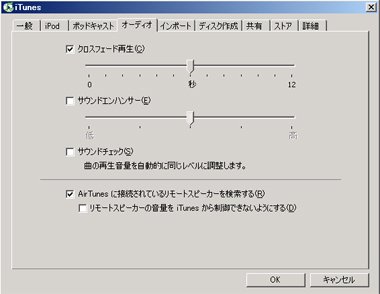 「クロスフェード再生」のチェックを入れればライブの音源でもCDと同じ感覚で楽しめる
このクロスフェード機能を有効にするには、「編集」-「設定」-「オーディオ」に用意されている「クロスフェード再生」のチェックボックスをオンにすればいい。重なり合う範囲は0秒~12秒の間で調整できる。
最後のひとつ、「共有」はそのiTunesライブラリー(プレイリスト)をローカルネットワーク内に存在するその他のマシンに搭載されているiTunesから閲覧/再生可能にする機能。ネットワーク越しのiTunesライブラリーに収録されている曲はプレイリストとして認識され、自由に聴くことができる。家族同士のマシン(iTunes)で共有しても良いし、1台のマシンをミュージックサーバとして居間に設置しておき、仕事部屋のマシンからアクセスして音楽を聴くということも簡単だ。
設定は「編集」-「設定」-「共有」から行う。「共有されている音楽を検索する」にチェックを入れれば他のマシンのiTunesライブラリー(プレイリスト)が見え、「音楽を共有する」にチェックを入れれば自分のライブラリーを他のマシンに公開することになる。共有に関する設定はこれだけでと非常に簡単だ。
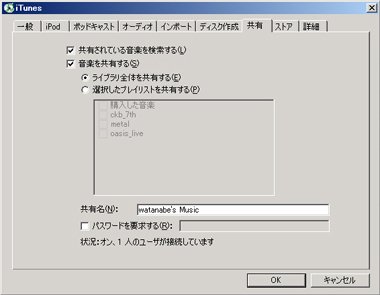 「共有」の設定画面。共有する範囲もライブラリー全体かプレイリスト単位かを選択できる。なお、共有が行われている状態だと「状況:」の欄に何人が接続しているかが表示される
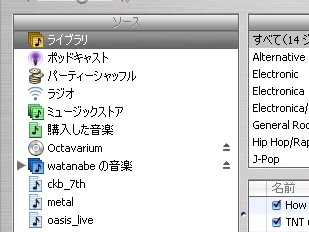 他のマシンが公開している(自分が接続している)ライブラリー/プレイリストは青いアイコンで表示される
注意すべき事は、著作権保護の観点から共有できるユーザーが5人までに限定されていることと、あまりにも簡単に共有の設定ができてしまうことだろう。特に、自宅内の無線LANでこの機能を利用する際には、パスワードを設定しておくほうがいいだろう(自分のライブラリーを知らない人にのぞき見されるのは気分のいいものではない)。
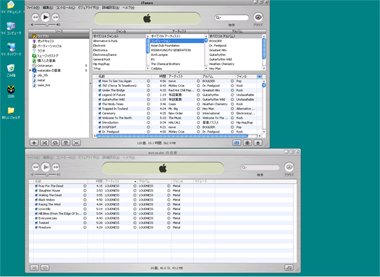 このように接続しているマシンのライブラリーを別ウィンドウで開くこともできる
ここでは筆者個人的に活用している機能をピックアップしたが、これ以外にも「トラック番号が“1”の曲を集めたプレイリストを作る」なんて事も可能な「スマートプレイリスト」や、“お気に入り具合”を自分でつけられる「マイレート」など、使い方次第でいろいろと楽しめる機能が多く搭載されている。
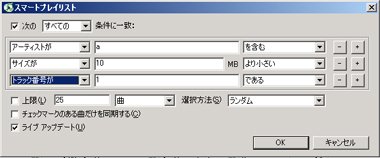 スマートプレイリストは複数の条件を組み合わせることもできる
また、iTunes Music Store(iTMS-J)が開始されたことによって、マイベストをiTMS-J上で作成/公開できる「iMix」も利用できるようになった。iMixはiTMS-Jで販売されている曲でしか構成できないが、これもiTunesを利用した楽しみのひとつだ。iTMS-Jの使用法については、コチラを参考にして頂きたいが、いろいろとイジリながらiTunesの自分にあった楽しみ方を探してみて欲しい。
Copyright © ITmedia, Inc. All Rights Reserved.


この記事の著者

関連記事
こんなメディアも見られています
ITmedia NEWSに関連する情報をお探しであれば、こちらのメディアもお役に立てるかもしれません。




SpecialPR
本日の新着記事
アクセスランキング
-
1
GMO、ランサム被害にあった顧客に新しいPC提供へ 犯行グループは1人の顧客情報公開か
-
2
資さんうどん、従業員の退職理由などが外部から閲覧可能に 委託先の勤怠システムに設定不備
-
3
NECのルータ「Aterm」、PHP脆弱性の影響なし 設定画面URLの「.php」は無関係
-
4
GMO、不正アクセス実行犯の手がかりに懸賞金 1億5000万円規模
-
5
auメールで朝から障害 全国で利用しづらい状況に
-
6
「楽天トラベル」に不正アクセス 顧客情報最大約260万件など流出か 予約者約3.6万件のクレカ情報も
-
7
メアドを検索→AIで“その人専用フィッシングメール”を生成する手法、クリック率が約2.7倍に 7000人以上で実験
-
8
GMO不正アクセスの犯人サイト、ドメイン停止を確認
-
9
GMO、攻撃者の公開情報に「アクセスは絶対に控えて」 悪質な拡散者には法的措置を準備
-
10
Google、プライバシーポリシーに「Gmail」「Googleフォト」のデータを広告に使う例外を追加 回避方法は
ITmedia NEWS SNS
 @itmedia_newsをフォロー
インフォメーション
注目情報をチェック
ITmediaNEWSをフォロー
あなたにおすすめの記事PR