




















レビュー
低価格がうれしい大容量フォトストレージ――飛鳥「Tripper V」(2/3 ページ)
対応フォーマットはJPEGとRAWとMP3とMP4がメイン
Tripper Vのビューワーとしての機能は、画像・音楽・映像の3つ。
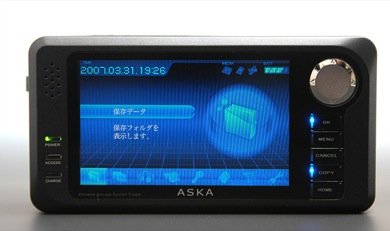 ホームメニューで背面から。右上の円形十字キーとその下に並ぶ5つのキーで操作する。そのシーンで使えるキーは青く点灯する。COPYキーは押すだけで即座にメディアからの吸いあげがはじまる。左下にあるのは電源、アクセス、充電インジケータ
ホームメニュー(Homeキーを押すとすぐここに戻れるのは便利)には画像ブラウズ用の項目が2つ用意されている。ひとつが「保存データ」、もうひとつは「My Picture」だ。
パソコン内の画像をTripper Vにコピーしてブラウズしたいときは「My Picture」を、Tipper Vでメディアから転送した画像を見るときは「保存データ」と使い分けるのがいいだろう。
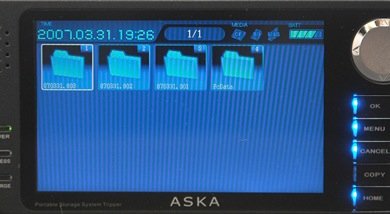 保存データを開くと、吸い上げた日付でフォルダが作られているのがわかる
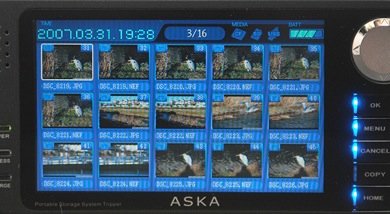 サムネイル一覧。RAWデータもサムネイル表示されている
メディアから転送した写真は「保存データ」フォルダの中に「転送した日付.連番」でフォルダが作られ、その中にメディアの内容がそっくりコピーされる。つまり、フォルダを開き、その中のDCIMフォルダ→画像の入っているフォルダと順番に開いて、サムネイル一覧にたどり着くわけである。
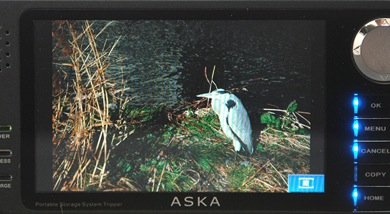 画像表示中
画像表示中
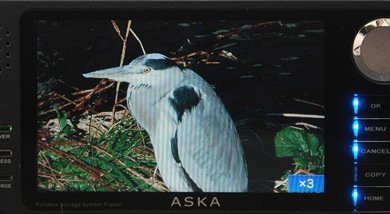 OKキーで拡大表示し、十字キーで表示範囲を移動できる。ちょっと拡大すればディテールのチェックもOK
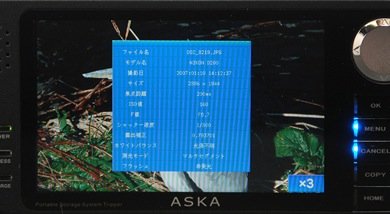 EXIFデータの表示もある程度は可能
画像はJPEGのほかには各種RAWデータに対応している。RAWデータはキヤノン、ニコン、ペンタックス、オリンパス、富士フイルムとメジャーどころに対応。足りないのはソニー(旧コニカミノルタ)、エプソン、DNG(アドビの提唱するRAWフォーマットでLEICAのM8など対応カメラは増えつつある)くらいか。
ただ、RAWデータは簡易表示であり、TripperV内で現像をするわけじゃないので、フルサイズ表示はできない。現場で画像チェックをしたいときは、JPEGデータも同時記録(撮影)しておきたい。
Copyright © ITmedia, Inc. All Rights Reserved.


この記事の著者

関連記事
こんなメディアも見られています
ITmedia NEWSに関連する情報をお探しであれば、こちらのメディアもお役に立てるかもしれません。




SpecialPR
本日の新着記事
アクセスランキング
-
1
資さんうどん、従業員の退職理由などが外部から閲覧可能に 委託先の勤怠システムに設定不備
-
2
NEC、委託先の情報漏えいで謝罪 「セキュリティ事業を手掛ける企業として反省」
-
3
JALの予約システムに不正アクセス 約9万人分の予約情報が漏えい 一部ではパスポート番号も
-
4
VTuber「兎田ぺこら」グッズにSNSで風評被害→示談成立 「保護者同伴で謝罪などがあったため」
-
5
GMO、ランサム被害にあった顧客に新しいPC提供へ 犯行グループは1人の顧客情報公開か
-
6
NECのルータ「Aterm」、PHP脆弱性の影響なし 設定画面URLの「.php」は無関係
-
7
「対策を後回しにしたサーバが軒並み狙われている」 相次ぐ不正アクセスにラックCTOが警鐘
-
8
GMO不正アクセスの犯人サイト、ドメイン停止を確認
-
9
Anthropic、独自の“創薬活動”に着手 社員1人のバイオ企業を買収、小児難病の治療薬研究を進める
-
10
メアドを検索→AIで“その人専用フィッシングメール”を生成する手法、クリック率が約2.7倍に 7000人以上で実験
ITmedia NEWS SNS
 @itmedia_newsをフォロー
インフォメーション
注目情報をチェック
ITmediaNEWSをフォロー
あなたにおすすめの記事PR