




















レビュー
高機能がウリの12メガコンパクト――カシオ「EXILIM ZOOM EX-Z1200」(2/6 ページ)
分かりやすく使いやすいインタフェース
ユーザーインタフェースとして特筆すべきは、ワイド液晶をいかした、画面右側に表示される操作パネルだ。十字ボタン中央を押すとパネルがアクティブになって縦にアイコンが表示され、上下左右ボタンで撮影設定を簡単に変更できる。
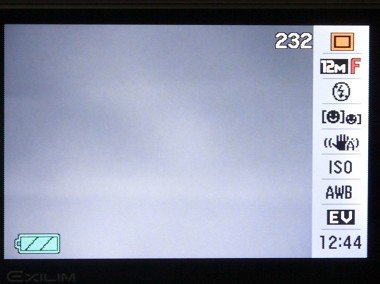 ワイド画面をいかした右側面のインタフェースが操作パネル
ワイド画面のため常時表示しても邪魔にならず、アイコンで現在の設定が表示されるため、画面上の撮影情報が必要最小限に抑えられるというメリットもあり、カシオ独特のインタフェースだが、使い勝手は良好だ。
操作パネルは上から撮影モード/画像サイズ/フラッシュ/顔認識/ブレ軽減/ISO感度/ホワイトバランス/露出/時計と並び、用意された項目もよく使うものばかりで便利。
操作パネル以外の設定を変更したい場合はメニューボタンを押してメニュー画面を表示する。メニュー画面ではフォーカス方式やセルフタイマー、AFエリア、デジタルズーム、画質、EVシフトなどの設定が行える。
分かりやすいと思ったのが画像サイズの設定。メニュー画面から選択しようとすると、「3M」「3:2」などといった表現に加え、「ポスター」といった感じで、どういったサイズまでプリントできるかが表示されるので、初心者でも直感的に分かりやすい。
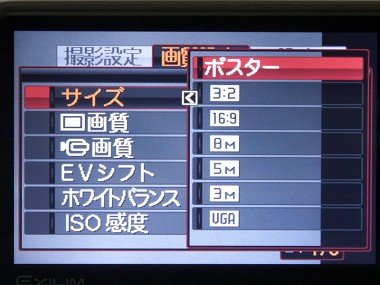 メニュー画面のサイズ変更。最大画素での撮影はポスターサイズでのプリントも可能なサイズ
十字ボタンの左右には、デフォルトでは何も割り当てられていないが、メニューから左右に測光方式/EVシフト/ホワイトバランス/ISO感度/セルフタイマーのいずれかを割り当てられる。ISO感度あたりがオススメだが(操作パネルにもあるが)、好きなものを選ぶといいだろう。
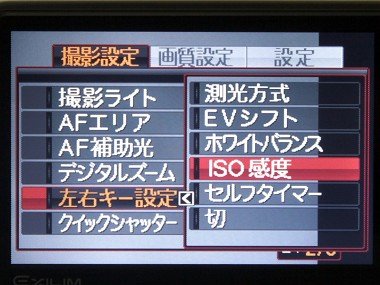 十字ボタン左右はカスタマイズが可能。操作パネルを使うよりも素早い変更ができる
カスタマイズでは、さらにモードメモリ機能を搭載。電源をオン/オフしたときに撮影設定がリセットされるかどうかを選べる機能で、撮影モードやフラッシュ、ホワイトバランス、ISO感度、セルフタイマー、ズーム位置など、電源をオフにしてもリセットされたくない機能があれば設定しておくといいだろう。
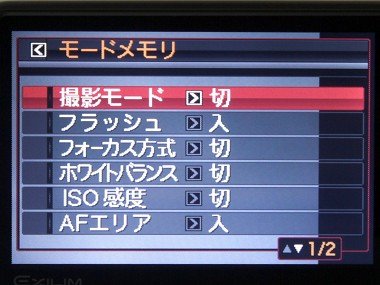 モードメモリの設定画面
Copyright © ITmedia, Inc. All Rights Reserved.


この記事の著者

関連記事
こんなメディアも見られています
ITmedia NEWSに関連する情報をお探しであれば、こちらのメディアもお役に立てるかもしれません。




SpecialPR
本日の新着記事
アクセスランキング
-
1
【復旧】auで大規模障害 全国で通話・データ通信しづらい状態 緊急通報にも影響
-
2
GMO、ランサム被害にあった顧客に新しいPC提供へ 犯行グループは1人の顧客情報公開か
-
3
NECのルータ「Aterm」、PHP脆弱性の影響なし 設定画面URLの「.php」は無関係
-
4
GMO、不正アクセス実行犯の手がかりに懸賞金 1億5000万円規模
-
5
「楽天トラベル」に不正アクセス 顧客情報最大約260万件など流出か 予約者約3.6万件のクレカ情報も
-
6
【復旧】auで通信障害 全国の5G SA契約者の一部で
-
7
KDDI、東日本エリアで一時通信障害 ドコモ・ソフトバンクに続き連日で発生
-
8
auメールで朝から障害 全国で利用しづらい状況に
-
9
メアドを検索→AIで“その人専用フィッシングメール”を生成する手法、クリック率が約2.7倍に 7000人以上で実験
-
10
IPO目論見書に「AIは人類の存亡リスク」「コードの9割はClaude製」 Anthropicが示した規格外の見立て
ITmedia NEWS SNS
 @itmedia_newsをフォロー
インフォメーション
注目情報をチェック
ITmediaNEWSをフォロー
あなたにおすすめの記事PR