




















レビュー
いわゆる“デジタルフォトフレーム”とはひと味違う、三洋「ALBO」(3/4 ページ)
ここまではデジタルフォトフレームとしての機能を紹介したが、いよいよ続いては「ホームネットワークビューワ」としての真価が問われるネットワーク機能についてチェックしていこう。
ネットワークへの接続は「メニュー」ボタンを押して「基本設定」→「ネットワーク」→「ネットワーク設定」→「無線LAN」の項目を「ON」に設定。続いて「接続先」から「新しい接続を作成する」を選ぶと「AOSSで設定」「検索して設定」「手動で設定」の3項目が表示される。
無線LANルータやアクセスポイントがAOSS対応で、設定が面倒であれば迷わず「AOSSで設定」を選択しよう。AOSS対応の機器がない場合でも「検索して設定」を選べば、周囲のワイヤレスLANネットワークを自動で検出してくれる。自宅のネットワークが見つかったら暗号キーを入力、必要に応じてIPアドレスやDNSサーバ、プロキシサーバなどを設定。画面右上に受信感度を表すアイコンが表示されたら設定は完了だ。
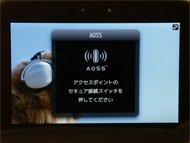 「AOSSで設定」は面倒な入力作業が省ける
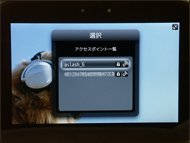 「検索して設定」を選ぶと、周囲のワイヤレスLANネットワークを自動で検出してくれる
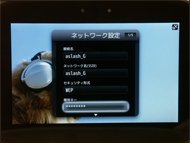 暗号キーのほか、必要に応じてIPアドレスやDNSサーバ、プロキシサーバなどの情報を入力する
文字入力はすべて画面に表示されたソフトウェアキーボードから行う。確かに文字入力の頻度は高くないのでこれで十分といえば十分だが、「これでメールアドレスやURLを入力するのは面倒」「入力ミスが不安」と感じる人もいるだろう。そんな時にはぜひPCからの設定機能をお勧めしたい。
いったんネットワークに接続するまでは行えないが、PCからの設定は簡単。ネットワーク設定で確認しておいたIPアドレスを、ブラウザのアドレスバーに入力すれば設定画面が表示される。筆者も途中からパソコンでの設定に切り替えたが、コピー&ペーストが使えるため後述するメール受信や写真共有サイトとの連携機能なども効率的に設定が可能になった。
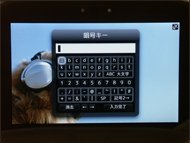 文字入力に使用するソフトウェアキーボード
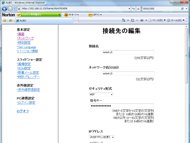 ネットワークに接続した後は、コピー&ペーストできるPCの設定がお勧め
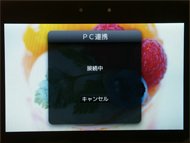 PCからの設定作業中は画面に「接続中」の文字が表示される
ネットワークの準備が整ったら、さっそく「メールdeフォト」機能を使ってみよう。これは、携帯電話などから送信される写真付きメールを受信すると自動的に本体の内蔵メモリへ保存され、添付画像の再生時には受信日時、送信者名、件名、本文も同時に表示できるというもの。
メールで画像を受信すると液晶上部にある新着ランプが点滅し、受信した画像を5分間表示する。もちろん新着時に見られなかった場合でも、後でデータフォルダから確認が行える。添付画像のないメールも表示可能なため、家庭内のコミュニケーションを促進する伝言板として活躍してくれる。
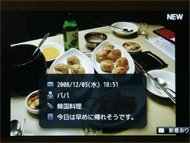
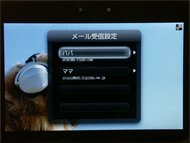
本製品を介してのコミュニケーションを家族や知人に限定するという観点では、「メール受信設定」から受信を許可するメールアドレスが設定できるのも特徴のひとつ。迷惑メールの防止に役立つのはもちろん、あらかじめ各メールアドレスに対して「パパ」「ママ」などの名前を入力しておけばメール受信時にそのまま表示されるため、誰から届いたメールかをすぐに判別することができる。
Copyright © ITmedia, Inc. All Rights Reserved.


この記事の著者

関連記事
こんなメディアも見られています
ITmedia NEWSに関連する情報をお探しであれば、こちらのメディアもお役に立てるかもしれません。




SpecialPR
本日の新着記事
アクセスランキング
-
1
GMO、ランサム被害にあった顧客に新しいPC提供へ 犯行グループは1人の顧客情報公開か
-
2
NECのルータ「Aterm」、PHP脆弱性の影響なし 設定画面URLの「.php」は無関係
-
3
GMO、不正アクセス実行犯の手がかりに懸賞金 1億5000万円規模
-
4
「楽天トラベル」に不正アクセス 顧客情報最大約260万件など流出か 予約者約3.6万件のクレカ情報も
-
5
GMO、攻撃者の公開情報に「アクセスは絶対に控えて」 悪質な拡散者には法的措置を準備
-
6
Google、プライバシーポリシーに「Gmail」「Googleフォト」のデータを広告に使う例外を追加 回避方法は
-
7
So-net、会員情報約259万件が漏えい 一部メールサービスではパスワードも流出
-
8
メアドを検索→AIで“その人専用フィッシングメール”を生成する手法、クリック率が約2.7倍に 7000人以上で実験
-
9
「自分の個人情報が漏えいした……どうすれば?」 IPAが対処法公開
-
10
GMO不正アクセス、犯人側は「27日に顧客のPC攻撃」予告 GMOが端末回収、ホワイトハッカーが解析中
ITmedia NEWS SNS
 @itmedia_newsをフォロー
インフォメーション
注目情報をチェック
ITmediaNEWSをフォロー
あなたにおすすめの記事PR