




















日常を常に記録する、カジュアルなタフネスデジカメ「RICOH PX」(2/3 ページ)
※本記事はアフィリエイトプログラムによる収益を得ています
分かりやすい設定と「プレミアムショット」
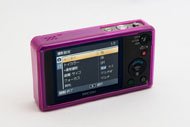
背面インタフェースは、ストロボのモード切り替えレバーと十時キー、それに動画、MENU、再生、セルフタイマーの各ボタンという一般的な構成。特筆すべきは、ストロボのモード切り替えがレバー式になっており、ON/OFF/AUTOをダイレクトに切り替え可能であり、今、設定がどうなっているのかをメカ的に確認できる。
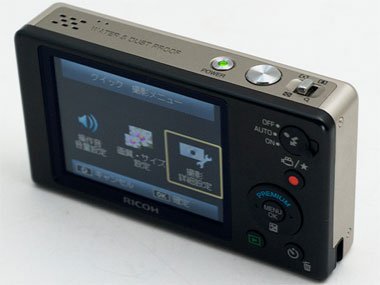 セルフタイマーやフラッシュ、動画撮影などをボタンでダイレクトに操作できる
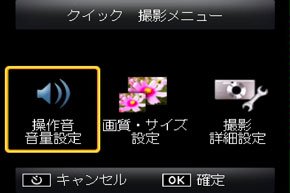
MENUボタンからは、選択肢の限定された「クイック撮影メニュー」がまず表示され、そこから、いわゆる一般的なメニューである「詳細撮影設定」も呼び出せる。前者は初心者を想定していると思われるが、メニューの項目数が絞られるので、使い勝手は悪くない。もちろん、ダイレクトにあれこれ変えるのであれば、「詳細撮影設定」から設定を変更する方がよい。
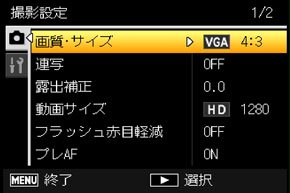
PXはオート撮影が基本となるカメラだが、「プレミアムショット」モードを使うことによって、ポートレートや逆光、料理、ペットと言ったシーン別設定や、「スイーツ」や「トイカメラ」「クロスプロセス」など画像へエフェクトを施す撮影も可能だ。トイカメラは、色変更などの極端なエフェクト処理がされていないので、デフォルトで使っても良いのではないかと感じた。
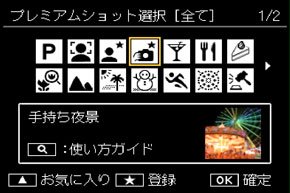
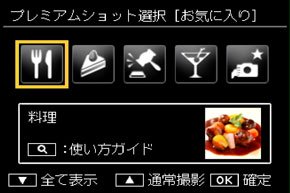
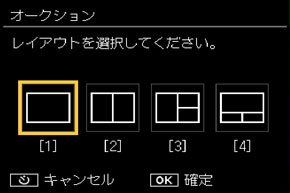
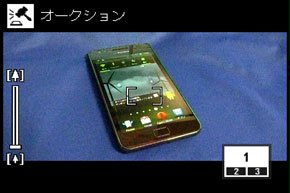
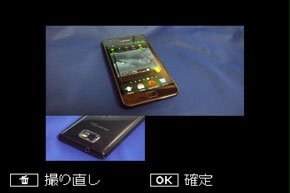
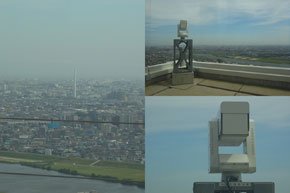
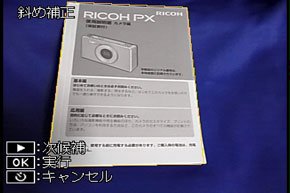
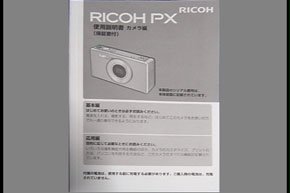
そのほか、オークション用の組写真を撮影するモードが用意されているのだが、普通の写真を撮る際に使っても面白いと感じた。用意されているレイアウトは4種類。3分割のレイアウトは、全体像、被写体に寄った写真、別のワンカットなどアイディア次第で面白い写真が撮れる。雑誌のページを構成するように撮影するのも面白いかもしれない。オークションと言う名前がつけられているが、ブログなどでも活用して見てほしい。
オプションで着せ替えも楽しめる
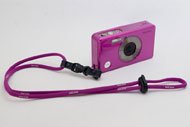
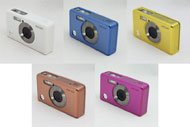
専用オプションとして、衝撃吸収とキズの防止に役立つプロテクションジャケット「PJ-1」が用意されている。すべりにくいため、ホールディングも良くなる。このジャケットは5色のカラーバリエーションが用意されているので、着せ替えをして楽しむことも可能だ。
Copyright © ITmedia, Inc. All Rights Reserved.


この記事の著者

関連記事
こんなメディアも見られています
ITmedia NEWSに関連する情報をお探しであれば、こちらのメディアもお役に立てるかもしれません。




SpecialPR
本日の新着記事
アクセスランキング
-
1
資さんうどん、従業員の退職理由などが外部から閲覧可能に 委託先の勤怠システムに設定不備
-
2
NEC、委託先の情報漏えいで謝罪 「セキュリティ事業を手掛ける企業として反省」
-
3
ベネフィット・ワンの委託先に不正アクセス セゾン会員向け優待サービスで約2.9万人分の個人情報漏えい
-
4
渦中のGMO、熊谷代表の発信は“火に油”か? 「経営トップが自ら広報」の功罪
-
5
VTuber「兎田ぺこら」グッズにSNSで風評被害→示談成立 「保護者同伴で謝罪などがあったため」
-
6
JALの予約システムに不正アクセス 約9万人分の予約情報が漏えい 一部ではパスポート番号も
-
7
Apple、初のタッチ対応「MacBook Pro」発表 新型OLED搭載、国内価格は49万9800円から
-
8
AIが人間に“闇バイト”を発注? AIが物理的労働を買う求人サイト「RentAHuman」の実態
-
9
Google、「Gemini 4 Carbon」発表 「Argon」公開から2週間、サイバー防御能力などを強化
-
10
GMO、ランサム被害にあった顧客に新しいPC提供へ 犯行グループは1人の顧客情報公開か
ITmedia NEWS SNS
 @itmedia_newsをフォロー
インフォメーション
注目情報をチェック
ITmediaNEWSをフォロー
あなたにおすすめの記事PR