




















「Photoshopの伝道師」が教える、デジカメユーザ必見Tips
Photoshopに慣れ親しんだ人ならば、一度はRussell Brown(ラッセル・ブラウン)氏の名前を聞いたことがあるだろう。米アドビシステムズにてシニアクリエイティブディレクターを務める人物だが、Photoshopのバージョン1から開発に携わり、「Photoshopの伝道師」としてさまざまなセミナーなどでPhotoshopの魅力を伝えている人物だ。
基本的なPhotoshopに関する紹介やチュートリアルなどは同社のWebコンテンツ「Photoshop Magazine」へ豊富に収録されているほか、ブラウン氏が紹介するTipsの一部はAdobe TV「The Russell Brown Show」でも視聴できる。ただ、一口にPhotoshopのTipsといっても、それこそ星の数ほどある。
そこで今回は、Photoshopを使い込んでいるクリエーターではなく、Photoshopに不慣れなデジカメ愛好家に便利なワザ、“デジカメユーザーにとって便利なTips”をブラウン氏に紹介してもらった。
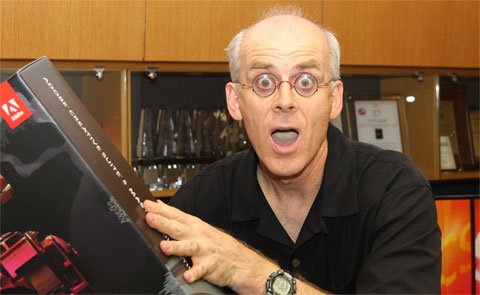 米アドビシステムズのラッセル・ブラウン氏。ユニークなコスプレで各種のイベントに登場することでも知られており、カメラへ向かっておどける程度は日常茶飯事
はじめに
――Photoshop CSを日常的に利用するプロのデザイナーならばとにかく、LightroomやPhotoshop Elementsを中心に利用するユーザにとって、ブラウン氏はなじみの薄い存在かもしれません。まずは簡単に自己紹介をいただけませんか?
ブラウン氏: アドビシステムズで働いてもう27年になります。当初はグラフィックデザイナーとしてパッケージデザインやレポーティングをしていたのですが、そのうち、仮装をしてPhotoshopに関する話題を紹介していくのがいかに楽しいか、発見してしまってね。日本だと仮装するアイテムには事欠かないし、寝かせない自信がありますよ(笑)
実はアメリカだと、お客さんは“もっとTipsを!もっとTipsを!”という感じなので、ほとんど仮装はしないんです。日本ではお客さんがわたしの仮装を楽しんでもらえるのがうれしいですね。今回の講演した「デジタルフォト&デザインセミナー 2011」は名古屋、大阪、福岡、東京の4カ所で開催しましたが、実は紹介するTipsは会場ごとに少しずつ違っています。すぐにツィートされてしまいますから、足を運んだ人に楽しんでもらわないとね(笑)
彼はPhotoshopのデモンストレーターというだけではなく、今も開発にも携わっています。多くのデモを行い、お客さんからの反響や反応を開発サイドへ伝えるという重要な役割を担っているのです(アドビシステムズ 広報氏)
では早速、デジカメユーザにとって便利なTipsを紹介しましょう(注:特に断り書きがない場合、文中のPhotoshopはPhotoshop CS5を差します)。
HDRを思い通りに
ブラウン氏: Photoshopではハイダイナミックレンジ(HDR)の画像を作り出すことができます。「HDRトーン」を使えば写真1枚でもHDR風の画像を作り出せますが、露出が異なる写真を選んで「HDR Proに統合」から作成することもでき、その際、RAWファイルから合成を行っていれば、オリジナルのRAWファイルはそのまま残ります。
その後、「ゴーストを除去する」にチェックを入れれば、風のそよぎなどで発生した対象画像ごとのズレを自動的に調整してくれます。ここでは合成する各画像の違いをチェックするのがとても大切です。
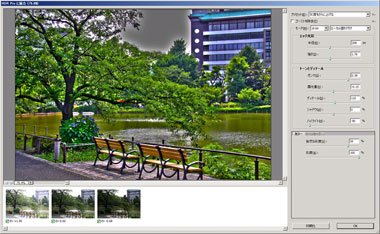 適正露出と露出±1の3枚を使っての「HDR Proに統合」(彩度をさらに上げる)
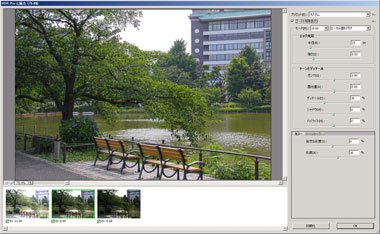 「ゴーストを除去」にチェックを入れると合成時のゴーストを自動除去してくれる。画面下のグリーンの囲みは、その画像をベースに処理していることを示しており、並んでいるほかの画像をベース画像に変更することもできる
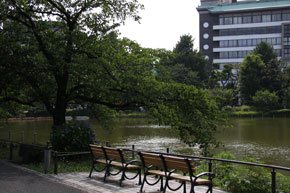
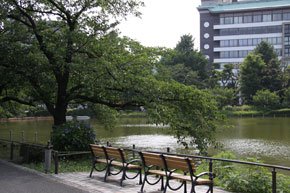
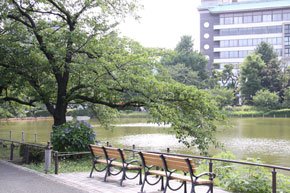
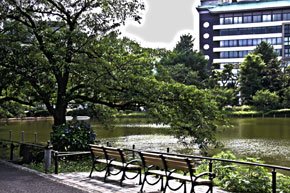
そして、ここからが自分好みのHDR画像を作るTipsです。Altキーを押して「背景に黒いマスクを追加」します。通常、新規マスクを制作すると透明か白のマスクとなりますが、Altキーは通常と逆の選択肢を提供する役割を持っているので、この場合には黒いマスクを作れます。
あとはブラシツールを選択して、白のブラシで光を塗り込むような感じでレイヤーを作ります。HDRはオートでも効果的ですが、わたしは自分で色を乗せるような感じが好きなのでこのようなやり方があることを覚えておいてください。ちなみに、LightroomでもHDR結合が行えますが、CameraRAW経由ならばスマートオブジェクトとしてPhotoshopへエクスポートが行えます。これもTipsですね。
通行人を消す
ブラウン氏: これはPhotoshop Extendのみの機能となりますが、あまり実は知られていない、Tipsを紹介しましょう。三脚で固定したカメラで撮影した複数枚の写真が必要となりますが、通行人を消すTipsです。
まず、対象となる複数枚の画像をレイヤーとして開き(「フォトショップのレイヤーとして開く」)、それらを「レイヤー」からスマートオブジェクトに変換します。その後、「レイヤー」「スマートオブジェクト」「画像のスタック」「中央値」とします。すると、すべての画像から不透明ピクセルの中間チャンネル値を算出し、通行人が消え、背景だけが残ります。「ブレンド」を使っても同様の効果が得られますが、こちらのほうが簡単ですね。ただ、立ち止まっている人がいると幽霊のように残ってしまいますが(笑)
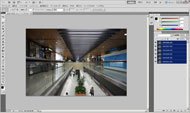
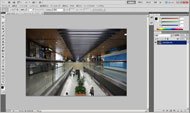
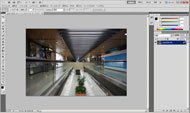
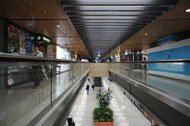
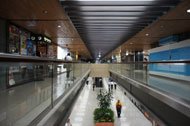
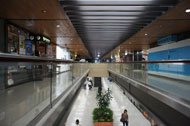
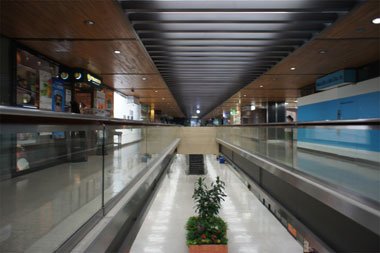 上記の手法で上の画像を合成し、作り出した無人のビルアーケード
先ほどは「中央値」を選択しましたが、ここで「平均値」を選ぶと、分散化されたピクセルを除去できるので、夜に撮った写真など、ノイズの多い写真を処理するのに適しています。
Photoshopでピントあわせ
ブラウン氏: マクロ撮影をしていると、微妙にピント位置の違う写真が撮れることがあります。こうした違う場所にピントのあった画像を合成して、パンフォーカス撮影したような、被写界深度の深い、全面にピントのあった画像を作ることができます。
さきほどと同様、複数枚の写真を「フォトショップのレイヤーとしてファイルを開く」として、「編集」「レイヤーの自動合成」(画像をスタック)とするだけです。これは対象となる位置を切り抜いてのブレンド(ハードエッジ)なので、画像の合わせ目にボケがでないのがポイントです。ここでは「シームレスなトーンとカラー」にチェックを入れることも大事です。
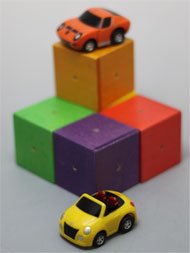
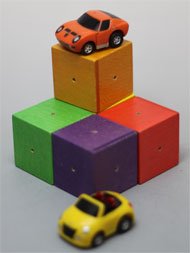
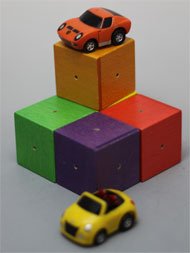
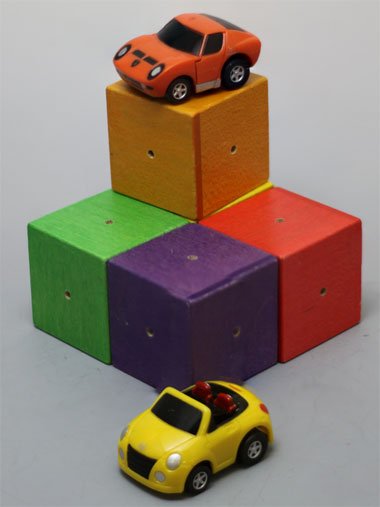
ここではPhotoshopを例にしましたが、Photoshop Extendならば、「画像のスタック」を使って、同様な写真が簡単にできることも覚えておいてくださいね。
このほか、ブラウン氏は「Photoshop Touch app」と称される、3つのiPadアプリ「Adobe Color Lava for Photoshop」、「Adobe Eazel for Photoshop」、「Adobe Nav for Photoshop」も紹介してくれた。
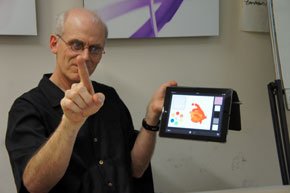
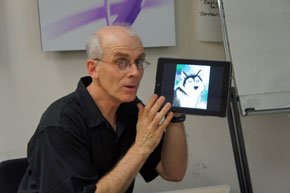
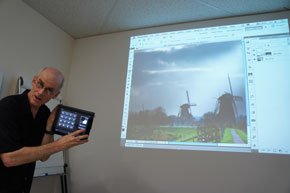
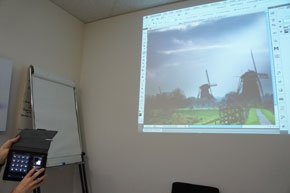
なかでも力を込めて紹介したのが、Adobe Nav for Photoshop。Photoshopで開いている画像をiPadからコントロールしてスライドショーを開始するほか、Adobe Navで展開した画像に変更を加えて保存するとPhotoshopへ変更が反映されるなど、Photoshopとの緊密なコミュニケーションがウリだ。iPad2のカメラで撮影した写真をPhotoshopへ取り込むこともできる。「これら3つのiPadアプリはPhotoshopと“会話”ができるアプリです。6月にアップデートしたばかりなのでぜひ試してほしいですね」(ブラウン氏)
Copyright © ITmedia, Inc. All Rights Reserved.


関連記事
こんなメディアも見られています
ITmedia NEWSに関連する情報をお探しであれば、こちらのメディアもお役に立てるかもしれません。




SpecialPR
本日の新着記事
アクセスランキング
-
1
GMO、ランサム被害にあった顧客に新しいPC提供へ 犯行グループは1人の顧客情報公開か
-
2
NECのルータ「Aterm」、PHP脆弱性の影響なし 設定画面URLの「.php」は無関係
-
3
GMO、不正アクセス実行犯の手がかりに懸賞金 1億5000万円規模
-
4
GMO、攻撃者の公開情報に「アクセスは絶対に控えて」 悪質な拡散者には法的措置を準備
-
5
「楽天トラベル」に不正アクセス 顧客情報最大約260万件など流出か 予約者約3.6万件のクレカ情報も
-
6
AIに200万円渡してネットショップを1年運営させてみた──Alibabaの研究者らがシミュレーション 資産14倍の例も
-
7
GMO不正アクセス、犯人側は「27日に顧客のPC攻撃」予告 GMOが端末回収、ホワイトハッカーが解析中
-
8
So-net、会員情報約259万件が漏えい 一部メールサービスではパスワードも流出
-
9
「自分の個人情報が漏えいした……どうすれば?」 IPAが対処法公開
-
10
Google、プライバシーポリシーに「Gmail」「Googleフォト」のデータを広告に使う例外を追加 回避方法は
ITmedia NEWS SNS
 @itmedia_newsをフォロー
インフォメーション
注目情報をチェック
ITmediaNEWSをフォロー
あなたにおすすめの記事PR