




















デジタル一眼ビギナーのためのLightroom入門
第2回 現像モジュールの7つの機能を使いこなす(2/2 ページ)
写真のディテールやレンズの特性を補正する
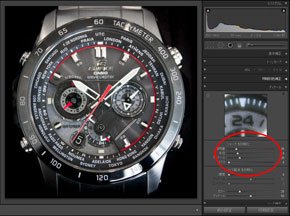
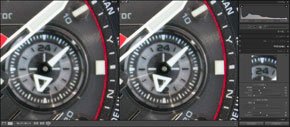
写真のシャープネスを調整したい場合は、「ディテール」パネルにある「シャープ」を操作します。「シャープ」には4つのスライダがあり、「適用量」ではエッジの鮮明度を、「半径」ではシャープネス処理を施すディテールのサイズを、「ディテール」ではエッジ強調の度合いを、「マスク」ではシャープネス処理を適用する範囲をそれぞれ調整します。
また同じく「ディテール」パネルには「ノイズ軽減」のスライダがあり、こちらでは写真の「輝度ノイズ」と「カラーノイズ」を個別に低減することができます。
レンズの歪曲や色収差、周辺光量を調整したい場合は、「レンズ補正」パネルを使用します。使い方は、ソフトに組み込まれたレンズプロファイルを利用して自動で補正する方法と、「周辺光量補正」や「色収差」などの各スライダを手動で補正する方法があります。
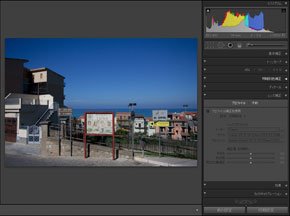
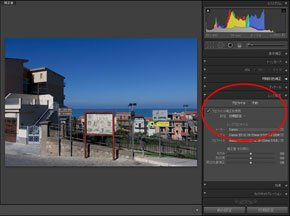
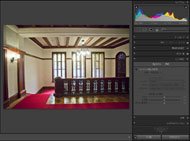
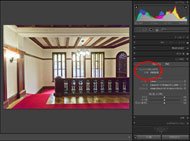
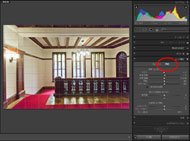
「レンズ補正」パネルの「周辺光量補正」では、レンズの特性によって生じた周辺減光を補正できるほか、効果として意図的に周辺部を暗くすることもできます。また、トリミングした写真の周辺光量を補正したい場合には「効果」パネルにある「切り抜き後の周辺光量補正」を使用します。さらに「効果」パネルでは、写真に「粒子」を加えてフィルムのような質感を作り出すこともできます。
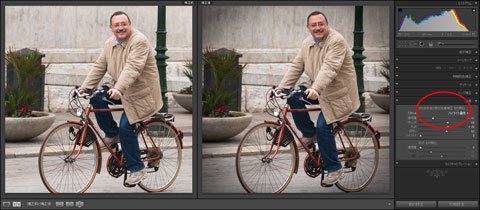 「効果」パネルの「切り抜き後の周辺光量補正」を適用した例
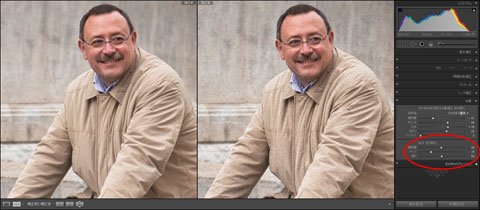 「効果」パネルの「粒子」を適用した例
以上、Lightroomの現像モジュールにある主要な7つの機能を紹介しました。これ以外にも、写真の切り抜きと角度補正、スポット修正、段階フィルター、補正ブラシなど写真補正に便利な機能はまだありますが、それらは次回に取り上げましょう。
なおLightroomで行うさまざまな補正は、すべて左カラムの「ヒストリー」パネルに履歴として記録され、必要に応じて過去の状態にいつでも戻すことができます。しかも、ヒストリーの履歴はソフトを終了しても失われません。自由自在に過去の状態に戻せることや、作業の途中で写真を保存する必要がないことは、作業効率を高めるLightroomの大きなメリットといえます。
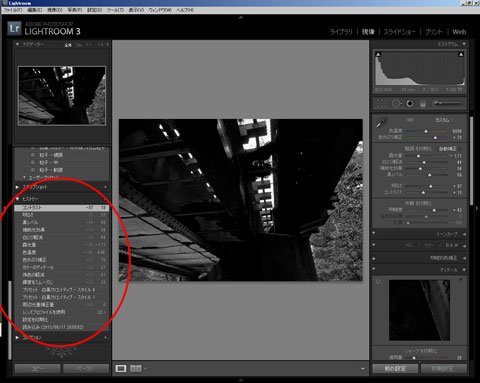 施した補正は左の「ヒストリー」パネルに履歴として記録されます

Copyright © ITmedia, Inc. All Rights Reserved.


デジタル一眼ビギナーのためのLightroom入門
この記事の著者

関連記事
こんなメディアも見られています
ITmedia NEWSに関連する情報をお探しであれば、こちらのメディアもお役に立てるかもしれません。




SpecialPR
本日の新着記事
アクセスランキング
-
1
GMO、ランサム被害にあった顧客に新しいPC提供へ 犯行グループは1人の顧客情報公開か
-
2
NECのルータ「Aterm」、PHP脆弱性の影響なし 設定画面URLの「.php」は無関係
-
3
GMO、不正アクセス実行犯の手がかりに懸賞金 1億5000万円規模
-
4
「楽天トラベル」に不正アクセス 顧客情報最大約260万件など流出か 予約者約3.6万件のクレカ情報も
-
5
GMO、攻撃者の公開情報に「アクセスは絶対に控えて」 悪質な拡散者には法的措置を準備
-
6
Google、プライバシーポリシーに「Gmail」「Googleフォト」のデータを広告に使う例外を追加 回避方法は
-
7
So-net、会員情報約259万件が漏えい 一部メールサービスではパスワードも流出
-
8
メアドを検索→AIで“その人専用フィッシングメール”を生成する手法、クリック率が約2.7倍に 7000人以上で実験
-
9
「自分の個人情報が漏えいした……どうすれば?」 IPAが対処法公開
-
10
GMO不正アクセス、犯人側は「27日に顧客のPC攻撃」予告 GMOが端末回収、ホワイトハッカーが解析中
ITmedia NEWS SNS
 @itmedia_newsをフォロー
インフォメーション
注目情報をチェック
ITmediaNEWSをフォロー
あなたにおすすめの記事PR