




















デジタル一眼ビギナーのためのLightroom入門
第3回 アーティスティックに加工するRAW現像のコツ
風景写真の傾きと色合いを最適化する
前々回(デジタル一眼ビギナーのためのLightroom入門:第1回 写真を見違えるように仕上げるRAW現像の基本)ではRAW撮影のメリット、前回(デジタル一眼ビギナーのためのLightroom入門:第2回 現像モジュールの7つの機能を使いこなす)はLightroomにおけるRAW現像の基本を紹介しました。今回は、Lightroomの複数の機能を活用して、デジタル一眼で撮影したRAWデータを狙ったイメージに仕上げる方法を紹介しましょう。
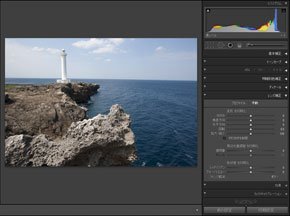
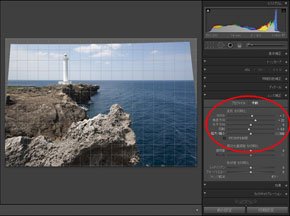
まずは、風景写真の形と色を最適化するケースです。素材となる元の写真は、広角レンズで撮影したため灯台が斜めに傾いて写っています。水平線の傾きや、ややぼんやりとした色合いも気になります。
カラー写真をダブルトーン風に仕上げる
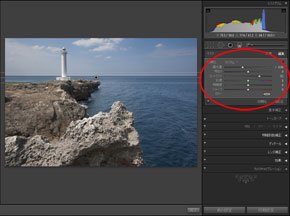
「明暗別色補正」パネルでは、写真のハイライト部とシャドウ部のそれぞれに特定の色みを追加することができます。この機能を利用して、フルカラーの写真を2色で構成されたダブルトーン風の写真に変換してみましょう。
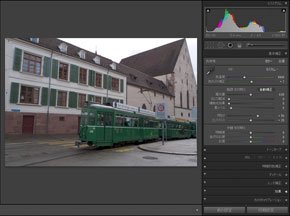
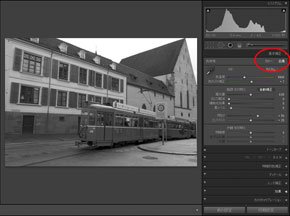
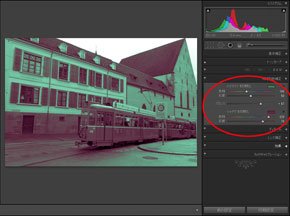
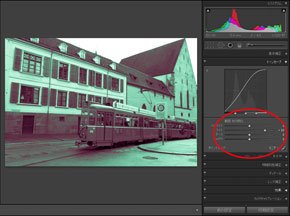
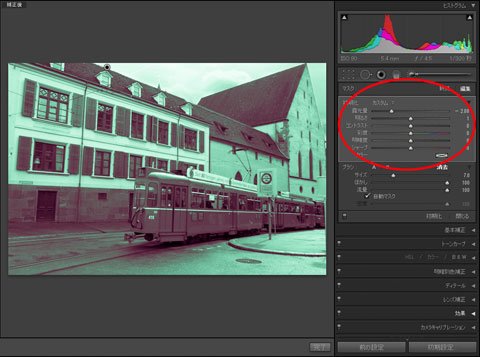 最後に「補正ブラシ」を利用して部分的な補正を加えます。補正ブラシは、ドラッグした範囲の色や明るさ、コントラスト、彩度などをコントロールするツールです。この写真では、露光量をマイナスに設定した補正ブラシで空の部分をドラッグし、空が暗くなるように補正しました
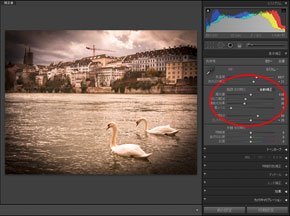
トイカメラのような色彩感を演出する
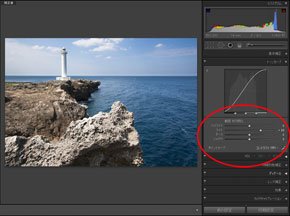
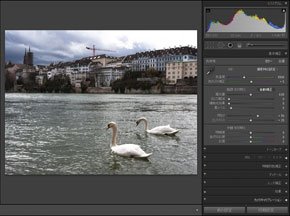
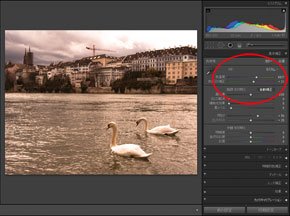
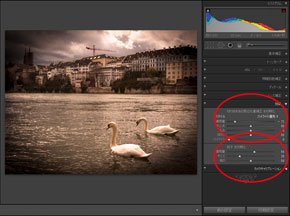
最近のデジタル一眼は、写真にさまざまな特殊効果を加えるエフェクト機能を搭載した製品が増えています。そんなカメラのエフェクト機能と同じような効果は、Lightroomでも簡単に作り出すことができます。ここでは、トイカメラのようなイメージに仕上げる方法を紹介しましょう。
現像プリセットを活用する
Lightroomで行うさまざまな補正の設定は、メニューの「写真」から、「プリセット」として名前を付けて保存することができます。いったんプリセットに保存しておけば、別の写真に対して同じ補正をワンクリックで適用可能になります。
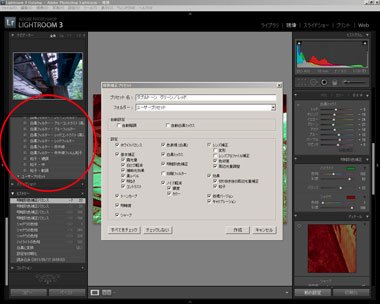
また、あらかじめLightroom内に用意されたプリセットを利用したり、ウェブ上で公開されているユーザープリセットをダウンロードして使用することもできます。ウェブ上のプリセットは「Lightroom プリセット」などで検索すれば、特定のフィルム風や印画紙風、レトロ調などさまざまな種類のものを見つけられるはずです。
他の人が作成したプリセットを利用することは、その補正をそのまま適用するだけでなく、自分では気が付かなかった機能の設定や組み合わせ方を発見し、学べるというメリットもあります。プロカメラマンを含めた数多くのユーザーが、世界中にいるLightroomの強みといえる部分です。
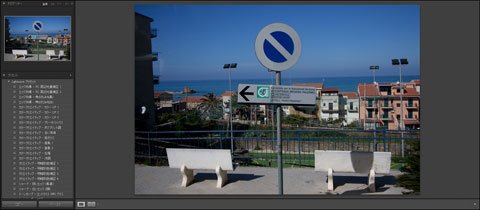 元の写真
元の写真
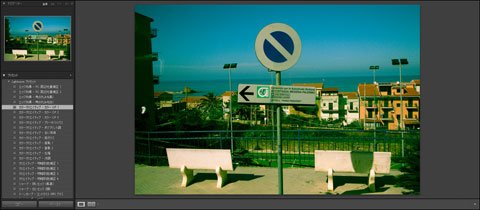 Lightroomプリセット「カラー CP 1」を適用
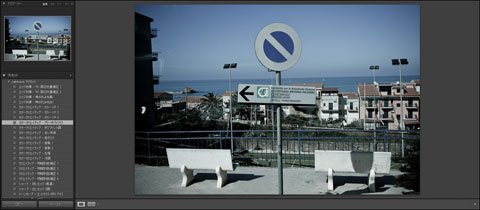 Lightroomプリセット「ブリーチバイパス」を適用
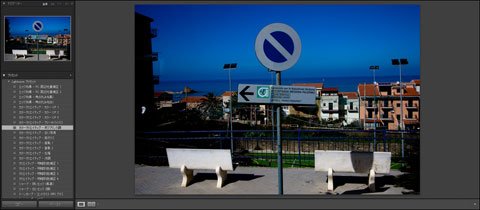 Lightroomプリセット「ポジプリント調」を適用
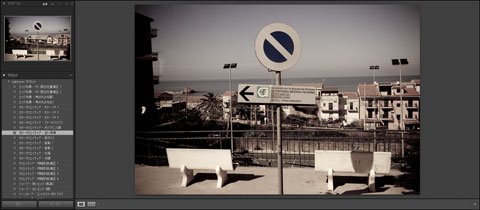 Lightroomプリセット「古い写真」を適用
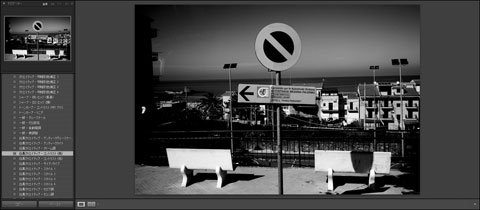 Lightroomプリセット「白黒クリエイティブ-コントラスト(高)」を適用

Copyright © ITmedia, Inc. All Rights Reserved.


デジタル一眼ビギナーのためのLightroom入門
この記事の著者

関連記事
こんなメディアも見られています
ITmedia NEWSに関連する情報をお探しであれば、こちらのメディアもお役に立てるかもしれません。




SpecialPR
本日の新着記事
アクセスランキング
-
1
GMO不正アクセス、犯人側は「27日に顧客のPC攻撃」予告 GMOが端末回収、ホワイトハッカーが解析中
-
2
GMO熊谷代表「社内ホワイトハッカーが事前に指摘」も対策遅れ、国に「能動的サイバー防御」要請 「責任転嫁では」SNSで批判も
-
3
「楽天トラベル」に不正アクセス 顧客情報最大約260万件など流出か 予約者約3.6万件のクレカ情報も
-
4
GMO、PCのバックアップと電源オフ呼びかけ VPS利用者に きょう正午の攻撃予告受け
-
5
Google、プライバシーポリシーに「Gmail」「Googleフォト」のデータを広告に使う例外を追加 回避方法は
-
6
「年齢は合ってますが、人間ではありません」 6歳の飼い猫に届いた“進研ゼミの案内” なぜ届いたのかベネッセに聞いた
-
7
「5年でバッテリーが使い物にならなくなる」は本当か テスラ「モデル3」5年目点検で分かったこと
-
8
Apple、「iPad mini」を大幅刷新 8.5インチOLEDとA20 Pro搭載、防水にも対応 11万9800円から
-
9
NECのルータ「Aterm」、PHP脆弱性の影響なし 設定画面URLの「.php」は無関係
-
10
グッスマに不正アクセス、公式EC閉鎖 会員の住所や注文履歴など漏えいか 再開目処立たず
ITmedia NEWS SNS
 @itmedia_newsをフォロー
インフォメーション
注目情報をチェック
ITmediaNEWSをフォロー
あなたにおすすめの記事PR