




















長期試用リポート
ニコン「D3200」第1回――D3200を使いこなす10の設定
※本記事はアフィリエイトプログラムによる収益を得ています
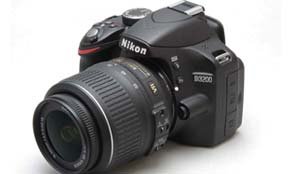
D3200の各種設定については「?」ボタンを押すとヘルプが表示されるので、取扱説明書を見なくてもある程度の設定は行える。ただ、機能の説明はヘルプから参照できるが、「その操作を行うことで、写真や撮影行為にどのような変化があるか」までは詳細に説明されていない。そこで、まずは普段筆者が行っている設定を中心に、D3200の設定について紹介していきたいと思う。
再生メニュー
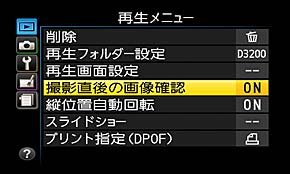 再生メニューで設定すると便利な項目は3つ。「再生画面設定」、「撮影直後の画像確認」、「縦位置自動回転」
再生メニューで設定する項目は3つ。簡単な「撮影直後の画像確認」と「縦位置自動回転」の設定から説明していこう。
撮影直後の画像確認は、撮ってすぐ写真を確認できるデジタルカメラならではの機能。この設定は通常ならば「ON」で構わないが、画像表示中のマルチセレクター(方向キー)操作は表示画像の切り替えや表示項目の切り替えに割り当てられるため、再生画像が表示されているとフォーカスフレームの操作ができなくなってしまう。撮影のテンポ感を重視したいならOFFとしておくのもアリだろう。
縦横自動回転は、撮影した画像を縦表示するかしないかという項目で「ON」にした方が便利に思われがちだが、縦表示にすると画像が小さく表示されてしまうので、「OFF」にしてカメラを縦持ち直して見た方が大きくて見やすいので、個人的にはこちらをオススメしたい。
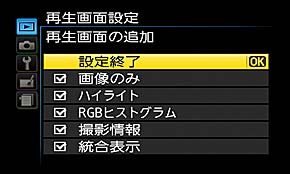
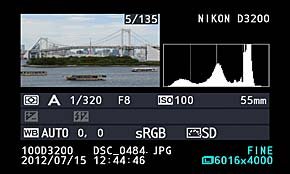
再生メニューの最後は、ちょっとわかりづらい「再生画面設定」。再生画面はマルチセレクタ-の上下操作で情報表示を切り替えられるのだが、「再生画面設定」でその表示する項目を設定できる。設定項目は、「画像のみ」「ハイライト」「RGBヒストグラム」「撮影情報」「統合表示」と上級機種とほぼ同じ項目数を持っている。
実際に使ってみると分かるのだが、全部の項目にチェックを入れると確認したい情報の呼び出しが面倒になってしまうので、チェックする項目数を1つか2つに絞った方が使いやすい。候補としては、白飛びが確認できる「ハイライト」や撮影設定が確認できる「統合表示」もしくは「撮影情報」だ。ちなみに筆者は、統合情報のみにチェックを入れて、画像の確認と撮影情報が分かる統合情報を切り替えて使っている。
撮影メニュー設定
D3200は「おまかせオート」などのオート機能が充実しているため、こちらを活用すべく、プログラムオートとおまかせオートを別設定として共存する方法を考えてみた。
画質モードをRAWにすると、ISO感度以外のほとんどの撮影設定を現像ソフトで自由にON/OFFできるのだが、今回はJPEG撮影を軸に設定を行う。画質モードは「FINE」、画像サイズは一番サイズの大きい「L」に設定する。注意しておきたいのは、撮影メニューのリセットを行うと画質モードが一段低い「NORM」になってしまうので、リセット後は設定確認を忘れないようにしよう。
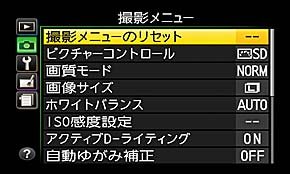
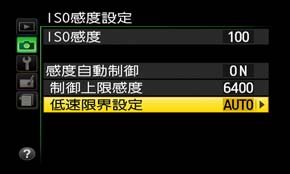
ISO感度設定は、面倒な設定変更をすることなく幅広い条件下で手ブレせずに撮ることを最優先にしたいので「感度自動制御」を「ON」にし、制御上限感度を「6400」、低速限界設定を「AUTO」に設定した。こうすることで、P/A/Sモードで手ブレしそうなスローシャッターになった際、シャッタースピードが適切な速さになるようISO感度を調整してくれる。ISO感度が上がることによるノイズ増えが気になるようであれば、制御上限を800~3200の間に設定すると良いだろう。
輝度差が激しいシーンで便利な「アクティブD-ライティング」は、時には狙った写真とは違った効果となることもあるため「OFF」にした。意図して黒つぶれするような逆光のシーンを補正したい場合は、撮影モードをおまかせオートに切り替えて撮影すると良い。
「自動ゆがみ補正」はレンズのわい曲を補正してくれる機能。あくまで写ったままの素材重視なら「OFF」、見た目重視なら「ON」としたい。補正量が多いレンズの場合は、変形により四隅の描写が若干甘くなる場合があるため「OFF」で使用したほうがいいかもしれない。RAWで撮影した場合は現像ソフト(Capture NX2やLightroom 4など)でレンズ補正を行うこともできるので「OFF」でも構わないだろう。
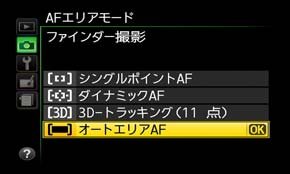
AFエリアは、自動的に被写体にピントを合わせてくれる「オートエリアAF」が便利なのだが、思ったところにフォーカスが合わないこともある。そこで狙った場所にピンポイントでピントを合わせられる「シングルポイントAF」に設定しておきたい。「AFエリアモード」設定から「ファインダー撮影」を選び「シングルポイントAF」を選ぼう。
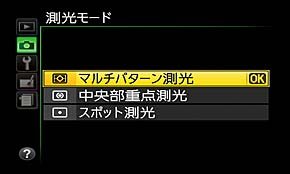
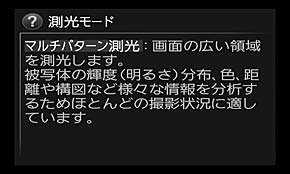
測光モードは、便利な「マルチパターン測光」一択と行きたいところだが、AFフレームで測光が可能な「スポット測光」をおすすめしたい。逆光で被写体が暗く写ってしまうようなシーンでも、シングルポイントAFにして被写体にピントを合わせると被写体重視の明るさで撮影できる。もし、スポット測光によって被写体以外が白飛びしてしまうようであれば、撮影モードをおまかせオートに切り替えてカメラの補正機能を利用すると良い。
以上、D3200の10個の基本設定を行ってみた。通常の露出モードとおまかせオートの機能をそれぞれが補完できるように組み合わせることで、撮影設定の細かい変更の必要がなくなる。参考となれば幸いだ。


Copyright © ITmedia, Inc. All Rights Reserved.


長期試用リポート
この記事の著者

関連記事
こんなメディアも見られています
ITmedia NEWSに関連する情報をお探しであれば、こちらのメディアもお役に立てるかもしれません。




SpecialPR
本日の新着記事
アクセスランキング
-
1
GMO、ランサム被害にあった顧客に新しいPC提供へ 犯行グループは1人の顧客情報公開か
-
2
NECのルータ「Aterm」、PHP脆弱性の影響なし 設定画面URLの「.php」は無関係
-
3
GMO、不正アクセス実行犯の手がかりに懸賞金 1億5000万円規模
-
4
「楽天トラベル」に不正アクセス 顧客情報最大約260万件など流出か 予約者約3.6万件のクレカ情報も
-
5
GMO、攻撃者の公開情報に「アクセスは絶対に控えて」 悪質な拡散者には法的措置を準備
-
6
Google、プライバシーポリシーに「Gmail」「Googleフォト」のデータを広告に使う例外を追加 回避方法は
-
7
メアドを検索→AIで“その人専用フィッシングメール”を生成する手法、クリック率が約2.7倍に 7000人以上で実験
-
8
「自分の個人情報が漏えいした……どうすれば?」 IPAが対処法公開
-
9
タイムズカー、お見舞金3000円の算定基準は? パーク24に聞いた
-
10
GMO不正アクセス、犯人側は「27日に顧客のPC攻撃」予告 GMOが端末回収、ホワイトハッカーが解析中
ITmedia NEWS SNS
 @itmedia_newsをフォロー
インフォメーション
注目情報をチェック
ITmediaNEWSをフォロー
あなたにおすすめの記事PR