




















名刺サイズの超小型PC「ラズパイ」で遊ぶ(第1回)
これが“らずキャン△”だ! キャンプ場で役立つ「気温・湿度・気圧センサー」の作り方(2/3 ページ)
PCにつなげて操作できる「ターミナルソフト」を活用
ラズパイ本体には、OSのインストールに必要なmicro SDカードを装着するカードスロット、HDMI出力、USBポート、LANポート、オーディオ/コンポジット出力用の3.5ミリイヤフォンジャック、カメラコネクターなどが備わっています。電源には身近なUSBモバイルバッテリーが使えるので運用も手軽です。
ラズパイを操作するときは、一般的にHDMI経由でディスプレイにデスクトップ画面を表示し、USBポートにはキーボードとマウスを接続して操作できる「PIXEL」(Pi Improved Xwindows Environment, Lightweight)を使う場合が多いです。
この方法もいいのですが、自宅にディスプレイが1台しかない環境では他のPCと同時作業できないので不便です。ここでは、Windows PCなどの画面上にラズパイの画面を表示させて操作できる「ターミナルソフト」の活用をおすすめします。
ターミナルソフトの代表例として、Windowsであればフリーソフトの「Tera Term」(テラターム)が挙げられます。PCとLANケーブルで直結し、ラズパイのIPアドレスを直接指定して、「SSH」と呼ばれる仕組みで接続します。なお、デフォルトではSSHが使えるようになっていませんので、いったんはディスプレイに接続し、PIXELの「Raspberry Piの設定」から「インタフェース」の中にある「SSH」を有効にしておく必要があります。
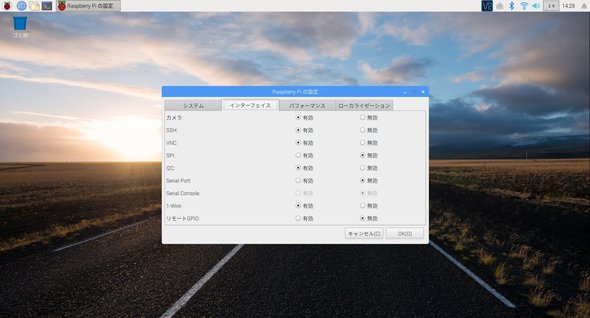 ■画像2 「Raspberry Piの設定」にある「インタフェース」タブでSSHを有効にする
Tera Termをダウンロードしてインストールしたら、早速ラズパイとPCを接続してみましょう。「ホスト」にはラズパイのIPアドレスを入力します(画像3)。ラズパイのIPアドレスはPIXEのL左上にある「LX Terminal」で「hostname -I」と入力すれば知ることができます(画像4)。
接続したらユーザー名は「pi」、パスフレーズには任意設定したものを入れます(デフォルトはraspbian、画像5)。うまく接続できましたでしょうか。接続できたら画像6のような画面となります。これからは、このターミナルソフトを通じてラズパイを操作してみましょう。
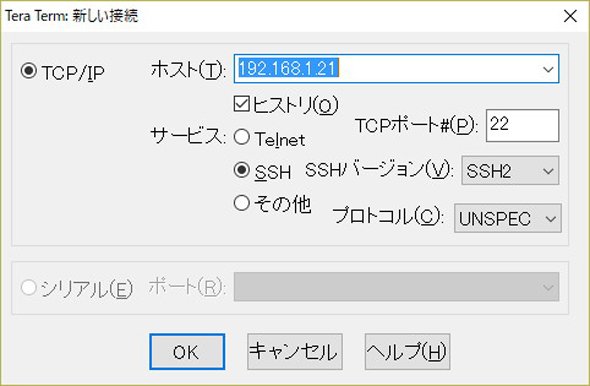 ■画像3 ホストにラズパイのIPアドレスを入力する
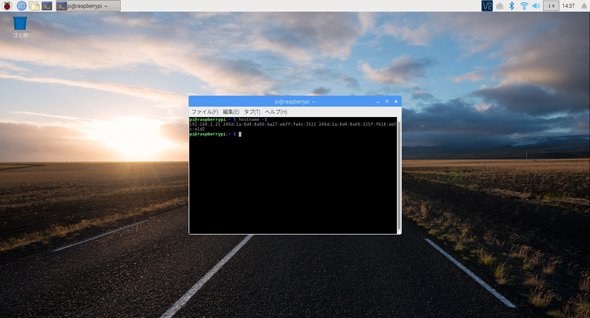 ■画像4 ラズパイのホスト名は「hostname -I」で知ることができる
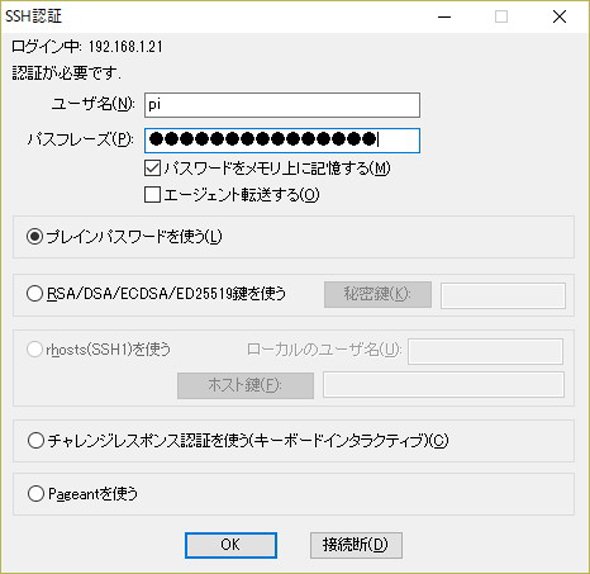 ■画像5 ユーザー名とパスフレーズを入力
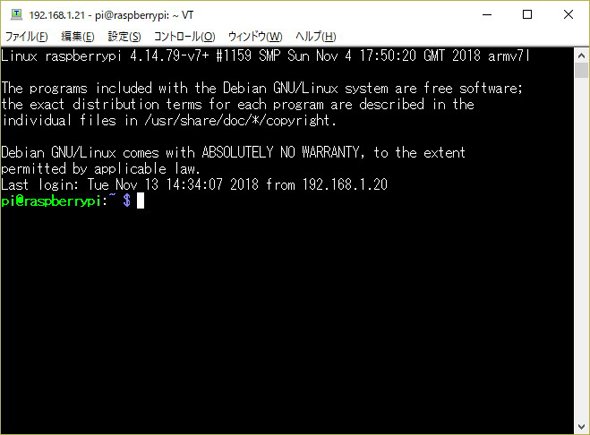 ■画像6 これでラズパイに接続できた
システムを最新の状態にする
さて、準備が終わったところで次の段階に進みます。これはお約束ですが、パッケージ関係が最新のものであるかをチェックし、最新にアップデートしてから作業をしてください。まずは以下のコマンドで、Raspbianを最新の状態にします。
$ sudo apt update
$ sudo apt upgrade
ファームウェアのバージョンが上がっている場合もあるので、そちらもチェックして最新の状態にしておきます。
$ sudo rpi-update
ここで「sudo」というコマンドが出てきました。これは「スーパーユーザー(管理者)で実行(do)する」という意味です。システムをアップデートする場合や、シャットダウン、リブートする場合、また一部のプログラムを実行する際には必要となるコマンドなので覚えておきましょう。
Copyright © ITmedia, Inc. All Rights Reserved.


名刺サイズの超小型PC「ラズパイ」で遊ぶ
今やスマートフォンアプリで何でも完結できてしまう時代。しかし、一から自分の手でデバイスを作り上げ、試行錯誤しながらアイデアを具現化する楽しさは格別です。この連載では、テーマや用途にあわせてマイクロコンピュータ(マイコン)と呼ばれる名刺サイズの超小型PC「Raspberry Pi」(通称ラズパイ)の活用方法から具体的な工作手順までを紹介します。
この記事の著者

関連記事
こんなメディアも見られています
ITmedia NEWSに関連する情報をお探しであれば、こちらのメディアもお役に立てるかもしれません。




SpecialPR
本日の新着記事
アクセスランキング
-
1
GMO、ランサム被害にあった顧客に新しいPC提供へ 犯行グループは1人の顧客情報公開か
-
2
資さんうどん、従業員の退職理由などが外部から閲覧可能に 委託先の勤怠システムに設定不備
-
3
NECのルータ「Aterm」、PHP脆弱性の影響なし 設定画面URLの「.php」は無関係
-
4
GMO、不正アクセス実行犯の手がかりに懸賞金 1億5000万円規模
-
5
auメールで朝から障害 全国で利用しづらい状況に
-
6
「楽天トラベル」に不正アクセス 顧客情報最大約260万件など流出か 予約者約3.6万件のクレカ情報も
-
7
メアドを検索→AIで“その人専用フィッシングメール”を生成する手法、クリック率が約2.7倍に 7000人以上で実験
-
8
GMO不正アクセスの犯人サイト、ドメイン停止を確認
-
9
GMO、攻撃者の公開情報に「アクセスは絶対に控えて」 悪質な拡散者には法的措置を準備
-
10
Google、プライバシーポリシーに「Gmail」「Googleフォト」のデータを広告に使う例外を追加 回避方法は
ITmedia NEWS SNS
 @itmedia_newsをフォロー
インフォメーション
注目情報をチェック
ITmediaNEWSをフォロー
あなたにおすすめの記事PR