




















CloseBox
YouTubeをパラ見できる英数字
最近、YouTube動画が長すぎる。本をパラパラめくるように見ていく方法はないものか。
昨日の夕方、とある人気YouTuberのライブ番組を見ていて数十分で離脱したのだが、深夜になってもまだやっていた。その日の動画は4時間39分だったという。
これは極端な例としても、貴重な情報源となりつつあるYouTubeに費やす時間は長くなる一方だ。大画面テレビでながら見したり、YouTube Premiumに加入してバックグラウンドで音声だけ再生するなどしている人も多い。1.5倍速、2倍速で見ている人もいる。
もっとサクサク視聴したいという人向けに、意外に知られていない方法がある。用意するのはPCとキーボード。キーボードショートカットを使うのだ。
これも実は先ほどの長時間番組の以前の回で知ったものなので、情報源としてのYouTubeはあなどれない。
PCのWebブラウザでYouTubeを見ているとき、スペースバーでポーズとポーズ解除ができるのはみなさんご存知かと思うが、J、K、Lはどうだろう。Kキーはスペースバーと同じ役割を果たす。Jは10秒巻き戻し、Lは10秒早送りだ。
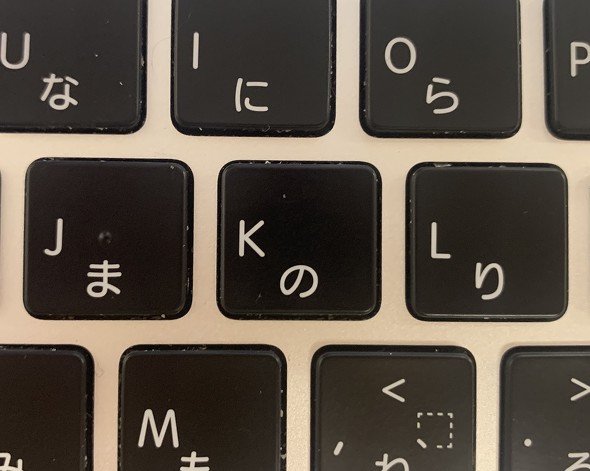 Jで10秒戻り、Lで10秒進む
ちょっと聞き逃したと思ったらJを、冗長だなと思ったらLを。必要あれば連打して数十秒進められる。左右の矢印キーも巻き戻し、早送りができるが、そちらは5秒ずつだ。
動画全体の50%、90%の位置に一発で行く方法もある。数字キーの1から9までを使うのだ。1なら10%、2で20%、3で30%、4で40%、5で50%、6で60%、7で70%、8で80%。最後の結論だけ見たいという人は、9をタイプして90%の位置から始めるといいかもしれない。
0をタイプすると開始位置に戻る(Homeキーでもいける)。
YouTube LiveやYouTube Premierの放送に遅れてから参加して追いかけたり、コメントを見ていくのにもこれらのショートカットは便利だ。
YouTubeのキーボードショートカットはヘルプページに記載されているので、詳しくはそちらを。
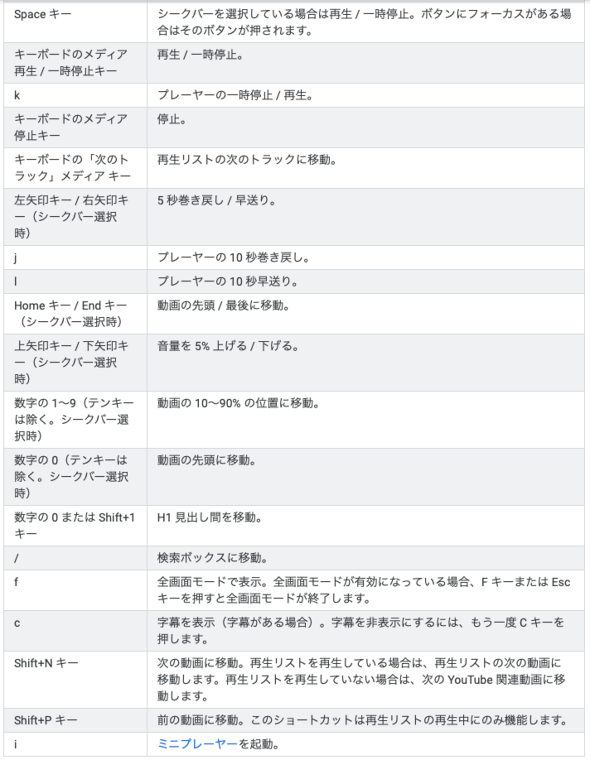 YouTubeのキーボードショートカット一覧
みんなが一番使いたいのは「広告をスキップする」のキーボードショートカットだろうが、残念ながらそれは用意されていない。YouTube Premiumに加入すると広告非表示になるが、もちろん有料だ。
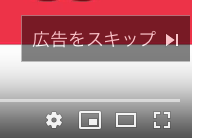 これはショートカットできない
Copyright © ITmedia, Inc. All Rights Reserved.


CloseBox
24年前に創刊した雑誌MacUserの編集後記のコーナー名を流用。意味はウィンドウを閉じるボタン。主にApple関連コラム置き場として使います。
この記事の著者

関連記事
こんなメディアも見られています
ITmedia NEWSに関連する情報をお探しであれば、こちらのメディアもお役に立てるかもしれません。




SpecialPR
本日の新着記事
アクセスランキング
-
1
GMO、ランサム被害にあった顧客に新しいPC提供へ 犯行グループは1人の顧客情報公開か
-
2
NECのルータ「Aterm」、PHP脆弱性の影響なし 設定画面URLの「.php」は無関係
-
3
GMO、不正アクセス実行犯の手がかりに懸賞金 1億5000万円規模
-
4
「楽天トラベル」に不正アクセス 顧客情報最大約260万件など流出か 予約者約3.6万件のクレカ情報も
-
5
GMO、攻撃者の公開情報に「アクセスは絶対に控えて」 悪質な拡散者には法的措置を準備
-
6
Google、プライバシーポリシーに「Gmail」「Googleフォト」のデータを広告に使う例外を追加 回避方法は
-
7
メアドを検索→AIで“その人専用フィッシングメール”を生成する手法、クリック率が約2.7倍に 7000人以上で実験
-
8
So-net、会員情報約259万件が漏えい 一部メールサービスではパスワードも流出
-
9
「自分の個人情報が漏えいした……どうすれば?」 IPAが対処法公開
-
10
GMO不正アクセス、犯人側は「27日に顧客のPC攻撃」予告 GMOが端末回収、ホワイトハッカーが解析中
ITmedia NEWS SNS
 @itmedia_newsをフォロー
インフォメーション
注目情報をチェック
ITmediaNEWSをフォロー
あなたにおすすめの記事PR