




















名刺サイズの超小型PC「ラズパイ」で遊ぶ(第5回)
ラズパイで音楽・動画のメディアサーバを構築 音楽ファイルの読み込み、スマホからリモートコントロールまで(2/2 ページ)
スマホからリモートコントロールする
では、OSMCに認識させた音楽ファイルをスマートフォンからコントロールして再生できるようにしましょう。利用するのは「Official Kodi Remote」(iOS/Android)というアプリです。以降はiOS版を例に説明を進めます。
まずはアプリを起動します。ここでは何も表示されませんので、下の左カラムにある「Add Host」を選びます。ホスト名を入れる項目が表示されますので、そこにラズパイのIPアドレスと、ログインユーザー名「osmc」、パスワード「osmc」(デフォルトの場合)を入力しましょう。そして「Find Kodi」をタップすると、OSMCが見つかるはずです。
なおラズパイのIPアドレス分からない場合は、OSMCのメニューにある「My OSMC」からネットワークのアイコンを選び、「Wired」か「Wireless」かを選ぶと表示されます。
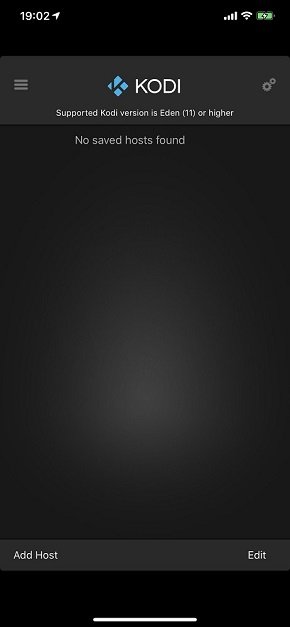 Official Kodi Remoteを起動する。「Add Host」を選択
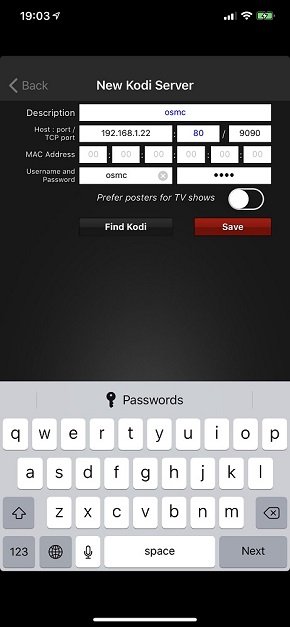 「Host:port / TCP port」にラズパイのIPアドレスとユーザー名、パスワードを入力して「Find Kodi」をタップする
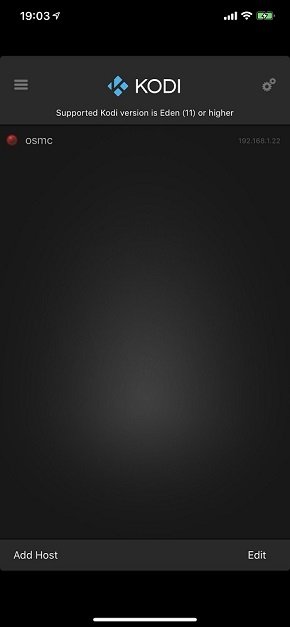 「osmc」と表示されて認識された
次に表示された「osmc」をタップします。すると接続してよいかどうかを尋ねる画面が表示されるので、「Enable TCP connection on Kodi」を選びます。「MUSIC」「MOVIES」などの項目が表示されて、リモートコントロールができるようになりました。ここからは「MUSIC」をタップして好きなが音楽を再生しましょう。
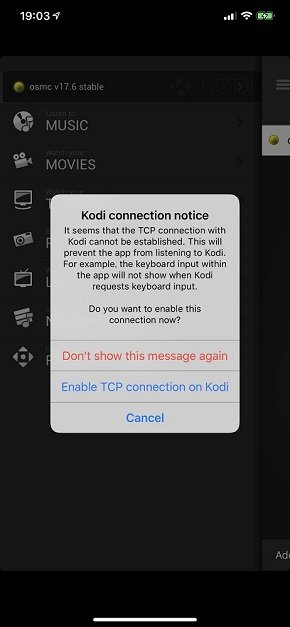 接続してよいかどうかを尋ねられるので、「Enable TCP connection on Kodi」を選ぶ
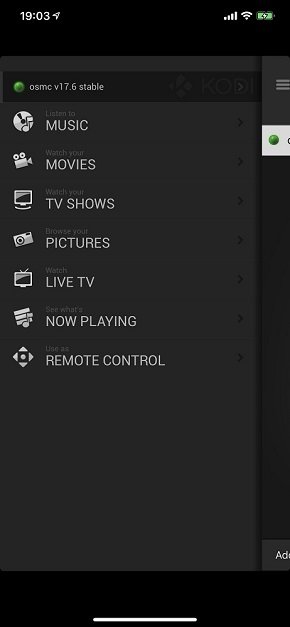 「MUSIC」などの項目が表示されて選べるようになる
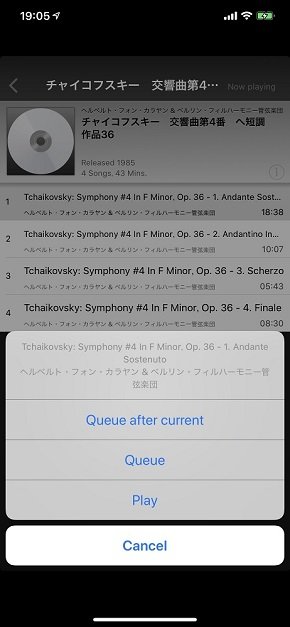 「Play」を選ぶと再生が始まる
次回はYouTubeなどを再生する、動画関係の項目について解説していきたいと思います。
Copyright © ITmedia, Inc. All Rights Reserved.


名刺サイズの超小型PC「ラズパイ」で遊ぶ
今やスマートフォンアプリで何でも完結できてしまう時代。しかし、一から自分の手でデバイスを作り上げ、試行錯誤しながらアイデアを具現化する楽しさは格別です。この連載では、テーマや用途にあわせてマイクロコンピュータ(マイコン)と呼ばれる名刺サイズの超小型PC「Raspberry Pi」(通称ラズパイ)の活用方法から具体的な工作手順までを紹介します。
この記事の著者

関連記事
こんなメディアも見られています
ITmedia NEWSに関連する情報をお探しであれば、こちらのメディアもお役に立てるかもしれません。




SpecialPR
本日の新着記事
アクセスランキング
-
1
アニメを支える外国人材に“逆風” 日本在住の声優・アニメーターが抱く「不安の正体」とは
-
2
ナッツを多く食べる人、認知テストで高成績の傾向 豪州チームが1700人以上を分析
-
3
J:COMネット障害、原因は「外部からの大量アクセス」 DNSサーバに高負荷 最大約408万件に影響
-
4
ドコモSMTBネット銀で障害 「着金しない」「給料日にやめて」と悲鳴【復旧】
-
5
Microsoft、「Copilot」を刷新 「仕事のための新しいOS」とナデラCEO
-
6
Google、リアルタイムで表情豊かに話すAIアバター「Gemini 3.8 Live with Live Avatar」提供開始 画像1枚で独自アバターも
-
7
「モンスト」キャラの声をAI生成、MIXIのニュース紹介企画に批判続出 実施見合わせへ
-
8
パナソニックが市販カーナビ生産終了へ 30年以上の歴史に幕、スマホナビの普及など受け
-
9
顔面に電気を流すと記憶力アップ? あごにパッチ電極を貼り人間で実験、結果は……
-
10
破産した全東信、未精算の売上金を加盟店に支払いへ JCBなど6社が協力 10月中にも
ITmedia NEWS SNS
 @itmedia_newsをフォロー
インフォメーション
注目情報をチェック
ITmediaNEWSをフォロー
あなたにおすすめの記事PR