




















Photoshopで白黒写真の自動着色が可能に Adobe Elements 2020を試す(2/3 ページ)

Adobe Photoshop Elements 2020
Photoshop Elementsの新版には白黒写真をカラーにする機能が追加されている。
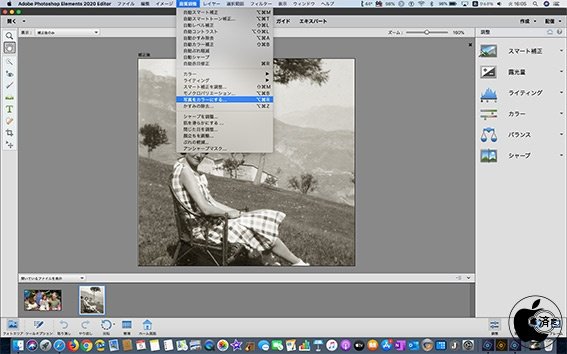 写真をカラーにする
画質調整>写真をカラーにするで、白黒写真をカラーにすばやく変換したり、写真の特定領域のカラーを変更したりできる。
プレビューが写真をカラーにするワークスペースに生成される。
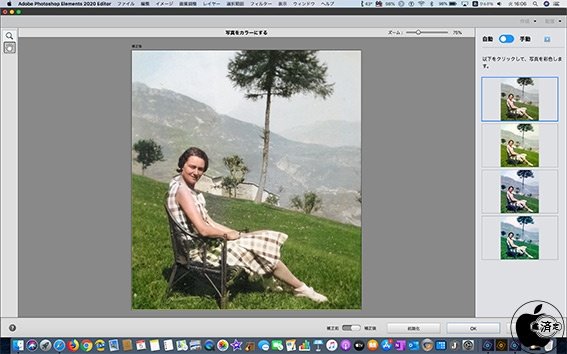 写真をカラーにする
右側のパネルに、4つのカラーオプションが表示されるので、最適なオプションを選択する。
写真内のメインの被写体を、ワンクリックで自動的に選択できるようになった。
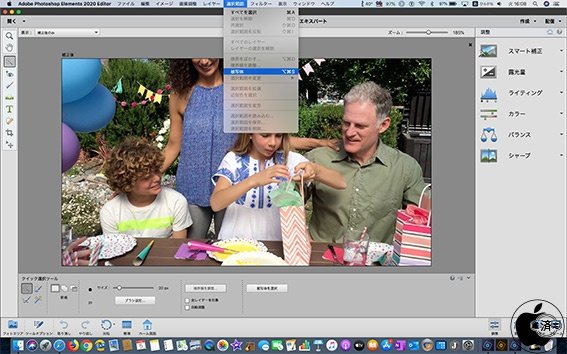 自動的に被写体を選択
ツールオプションで、選択ブラシの1つを選択し、選択範囲に追加 または現在の選択範囲から一部削除 をクリックして選択範囲を編集する。
選択/境界線を調整を選択して、選択範囲を絞り込むこともできる。
顔写真で自動的に肌を滑らかにして人物を最高の見栄えにすることができる。
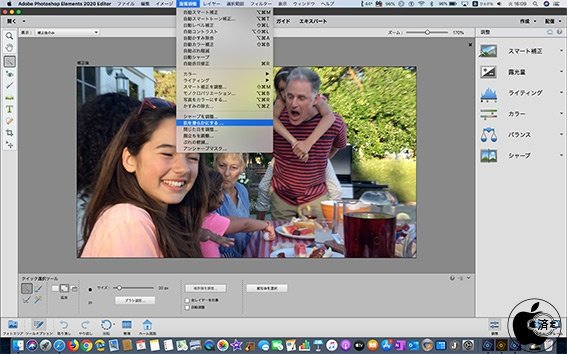 肌を滑らかにする
画質調整>肌を滑らかにするを選択。
肌を滑らかにするダイアログボックスで、写真内の顔が自動的に選択される。
滑らかさスライダーをドラッグし、好みに応じた効果を適用する。
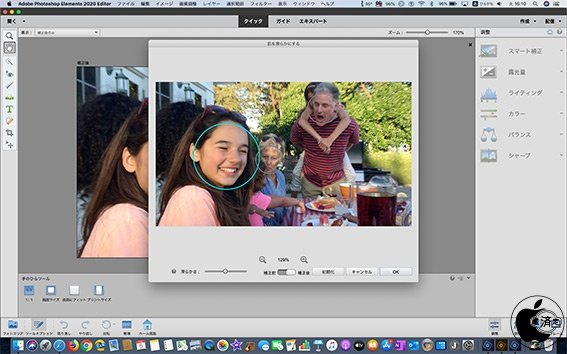 肌を滑らかにする
変更を確認するには、前/後切替スイッチを使用し、未編集の写真に戻るには、「リセット」をクリック。
エフェクトの適用前後を表示するには、スライダーを移動する。
パターンブラシのガイド付き編集では、ハートや星などの楽しいパターンで写真を加工することができる。
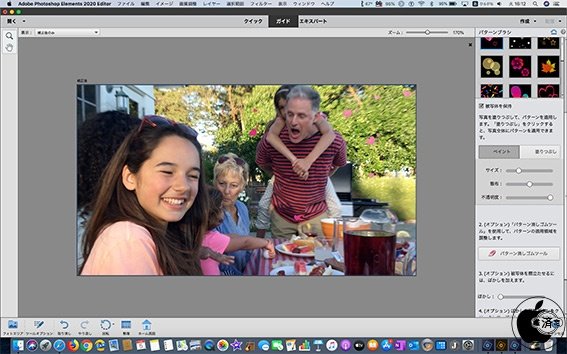 パターンブラシのガイド付き編集
ガイド>楽しい編集>パターンブラシを選択する。
右パネルで「パターン」のサムネールを選択し、写真上をクリックするだけでパターンを配置できる。
ガイドモードでは、ウィザードのようなインタフェースであるガイド付き編集を使用して、特定の定義済みの効果を実現できる。
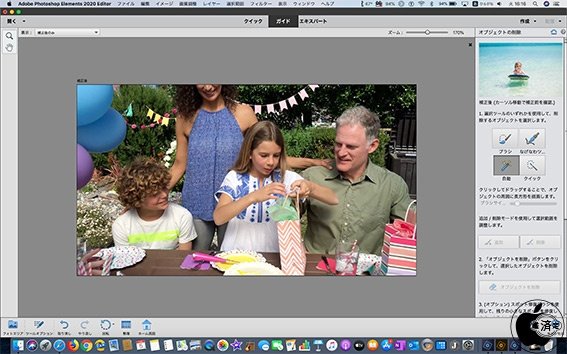 オブジェクトの削除のガイド付き編集
各ガイド付き編集には関連画像が用意されている。
画像の上でマウスポインターを横方向に動かすと、スライダーの左部分にエフェクトを適用する前の画像が表示される。
スライダーの右部分にはエフェクトが適用された後の画像が表示される。
Copyright (C) 1998 Mac Treasure Tracing Club. All rights reserved.


関連記事
こんなメディアも見られています
ITmedia NEWSに関連する情報をお探しであれば、こちらのメディアもお役に立てるかもしれません。




SpecialPR
本日の新着記事
アクセスランキング
-
1
資さんうどん、従業員の退職理由などが外部から閲覧可能に 委託先の勤怠システムに設定不備
-
2
NEC、委託先の情報漏えいで謝罪 「セキュリティ事業を手掛ける企業として反省」
-
3
VTuber「兎田ぺこら」グッズにSNSで風評被害→示談成立 「保護者同伴で謝罪などがあったため」
-
4
JALの予約システムに不正アクセス 約9万人分の予約情報が漏えい 一部ではパスポート番号も
-
5
GMO、ランサム被害にあった顧客に新しいPC提供へ 犯行グループは1人の顧客情報公開か
-
6
NECのルータ「Aterm」、PHP脆弱性の影響なし 設定画面URLの「.php」は無関係
-
7
Anthropic、独自の“創薬活動”に着手 社員1人のバイオ企業を買収、小児難病の治療薬研究を進める
-
8
GMO不正アクセスの犯人サイト、ドメイン停止を確認
-
9
メアドを検索→AIで“その人専用フィッシングメール”を生成する手法、クリック率が約2.7倍に 7000人以上で実験
-
10
「対策を後回しにしたサーバが軒並み狙われている」 相次ぐ不正アクセスにラックCTOが警鐘
ITmedia NEWS SNS
 @itmedia_newsをフォロー
インフォメーション
注目情報をチェック
ITmediaNEWSをフォロー
あなたにおすすめの記事PR