




















Photoshopで白黒写真の自動着色が可能に Adobe Elements 2020を試す(3/3 ページ)

Adobe Premiere Elements 2020
Premiere Elementsにはノイズ軽減が簡単に行えるようになった。
メディアファイルをPremiere Elementsに読み込んで、タイムラインにドラッグ&ドロップする。
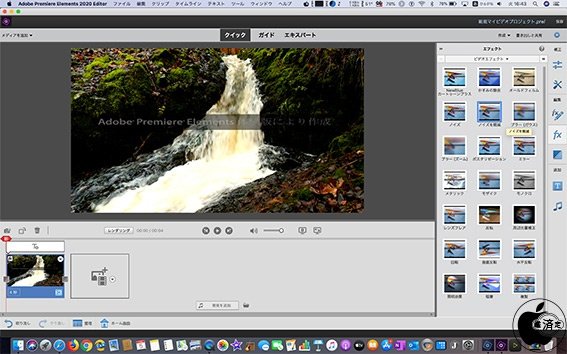 ノイズを軽減
右側のパネルからエフェクトを選択すると、ビデオエフェクトウィンドウが開く。
高度な調整で、ノイズを軽減を選択し、タイムラインのメディアファイルにドラッグ&ドロップ。
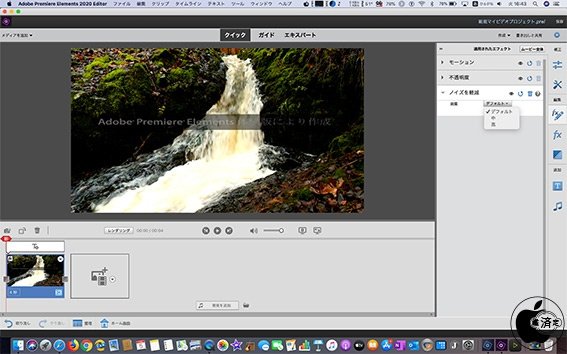 ノイズを軽減
オプションで、適用されたエフェクト>画質ドロップダウンから出力の画質を変更できる。
ガイド>楽しい編集>アニメーション化された空を選択する。
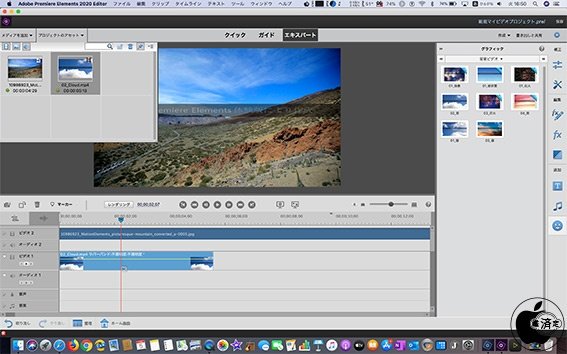 アニメーション化された空
「メディアを追加」をクリックして、写真を追加し、適切な読み込みオプションを選択して、メディアを読み込む。
タイムラインの「ビデオ 2」トラックの再生ヘッドの位置にメディアファイルをドラッグ&ドロップする。
右側のパネルにあるエフェクトアイコンをクリックして、ビデオエフェクトを開き、タイムラインの「ビデオ 2」トラックの写真に Ultraキーエフェクトをドラッグ&ドロップ。
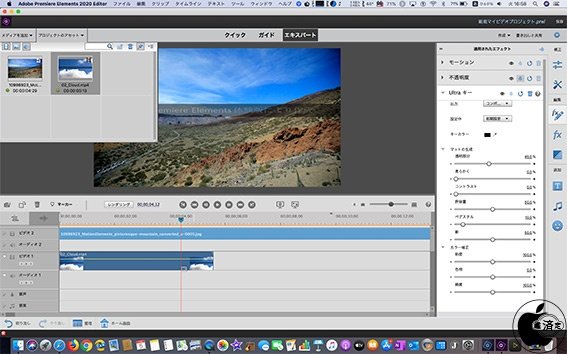 アニメーション化された空
適用されたエフェクトパネルで、キーカラーのスポイトツールを選択し、プレビュー画面の上にマウスポインターを置き、空の色を選択して透明にする。
ガイド>楽しい編集>タイムラプスビデオを作成を選択。
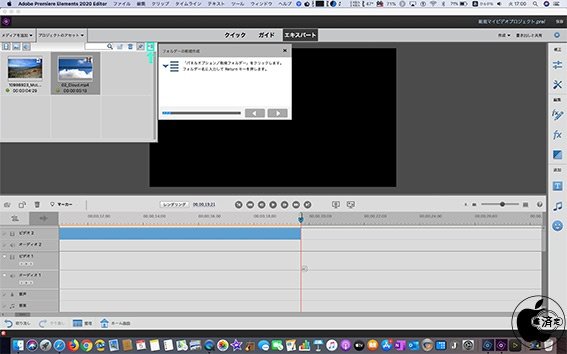 タイムラプスの作成
スコアのプロパティウィンドウで、「ビデオ全体に合わせる」チェックボックスを有効にして、オーディオがビデオに合わせて調整されるようにする。
動画を縦で撮影した場合、両側に黒いバーが表示されることがよくある。
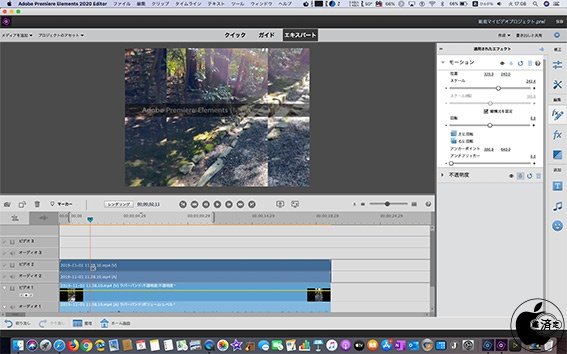 フレームを埋める
メディアファイルをプロジェクトのアセットビンからタイムラインの「ビデオ 1」トラックにドラッグ&ドロップする。
スケールスライダーを動かしてスケールを調整し、バーを埋めます。バーが完全に埋まるまで、値を増加させる。
Copyright (C) 1998 Mac Treasure Tracing Club. All rights reserved.


関連記事
こんなメディアも見られています
ITmedia NEWSに関連する情報をお探しであれば、こちらのメディアもお役に立てるかもしれません。




SpecialPR
本日の新着記事
アクセスランキング
-
1
新作「鬼武者」にハマったマンガ家が熱弁する、他とは違う“パリィ”の魅力とは?
-
2
経営「AIでラクして早く帰って」→社員「帰らない」 工数最大9割減のDeNAも悩むAI効率化の壁
-
3
“自動で耳コピ”アプリ、ヤマハが無料公開 音源読み込み→3分でピアノ譜に
-
4
トランプ大統領、「AI Force」創設を表明 「AI脅威論はでっちあげだ」
-
5
肖像画をChatGPTに読み込ませて出力→加工して納品 委託先による著作権侵害で、小学館「サライ.jp」が謝罪
-
6
YouTube、収益化基準を2027年に大幅引き上げへ 新規参加条件が従来の2倍に
-
7
Googleの「Gemini」も能力テスト中に実在企業3社に侵入──WSJ報道
-
8
「労働時間を長くしたい」男性3%・女性6%……どんな人? 東大が調査
-
9
マンガ原稿をクラウドに上げただけでGoogleアカウントBAN Gmailも道連れ……日本では合法なのになぜ?
-
10
レベルファイブ、AI疑惑に回答 新「妖怪ウォッチ」の“不自然な電線”は手描き、一部は人的ミス……修正版公開へ
ITmedia NEWS SNS
 @itmedia_newsをフォロー
インフォメーション
注目情報をチェック
ITmediaNEWSをフォロー
あなたにおすすめの記事PR