




















名刺サイズの超小型PC「ラズパイ」で遊ぶ(第14回)
ラズパイで自宅ファイルサーバを作る ~自作NAS「openmediavault」編~(1/4 ページ)
これまでSamba(第12回)とNextCloudPi(第13回)を使ってラズパイをファイルサーバ化する方法を紹介してきました。今回は「openmediavault」(以下、OMV)を使ったサーバ構築について解説していきます。
ラズパイでサーバを構築するのは、NASとして販売されている製品よりも安価で、また自由に設定できるのが魅力です。加えて、2.5インチのストレージを利用すれば省スペース化も可能です。低価格で家庭内にファイルサーバを設置したい場合には、ラズパイ+ストレージでサーバを立ててみてはいかがでしょうか。
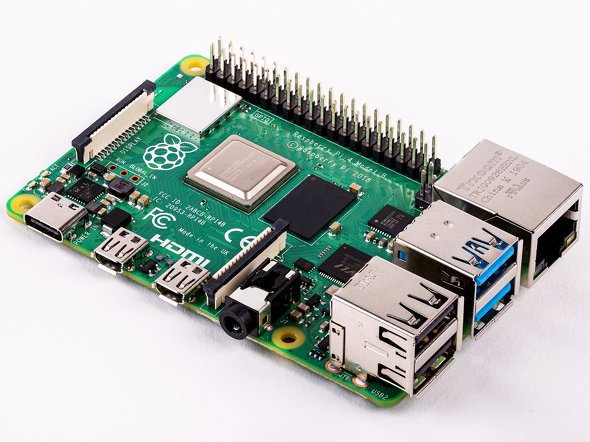
OMVのインストール
OMVは「NAS」(Network Attached Storage:ネットワーク接続HDD)向けのソフトです。Debianベースに向けて作られているので、派生して作られているRaspbianでも動作します。OMVはSambaをもう少し扱いやすくしたシステムで、ブラウザベースでユーザーやストレージ、サービスの設定が行えます。大手の台湾Synologyなどが発売している多くのNAS製品もブラウザベースでの管理が当たり前になっており、これは一般的な方法だとも言えます。
では早速OMVの構築に移っていきましょう。まずはラズパイに「Raspbian Buster Lite」をインストールします。方法については第8回で紹介していますので参考にしてください。
Raspberry Pi財団のWebサイトにはフルバージョンの「Raspbian Buster with desktop and recommended software」、デスクトップUIが使える「Raspbian Buster with desktop」、基本的なツールのみの「Raspbian Buster Lite」と3種類ありますが、OMVは冒頭に述べた通りブラウザベースで設定していきますので、特にデスクトップは必要ありません。そのためRaspbian Buster Liteを選んでいますが、Raspberry Pi 4の場合はパワーに余裕がありますので、フルバージョンをインストールして使っても問題ないです。
microSDメモリカードへの書き込みが終了したら、ファイルのアップデートなどが自分で使っているPCで行えるよう、ラズパイへSSHでリモートアクセスできるように設定します。まずはWindowsで、RaspbianをインストールしたmicroSDメモリカードの内容をエクスプローラーで表示させます。そのあと何も表示されていない場所で右クリックして「新規作成」→「テキスト文書」を選び、新しいテキストファイルを作成します。
次に拡張子が表示されていない設定になっている場合は、「表示」メニューから「ファイル名拡張子」にチェックを入れます。その後、先ほど作成した「新しいテキスト ドキュメント.txt」を全て選んで「ssh」と変更します。エラーメッセージが表示されますが「はい」を選びます。
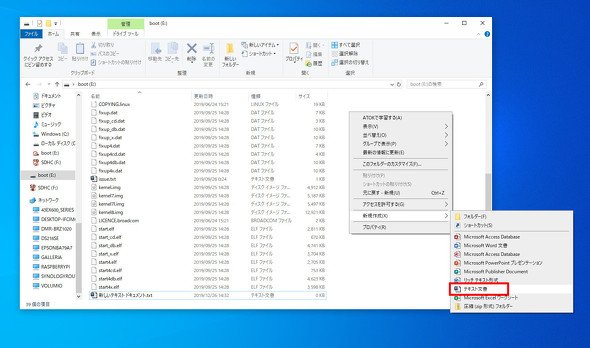 「新規作成」-「テキスト文書」でテキストファイルを作成
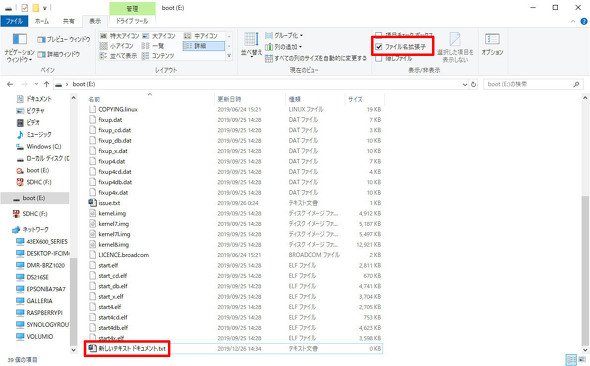 「表示」メニューから「ファイル名拡張子」にチェックを入れる
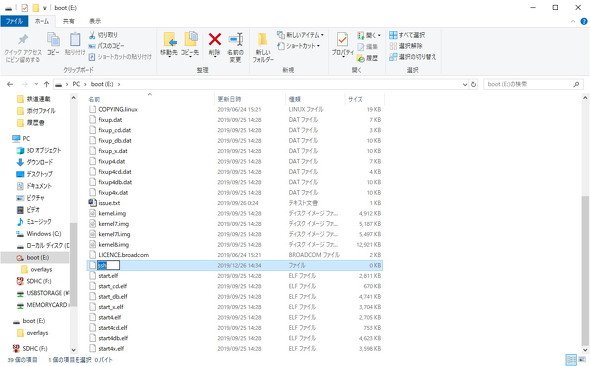 作成した「新しいテキスト ドキュメント.txt」を「ssh」に変更する
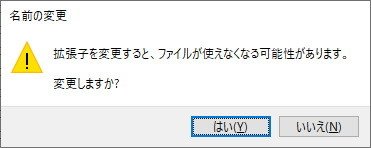 エラーメッセージが出るが「はい」を選択する
microSDメモリカードへの設定はここまでです。続いてmicroSDメモリカードをラズパイに差し、有線LANケーブルもつないでRaspbianを起動します。
次に「TeraTerm」などでリモートアクセスしたいのですが、ラズパイのIPアドレスが分かりません。IPアドレスを知るために、いったんラズパイ側からログインして「ifconfig」と入力します。
ラズパイへのログイン方法ですが、デフォルトではユーザー名「pi」、パスワードが「raspberry」です。まだ無線LANではつながっていませんので、有線側、ここでは「eth0」の項目に「192.168.1.84」とあるのがラズパイのIPアドレスとなります。
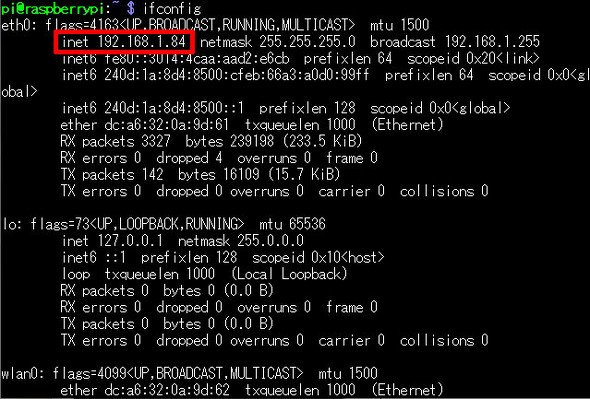 ラズパイにログインして「ifconfig」と入力してIPアドレスを調べる
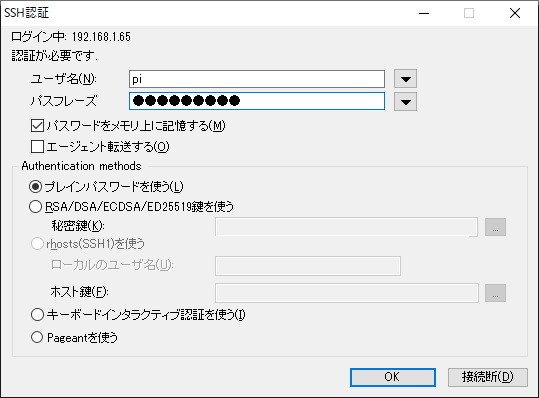 TeraTermを起動してラズパイのIPアドレスを入力してアクセスする
ここまで終了したら、第8回で紹介したように、「raspi-config」でパスワードの変更、Wi-Fiの設定、ロケールの設定などを一通り終わらせておいてください。また「sudo apt update」「sudo apt upgrade」でシステムを最新のものにしておきましょう。
アップデートが終了したら、以下のコマンドを入力してOMVをインストールします。
$ wget -O - https://github.com/OpenMediaVault-Plugin-Developers/installScript/raw/master/install | sudo bash
入力後はインストールが始まりますが、30分程度の時間がかかりますので待ちましょう。コマンドプロンプトが出てインストールが終了した後はラズパイの再起動、という手順になりますが、再起動後はsshでアクセスできるユーザーにpiが除外されます。何かあったときのために、再起動前に以下のコマンドでpiをsshグループに追加しておきます。
$ sudo adduser pi ssh
ここまで来たら「sudo reboot」でラズパイを再起動します。
Copyright © ITmedia, Inc. All Rights Reserved.


名刺サイズの超小型PC「ラズパイ」で遊ぶ
今やスマートフォンアプリで何でも完結できてしまう時代。しかし、一から自分の手でデバイスを作り上げ、試行錯誤しながらアイデアを具現化する楽しさは格別です。この連載では、テーマや用途にあわせてマイクロコンピュータ(マイコン)と呼ばれる名刺サイズの超小型PC「Raspberry Pi」(通称ラズパイ)の活用方法から具体的な工作手順までを紹介します。
この記事の著者

関連記事
こんなメディアも見られています
ITmedia NEWSに関連する情報をお探しであれば、こちらのメディアもお役に立てるかもしれません。




SpecialPR
本日の新着記事
アクセスランキング
-
1
GMO、ランサム被害にあった顧客に新しいPC提供へ 犯行グループは1人の顧客情報公開か
-
2
資さんうどん、従業員の退職理由などが外部から閲覧可能に 委託先の勤怠システムに設定不備
-
3
NECのルータ「Aterm」、PHP脆弱性の影響なし 設定画面URLの「.php」は無関係
-
4
GMO、不正アクセス実行犯の手がかりに懸賞金 1億5000万円規模
-
5
「楽天トラベル」に不正アクセス 顧客情報最大約260万件など流出か 予約者約3.6万件のクレカ情報も
-
6
GMO不正アクセスの犯人サイト、ドメイン停止を確認
-
7
「推しがそばにいる日常」を ソニー、5万円台の裸眼3Dディスプレイ アニメ公式コンテンツに対応
-
8
メアドを検索→AIで“その人専用フィッシングメール”を生成する手法、クリック率が約2.7倍に 7000人以上で実験
-
9
So-net、会員情報約259万件が漏えい 一部メールサービスではパスワードも流出
-
10
GMO、攻撃者の公開情報に「アクセスは絶対に控えて」 悪質な拡散者には法的措置を準備
ITmedia NEWS SNS
 @itmedia_newsをフォロー
インフォメーション
注目情報をチェック
ITmediaNEWSをフォロー
あなたにおすすめの記事PR