




















名刺サイズの超小型PC「ラズパイ」で遊ぶ(第14回)
ラズパイで自宅ファイルサーバを作る ~自作NAS「openmediavault」編~(2/4 ページ)
OMVの初期設定
OMVはブラウザベースで操作します。ブラウザを起動したら「http://raspberrypi.local/」か、「http://192.168.1.65」というようにラズパイのIPアドレスを入力すればアクセスできます。ブラウザでアクセスして初期画面が表示されたらOMVの初期設定に入りましょう。ユーザーは「admin」、パスワードは「openmediavault」でログインしてください。なお初期画面ですが、ラズパイが立ち上がってすぐにアクセスできるわけではなく、少し時間をおいたあとにアクセスできるようになるようです。エラーが出てブラウザに管理画面が表示されない場合は、しばらく待ってからアクセスしてみてください。
ではまず、管理者権限のパスワードを変更します。左カラムにある「システム」→「一般設定」をクリックし、上のタブにある「管理者パスワード」を選びます。パスワード設定画面が表示されるので、パスワードを変更します。入力したら左上にある「保存」を選択しましょう。
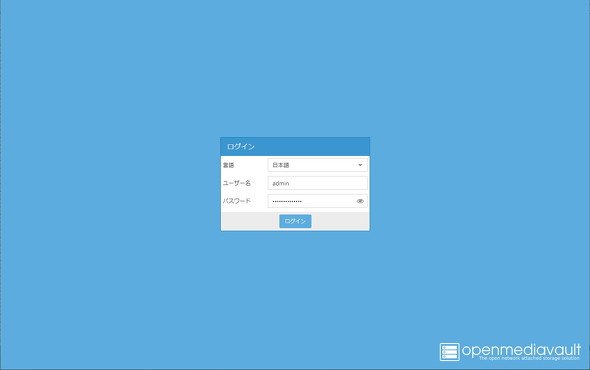 OMVの初動画面。「日本語」を選択してユーザー「admin」、パスワード「openmediavault」でログイン
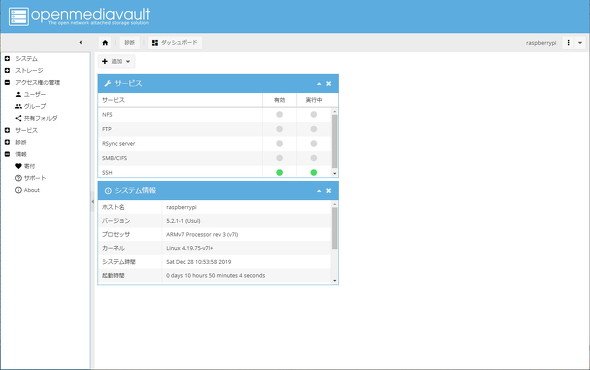 OMVの管理画面
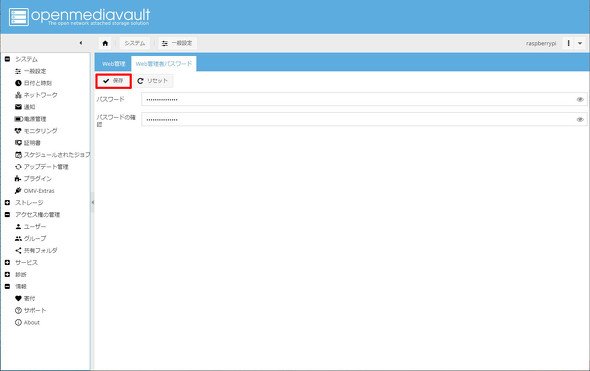 「システム」-「一般設定」をクリックし、上のタブにある「管理者パスワード」でパスワードを変更する
次はOMVのアップデートがあるか確認します。同様に「システム」→「アップデート管理」でアップデート管理画面を表示させたら「コミュニティーによるメンテナンスアップデート」をオンにし、「保存」をクリックします。設定が完了するまでに少し時間がかかります。そのあと確認メッセージが表示されたら「再読み込み」をクリックします。
その後、「アップデート」タブをクリックして「チェック」を選び、アップデートがあるかチェックします。終了したら「パッケージ情報」の左にあるチェックボックスにチェックを入れ、「+インストール」をクリックしてアップデートします。
なお、このアップデートは環境にもよると思いますが、筆者が初期状態からアップデートをかけたところ、20分以上かかりました。重いファイルをインストールしているのか、途中で表示が止まるところもあり、アップデートを失敗したのかと焦る時もありました。このような場合でも、ブラウザを閉じずに待ちましょう。
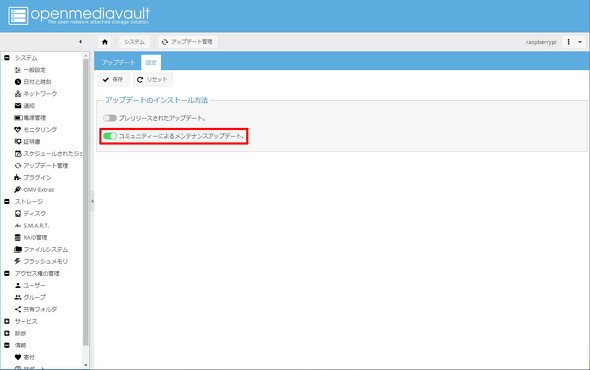 「アップデートのインストール方法」で「コミュニティーによるメンテナンスアップデート」をオンにする
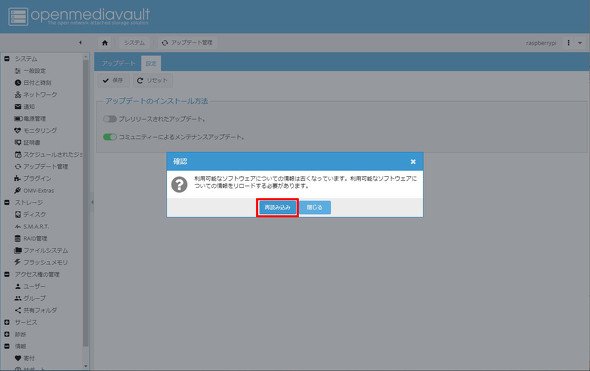 このメッセージが表示されたら「再読み込み」を選択する
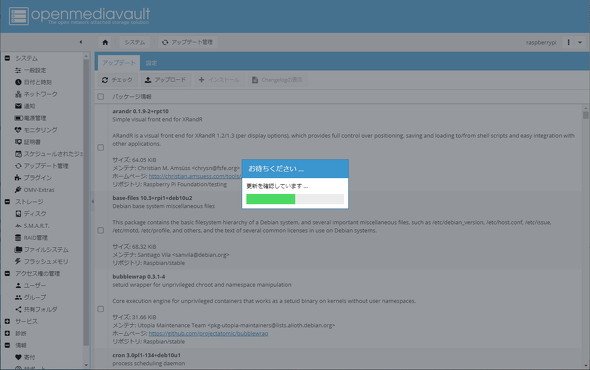 「アップデート」で「チェック」を選択してアップデートがあるか確認する。終了するまで少し時間がかかる
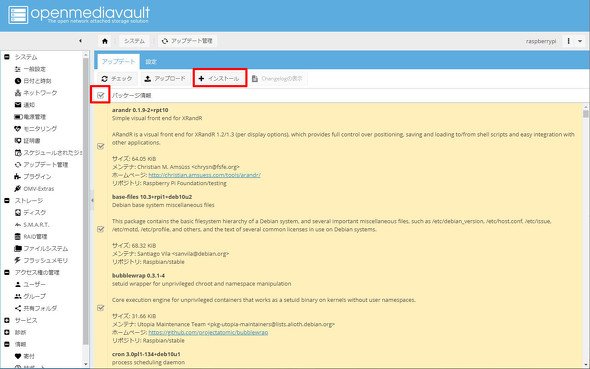 確認が終了したら「パッケージ情報」の左にあるボックスにチェックを入れる
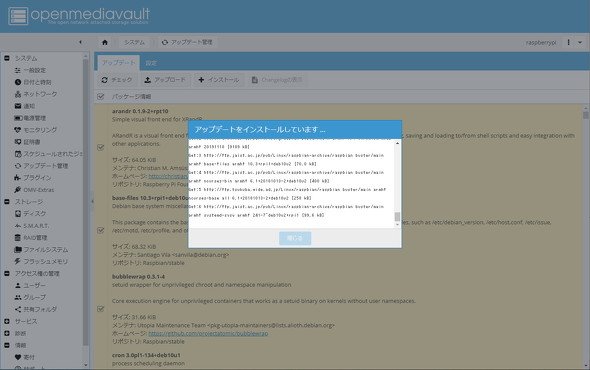 「+インストール」のボタンをクリックするとアップデートが開始される
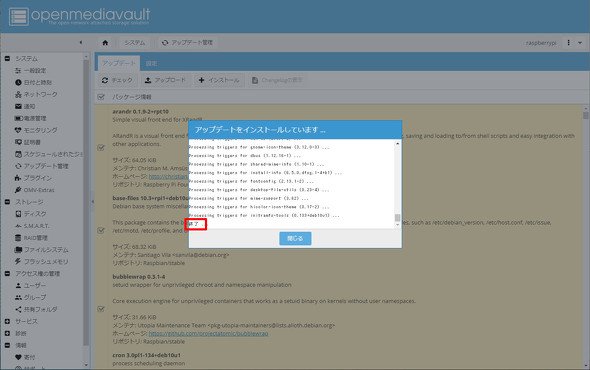 アップデートが終わると「終了」となるので「閉じる」で画面を閉じる
Copyright © ITmedia, Inc. All Rights Reserved.


名刺サイズの超小型PC「ラズパイ」で遊ぶ
今やスマートフォンアプリで何でも完結できてしまう時代。しかし、一から自分の手でデバイスを作り上げ、試行錯誤しながらアイデアを具現化する楽しさは格別です。この連載では、テーマや用途にあわせてマイクロコンピュータ(マイコン)と呼ばれる名刺サイズの超小型PC「Raspberry Pi」(通称ラズパイ)の活用方法から具体的な工作手順までを紹介します。
この記事の著者

関連記事
こんなメディアも見られています
ITmedia NEWSに関連する情報をお探しであれば、こちらのメディアもお役に立てるかもしれません。




SpecialPR
本日の新着記事
アクセスランキング
-
1
GMO、ランサム被害にあった顧客に新しいPC提供へ 犯行グループは1人の顧客情報公開か
-
2
資さんうどん、従業員の退職理由などが外部から閲覧可能に 委託先の勤怠システムに設定不備
-
3
NECのルータ「Aterm」、PHP脆弱性の影響なし 設定画面URLの「.php」は無関係
-
4
GMO、不正アクセス実行犯の手がかりに懸賞金 1億5000万円規模
-
5
auメールで朝から障害 全国で利用しづらい状況に
-
6
「楽天トラベル」に不正アクセス 顧客情報最大約260万件など流出か 予約者約3.6万件のクレカ情報も
-
7
メアドを検索→AIで“その人専用フィッシングメール”を生成する手法、クリック率が約2.7倍に 7000人以上で実験
-
8
GMO不正アクセスの犯人サイト、ドメイン停止を確認
-
9
GMO、攻撃者の公開情報に「アクセスは絶対に控えて」 悪質な拡散者には法的措置を準備
-
10
Google、プライバシーポリシーに「Gmail」「Googleフォト」のデータを広告に使う例外を追加 回避方法は
ITmedia NEWS SNS
 @itmedia_newsをフォロー
インフォメーション
注目情報をチェック
ITmediaNEWSをフォロー
あなたにおすすめの記事PR