




















「Magic Keyboardの半額」トラックパッド付きキーボードの使い勝手(3/3 ページ)

iPadOS 13.4以降の設定で、ハードウェアキーボード>修飾キーの変更にも対応している。
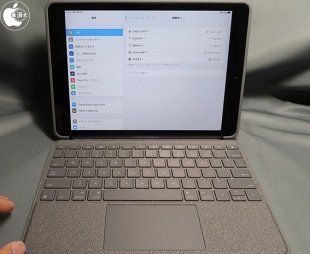 iPadOS 13.4:ハードウェアキーボード>修飾キー
言語の切り替えは、左右2箇所にあるキーボード切り替えキーをタッチする。
キーボードアイコンのショートカットキーを押すことで、オンスクリーンキーボードのオン/オフも可能だ。
iPadOS 13.4以降の設定で、トラックパッドが有効になる。
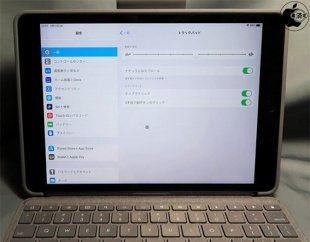 iPadOS 13.4:トラックパッド
軌跡の速さ、ナチュラルなスクロール、トラックパッドを使用した「タップでクリック」「2本指で副ボタンのクリック」のオン/オフにも対応している。
キーボードのバックライトコントロールは、明るさに関してはキーボード上の明るさ調整キーを使用します。
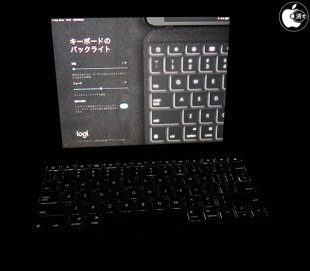 Logicool Control
iPadアプリ「Logicool Control」を使用することで、操作をやめてから、キーボードのバックライトがオフになる時間設定、ライトがフェードオフする速度の調整ができる。
Logicool Combo Touch for iPad (7th Generation) のファームウェアアップデートもできる。
Apple Magic Keyboard for iPad Pro 11‑inch (2nd generation) と比較してみた。
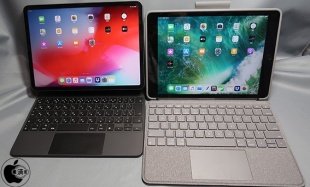 Apple Magic Keyboard for iPad Pro 11‑inch (2nd generation)/Logicool Combo Touch for iPad (7th Generation)
Magic Keyboardにはフローティングスタンド機能が装備されているため、奥行きがかなり異なる。
また、トラックパッドのサイズもMagic Keyboardの方が小さいことが分かる。
Logicool Combo Touch Keyboard Case with Trackpad for iPad(第7世代)を使用することで、iPad (7th Generation) でiPadOS 13.4以降のトラックパッド機能が使用でき、Smart Connector接続されるためキーボード側のバッテリー消費を気にする必要はない。
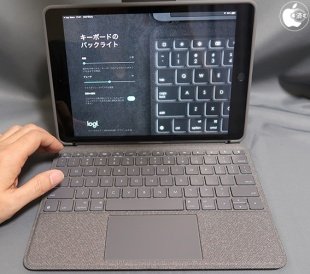 Logicool Combo Touch Keyboard Case with Trackpad for iPad(第7世代)
Magic Keyboard for iPad Pro 11‑inch (2nd generation) の約半額なのに、十分な機能性を持った製品だと思う。
Copyright (C) 1998 Mac Treasure Tracing Club. All rights reserved.


関連記事
こんなメディアも見られています
ITmedia NEWSに関連する情報をお探しであれば、こちらのメディアもお役に立てるかもしれません。




SpecialPR
本日の新着記事
アクセスランキング
-
1
グッスマ、顧客の2800人のカード番号全16桁+セキュリティコードなど流出か 下4桁は40万枚分
-
2
資さんうどん、従業員の退職理由などが外部から閲覧可能に 委託先の勤怠システムに設定不備
-
3
松屋の公式アプリとWebサイトが停止 不正アクセスを検知、モバイルオーダーや弁当予約も使えず
-
4
「PayPay連携の銀行から、お金全部盗られた」被害報告……原因と対策は? PayPayに聞いた
-
5
ベネフィット・ワンの委託先に不正アクセス セゾン会員向け優待サービスで約2.9万人分の個人情報漏えい
-
6
NEC、委託先の情報漏えいで謝罪 「セキュリティ事業を手掛ける企業として反省」
-
7
JALの予約システムに不正アクセス 約9万人分の予約情報が漏えい 一部ではパスポート番号も
-
8
ANAの予約情報に不正アクセス、JALと同じ委託先経由で 個人情報をのぞき見た痕跡も
-
9
VTuber「兎田ぺこら」グッズにSNSで風評被害→示談成立 「保護者同伴で謝罪などがあったため」
-
10
渦中のGMO、熊谷代表の発信は“火に油”か? 「経営トップが自ら広報」の功罪
ITmedia NEWS SNS
 @itmedia_newsをフォロー
インフォメーション
注目情報をチェック
ITmediaNEWSをフォロー
あなたにおすすめの記事PR