




















名刺サイズの超小型PC「ラズパイ」で遊ぶ(第20回)
ラズパイで新型コロナウイルス解析に参加する ~Rosetta@homeで解析実践編~(2/2 ページ)
タイムゾーンを合わせる
Ubuntu Serverですが、デフォルトでは協定世界時(UTC)で動きます。これを東京の時間に合わせましょう。先ほどの「設定」画面から「詳細」をクリックします。次に「日付と時刻」を選んで、表示される世界地図で日本をクリックして、JSTに合わせます。これで時刻の調整もできました。世界地図で設定する感じはかっこいいですね。
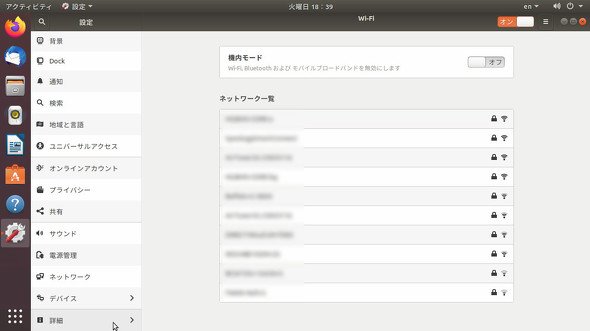 「設定」から「詳細」を選択
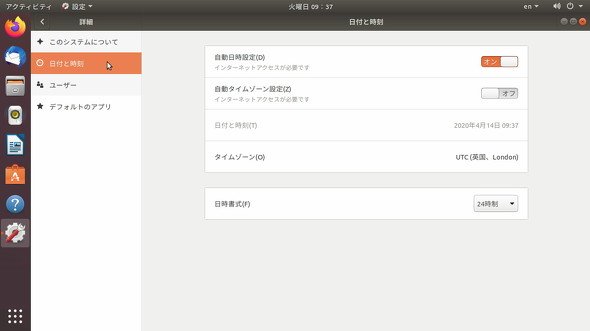 「日付と時刻」で「タイムゾーン」を選ぶ
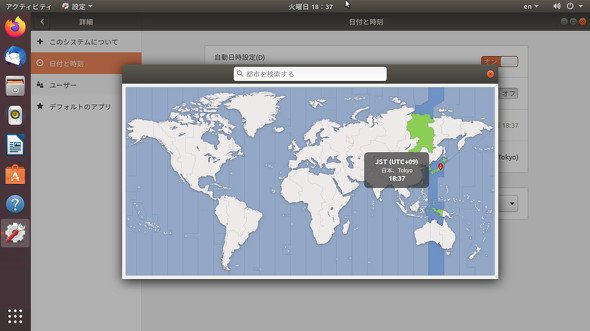 地図から日本を選んで設定すれば時刻がJSTになる
Wi-Fi接続を設定する
最後にこれだけは設定しておきましょう。Wi-Fiの接続です。「設定」の一番上に「Wi-Fi」という項目があり、こちらから設定できます。右に表示されている項目の中から自分が使っているSSIDを選び、パスワードを入れれば接続されます。
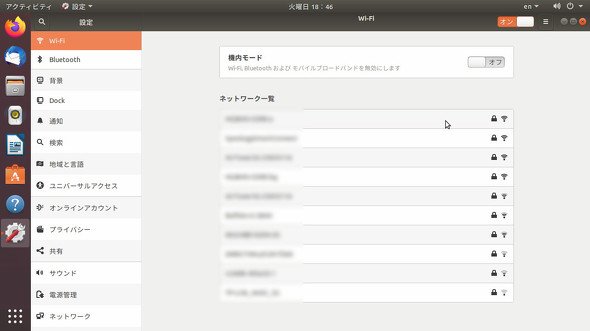 「Wi-Fi」を選んで表示された一覧から自分が使っているSSIDを選ぶ
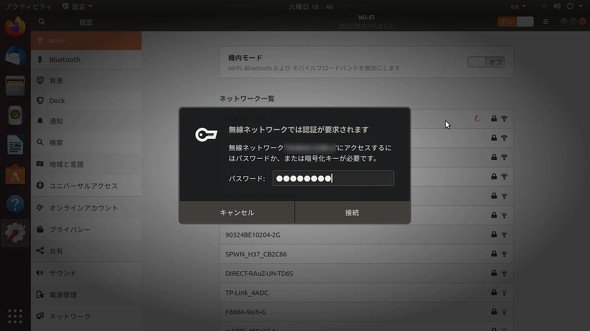 無線LAN接続のパスワードを入力する
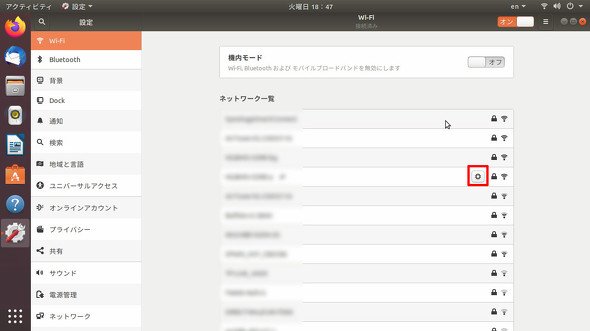 接続されたSSIDに歯車アイコンがつく
いよいよRosetta@homeを起動
ここまでの道のりは長かったですが、ついにRosetta@homeをインストールして設定していきましょう。その前に確認が必要です。これで最後です。
「設定」の「電源管理」にある「自動サスペンド」を確認しましょう。デフォルトだと「オフ」になっているはずです。オフの状態で使います。また「ブランクスクリーン」も「しない」にします。
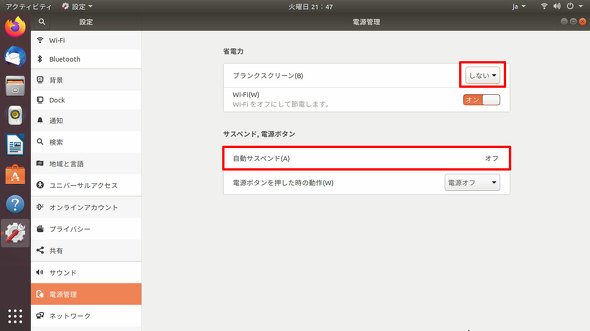 「電源管理」の「自動サスペンド」をオフに、「ブランクスクリーン」も「しない」に設定
Rosetta@homeを使うためのソフト「BOINC」をインストールします。左下のアイコンをクリックしてアプリケーションの一覧を表示させたら、ホイールを下に回して「端末」を表示させます。これをクリックして立ち上げたら、下記のコマンドを入力してください。
$ sudo apt install boinc
これでBOINCのインストールが始まります。
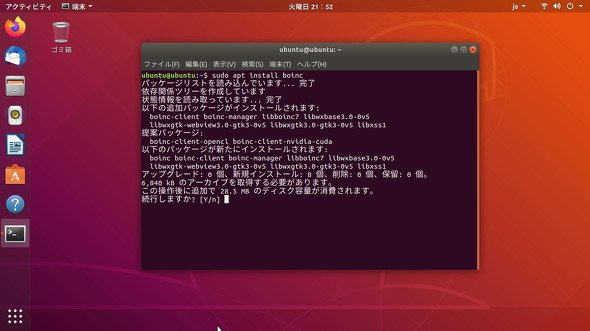 「端末」からコマンドを入力
インストールが終了したら、デスクトップ左下のアイコンをクリックしてアプリケーション一覧を表示させ、そこから「BOINC Manager」を起動します。するとプロジェクトを選ぶ画面が表示されるので、そこから「Rosetta@home」を選びます。
すでにBOINCのアカウントを持っている場合は「はい、すでにアカウントがあります」を選びます。持っていない場合は「いいえ、新しく参加します」を選んで、メールアドレスとパスワードを入力して「次へ」をクリックすると登録されます。
最後にアカウントの設定を完了するためにブラウザが表示されます。ここに必要事項を入力して「OK」をクリックすれば完了です。なおBOINC Managerですが、縦に長い画面となっており、720pの1280×720ピクセルでは、下の枠外にはみ出してしまいました。できればフルHDの1920×1080ピクセルの環境で操作したほうがいいです。
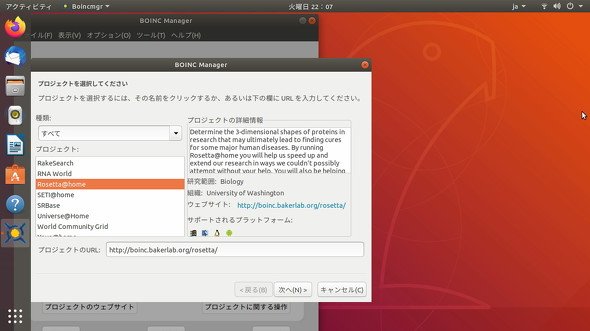 「BOINC Manager」で「Rosetta@home」を選ぶ
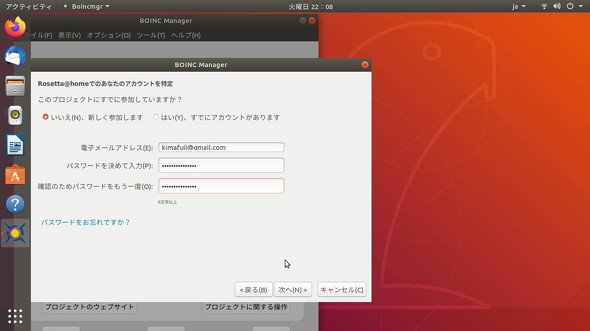 メールアドレスとパスワードを入力する
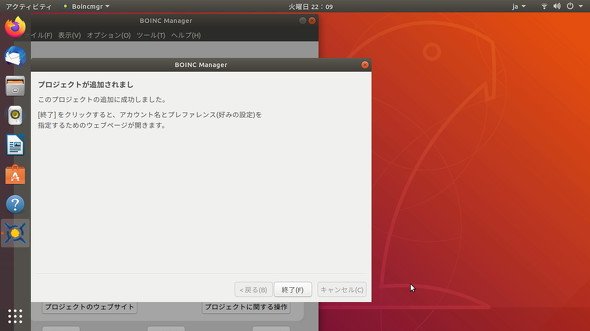 これでプロジェクトに参加できた
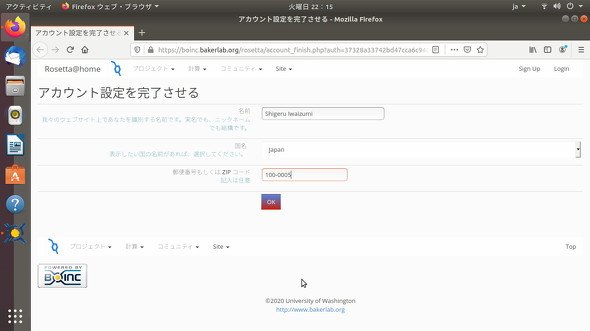 必要事項を入力
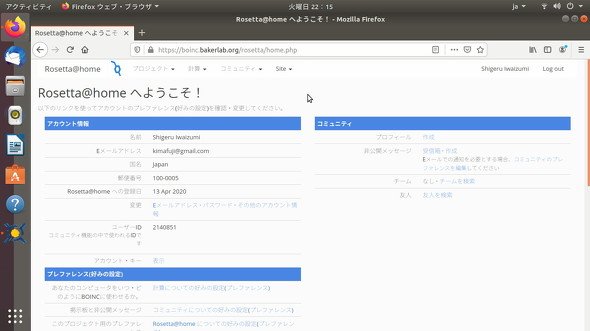 これでプロジェクトの一員になった
インストールが終わってしばらくは「処理する仕事がありません」という表示かと思います。すぐにラズパイを再起動したりしないでそのままじっと待ちましょう。数分後にはプロジェクトがスタートします。
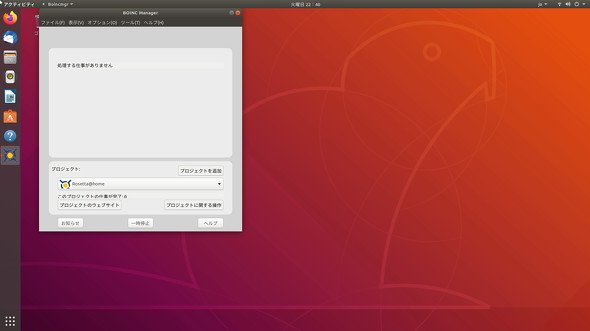 立ち上げてしばらくはこの状態
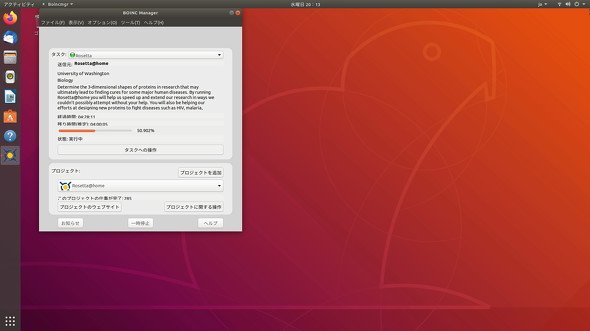 ほぼ一晩タスクを回したらこのように
現在の環境をコピーする
さて、これまで苦労して築いた環境ですが、もう1台ラズパイがあり、その上で動かそうと思ったとき、またこれを繰り返すのでは大変です。そこで作成したUbuntu Serverをイメージとして保存し、それをまた他のmicroSDメモリカードに書き込めば、簡単に環境をコピーできます。
まず、どこのフォルダでもいいので、フォルダを開いたら右クリックして「新規作成」-「テキスト文書」をクリックして、「新しいテキスト ドキュメント.txt」を作ります。このファイル名を「ubuntu.img」のように変更します。名前は何でもかまいません。
次にWin32 Disk Imagerを起動してファイルを開くボタンをクリックし、先ほど作った「ubuntu.img」をクリックします。そのときファイル名の右にあるドライブが、microSDメモリカードになっていることを確認しておきます。続いて「Read」をクリックしてイメージの読み込みを開始します。しばらくすると作成が終了します。これでイメージファイルの保存ができました。後は最初と同様に、microSDメモリカードにイメージファイルを書き込めばOKです。なおこの方法は、Raspberry Pi 4ならRaspberry Pi 4、Raspberry Pi 3ならRaspberry Pi 3にしないとOSがハングします。当然ですが。
なお、イメージをコピーしておくタイミングですが、BOINCをインストールする直前くらいがいいかもしれません。新しいラズパイには、最初のラズパイでサインインしたように、利用しているアカウントでの接続が可能です。
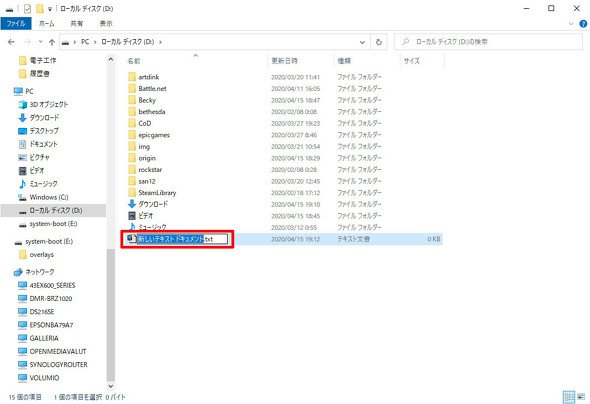 「新しいテキスト ドキュメント.txt」を作成
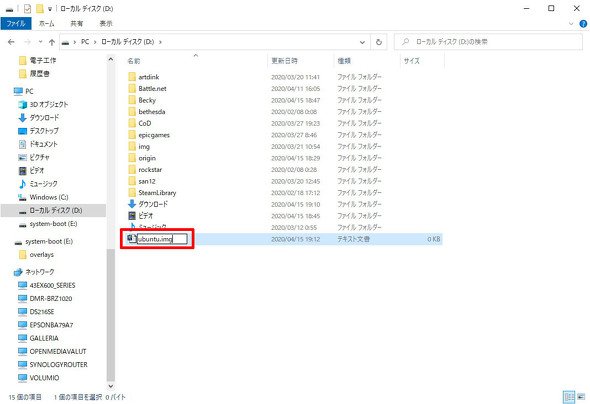 ファイル名を「ubuntu.img」に変更する
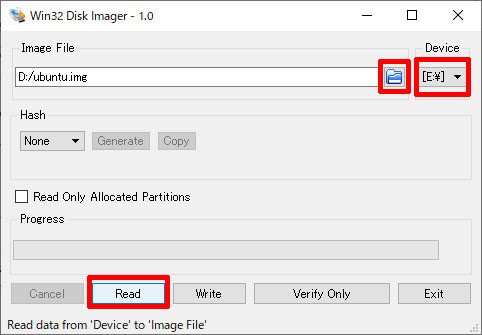 ファイルを開くアイコンをクリックして「ubuntu.img」を選び、「Read」をクリックしてイメージの読み込みをする
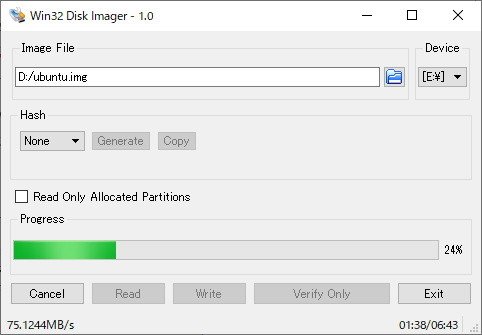 イメージの書き込みがスタートする
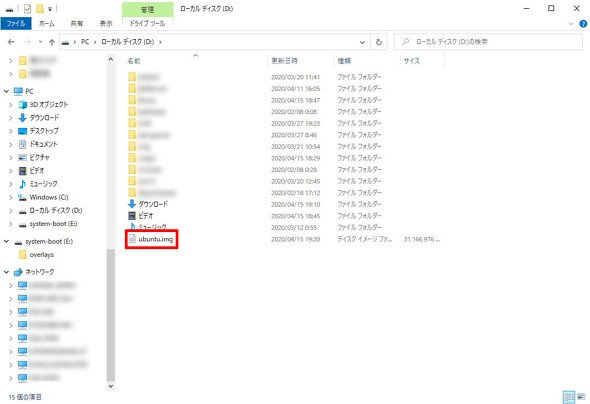 イメージファイルが作成できた
Copyright © ITmedia, Inc. All Rights Reserved.


名刺サイズの超小型PC「ラズパイ」で遊ぶ
今やスマートフォンアプリで何でも完結できてしまう時代。しかし、一から自分の手でデバイスを作り上げ、試行錯誤しながらアイデアを具現化する楽しさは格別です。この連載では、テーマや用途にあわせてマイクロコンピュータ(マイコン)と呼ばれる名刺サイズの超小型PC「Raspberry Pi」(通称ラズパイ)の活用方法から具体的な工作手順までを紹介します。
この記事の著者

関連記事
こんなメディアも見られています
ITmedia NEWSに関連する情報をお探しであれば、こちらのメディアもお役に立てるかもしれません。




SpecialPR
本日の新着記事
アクセスランキング
-
1
GMO、ランサム被害にあった顧客に新しいPC提供へ 犯行グループは1人の顧客情報公開か
-
2
NECのルータ「Aterm」、PHP脆弱性の影響なし 設定画面URLの「.php」は無関係
-
3
GMO、不正アクセス実行犯の手がかりに懸賞金 1億5000万円規模
-
4
「楽天トラベル」に不正アクセス 顧客情報最大約260万件など流出か 予約者約3.6万件のクレカ情報も
-
5
GMO、攻撃者の公開情報に「アクセスは絶対に控えて」 悪質な拡散者には法的措置を準備
-
6
Google、プライバシーポリシーに「Gmail」「Googleフォト」のデータを広告に使う例外を追加 回避方法は
-
7
メアドを検索→AIで“その人専用フィッシングメール”を生成する手法、クリック率が約2.7倍に 7000人以上で実験
-
8
So-net、会員情報約259万件が漏えい 一部メールサービスではパスワードも流出
-
9
「自分の個人情報が漏えいした……どうすれば?」 IPAが対処法公開
-
10
GMO不正アクセス、犯人側は「27日に顧客のPC攻撃」予告 GMOが端末回収、ホワイトハッカーが解析中
ITmedia NEWS SNS
 @itmedia_newsをフォロー
インフォメーション
注目情報をチェック
ITmediaNEWSをフォロー
あなたにおすすめの記事PR