




















ニコン、自社のデジカメをWebカメラ化する手順を解説 社外ソフトを活用
ニコンイメージングジャパンはこのほど、同社のデジタルカメラをWebカメラとして使えるようにする解説動画を公式YouTubeチャンネルで公開した。社外ソフトウェアを使うことで、高画質な映像をビデオ通話などに活用できるという。
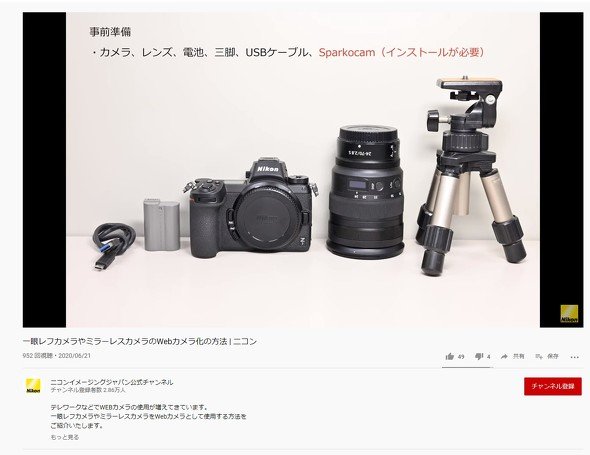
動画では「SparkoCam」(Windows、無料試用版あり)というソフトを使った手順を紹介。ソフトをPCにインストールした後、カメラをUSBケーブルで接続して電源を入れる。PCにカメラが認識されたら、Web会議ツールなどのカメラ設定で「SparkoCam Virtual Webcam」を選択するとWebカメラとして使えるようになる。
映像の色味を変更するピクチャーコントロール機能などもソフトから操作できる。ニコンは「長時間使う場合は、ACアダプターの接続や半押しタイマーの無限設定などを推奨する」としている。
SparkoCamは有償版があり、無償版の場合は映像に透かしマークが入る。
SparkoCamのWebサイトによれば、対応機種は「D5500」「D750」「D7100」「D7000」「D5300」「D5200」「D5100」「D5000」「D90」「D800」「D810」「D800E」「D850」「D600」「D610」「D700」「D4」「Df」「D4s」「D300」「D300s」「D3」「D3s」「D3X」「D7200」「D810A」「Nikon 1 V3」「D500」「D5」「D5600」「D7500」「Z6」「Z7」「Z 50」「D780」「D6」。SparkoCamは汎用ソフトで、キヤノンのデジカメも同様に接続して使える。
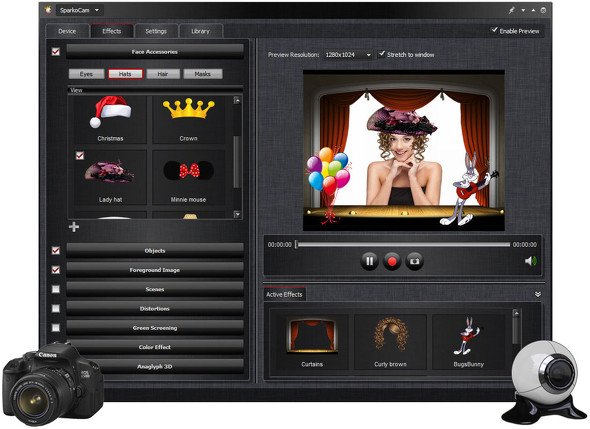
ニコンは動画の中で「簡単に安く導入できる方法として紹介した。より高画質を求める場合はビデオキャプチャーデバイスなどを推奨する」としている。
Copyright © ITmedia, Inc. All Rights Reserved.


この記事の著者

関連記事
こんなメディアも見られています
ITmedia NEWSに関連する情報をお探しであれば、こちらのメディアもお役に立てるかもしれません。




SpecialPR
本日の新着記事
アクセスランキング
-
1
「楽天トラベル」に不正アクセス 顧客情報最大約260万件など流出か 予約者約3.6万件のクレカ情報も
-
2
GMO不正アクセス、犯人側は「27日に顧客のPC攻撃」予告 GMOが端末回収、ホワイトハッカーが解析中
-
3
NECのルータ「Aterm」、PHP脆弱性の影響なし 設定画面URLの「.php」は無関係
-
4
GMO、PCのバックアップと電源オフ呼びかけ VPS利用者に きょう正午の攻撃予告受け
-
5
Google、プライバシーポリシーに「Gmail」「Googleフォト」のデータを広告に使う例外を追加 回避方法は
-
6
「年齢は合ってますが、人間ではありません」 6歳の飼い猫に届いた“進研ゼミの案内” なぜ届いたのかベネッセに聞いた
-
7
GMO熊谷代表「社内ホワイトハッカーが事前に指摘」も対策遅れ、国に「能動的サイバー防御」要請 「責任転嫁では」SNSで批判も
-
8
「5年でバッテリーが使い物にならなくなる」は本当か テスラ「モデル3」5年目点検で分かったこと
-
9
「若手はAI使うな」は“老害”なのか? 新人教育で「AI禁止」した企業の1年後
-
10
政府、サイバー攻撃の「緊急対策パッケージ」来週中に策定へ 高市首相がサイバー閣僚会議の初会合で指示
ITmedia NEWS SNS
 @itmedia_newsをフォロー
インフォメーション
注目情報をチェック
ITmediaNEWSをフォロー
あなたにおすすめの記事PR