




















遊んで学べる「Experiments with Google」(第34回)
Webブラウザ上で“紙細工” 折ったり切ったり本格派 「飛び出す絵本」風に作った仕上がりは?(2/3 ページ)
複雑な紙細工も可能 どうやって加工する?
続いて、Edit Modeを操作してみる。画面左側にある「New」をクリックして紙細工を新たに作成しよう。
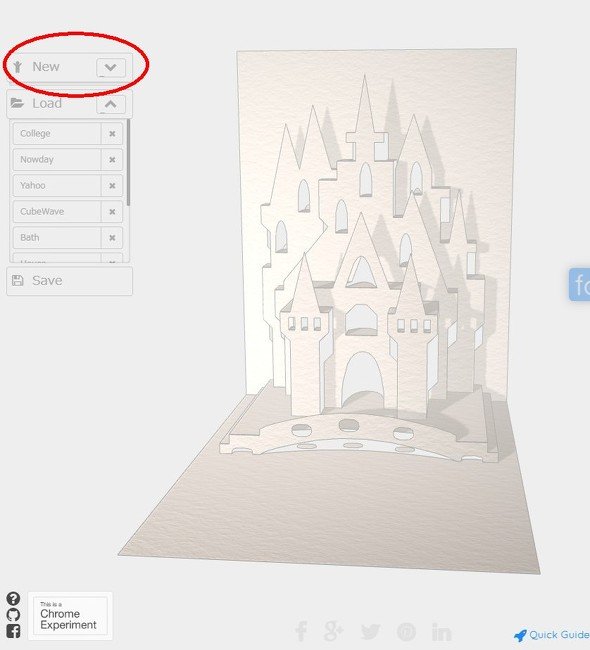 「New」ボタンで新規作成できる
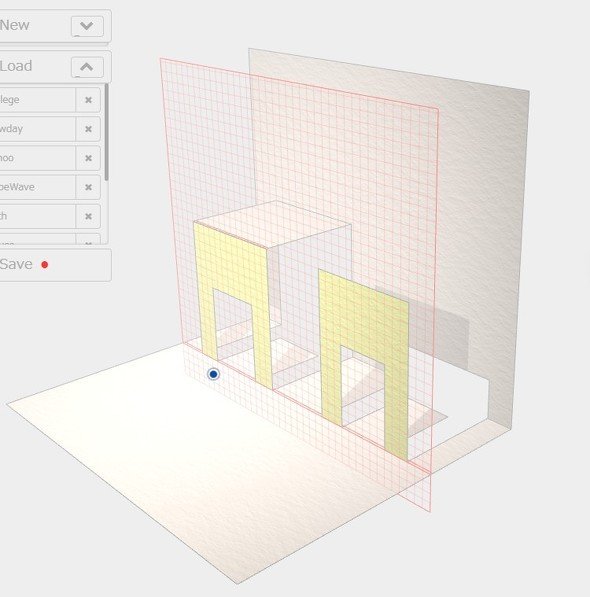
Edit Modeでは、マウスポインタが編集用グリッド内にあるか外にあるかによって、機能が変わるので要注意だ。例えば、グリッド外の左ドラッグはDisplay Modeと同じく視点移動だが、グリッド内の左ドラッグは図形指定の操作になる。
中央ホイールのスクロールは、グリッド位置を前後に動かす操作だ。グリッドの位置を変えながら切り取る図形を指定することで、何層もの複雑な紙細工を作れる。
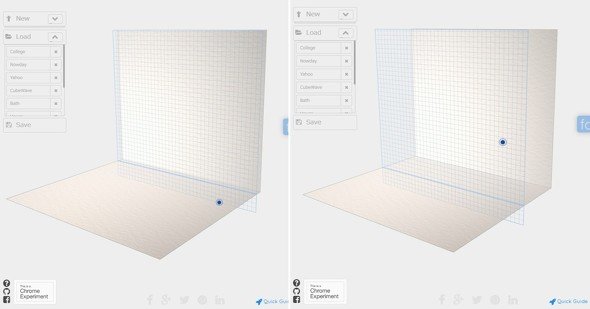 中央ホールを操作してグリッド位置を変更する
グリッドの「目」の細かさは、制御メニューの「Grid Number」で調整する。作りたい図形の形に合わせて、その都度ちょうど良いサイズに変えながら描画していくといい。紙を開く角度は、制御メニューの「Card Angle」で変えられる。
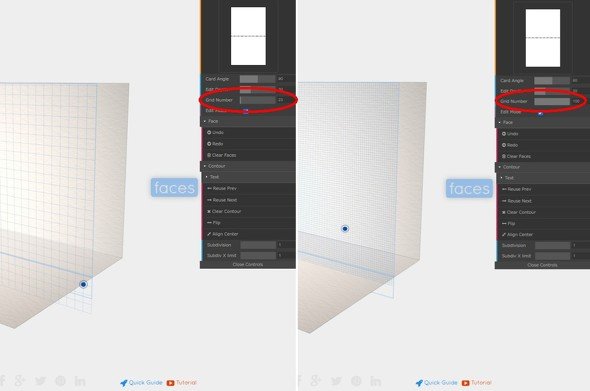 グリッドの細かさを調整
Webブラウザ上で折って切って工作しよう
それでは、実際に紙細工を作ろう。基本的にはグリッド上で左クリックを繰り返して図形の輪郭を描き、それを折ったり、切ったりする操作を続けて目的の紙細工に近づけていく。
図形を右クリックしたときの動作は、グリッドの右にある「faces」「hole」「pull」によって異なる。facesとpullは図形の輪郭を切り出して起こすのだが、faceは図形上部が台紙から切り離されないのに対し、pullは図形の上部が完全に切り離される。画像で説明すると分かりやすいだろうか。
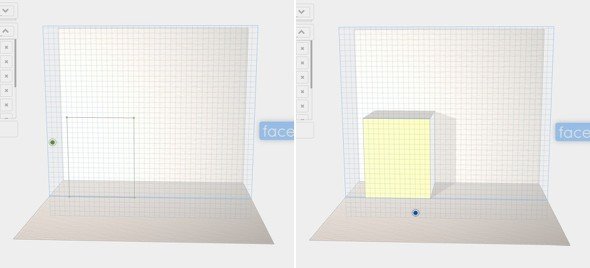 facesの動き
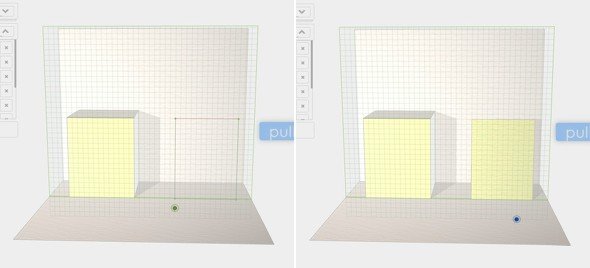 pullの動き(右)
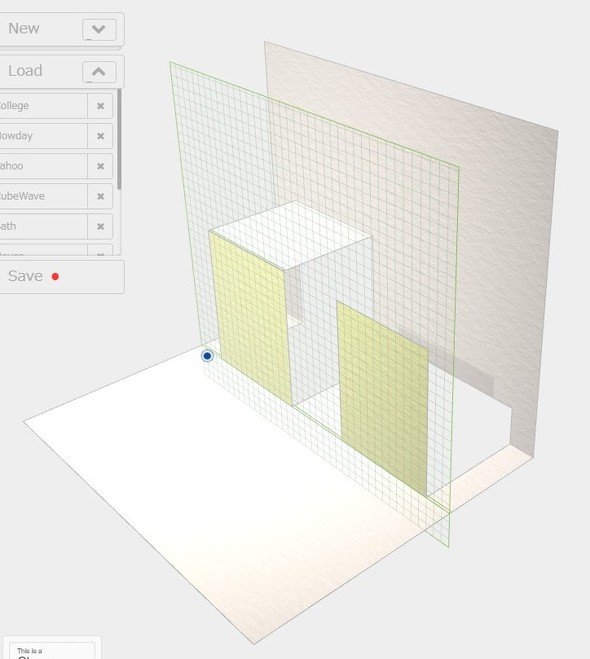 斜めから見るとfacesとpullの違いが分かりやすい。左がfaces、右がpull
そしてholeは、図形の表面に指定した形状の穴を開けられる。こちらも画像で説明しよう。
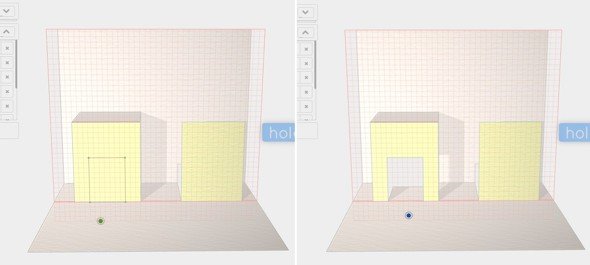 facesで作った図形の表面に穴を開けた様子
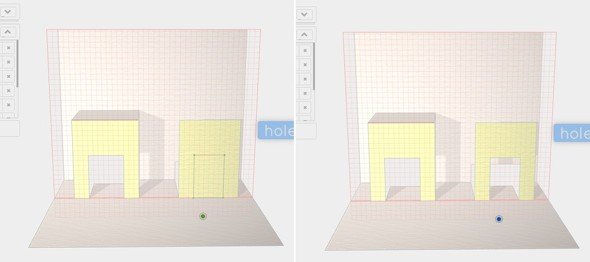 pullで作った図形の表面に穴を開けた様子
 斜めから見るとこんな状態
文章だと分かりにくいが、百聞は一見にしかずなので以下の動画で動作の違いを確認してほしい。
Copyright © ITmedia, Inc. All Rights Reserved.


遊んで学べる「Experiments with Google」
AIやVRなど最新技術の実験的な応用例を紹介するGoogleのショーケース「Experiments with Google」を実際に試して遊んでレポートする。専門知識がない人でも楽しくIT技術の魅力に気付き、その可能性を学んでいけるようキュレーションする。
この記事の著者

関連記事
こんなメディアも見られています
ITmedia NEWSに関連する情報をお探しであれば、こちらのメディアもお役に立てるかもしれません。




SpecialPR
本日の新着記事
アクセスランキング
-
1
GMO、ランサム被害にあった顧客に新しいPC提供へ 犯行グループは1人の顧客情報公開か
-
2
資さんうどん、従業員の退職理由などが外部から閲覧可能に 委託先の勤怠システムに設定不備
-
3
NECのルータ「Aterm」、PHP脆弱性の影響なし 設定画面URLの「.php」は無関係
-
4
GMO、不正アクセス実行犯の手がかりに懸賞金 1億5000万円規模
-
5
「楽天トラベル」に不正アクセス 顧客情報最大約260万件など流出か 予約者約3.6万件のクレカ情報も
-
6
GMO不正アクセスの犯人サイト、ドメイン停止を確認
-
7
「推しがそばにいる日常」を ソニー、5万円台の裸眼3Dディスプレイ アニメ公式コンテンツに対応
-
8
メアドを検索→AIで“その人専用フィッシングメール”を生成する手法、クリック率が約2.7倍に 7000人以上で実験
-
9
So-net、会員情報約259万件が漏えい 一部メールサービスではパスワードも流出
-
10
GMO、攻撃者の公開情報に「アクセスは絶対に控えて」 悪質な拡散者には法的措置を準備
ITmedia NEWS SNS
 @itmedia_newsをフォロー
インフォメーション
注目情報をチェック
ITmediaNEWSをフォロー
あなたにおすすめの記事PR