




















iPhoneに“消しゴムマジック”っぽい機能「クリーンアップ」登場 使い方は
iOSの最新版「18.1」に、画像から不要な部分を削除できる「クリーンアップ」が加わった。Googleの「消しゴムマジック」と同様、いらない部分を指定して削除しつつ、背景となじませる機能を、Appleのカメラアプリで使うことができる。
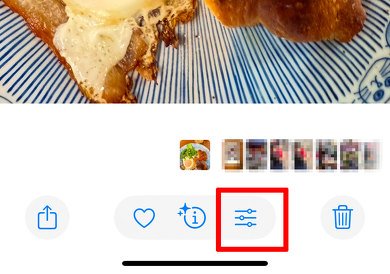 編集メニューから(赤枠は編集部)
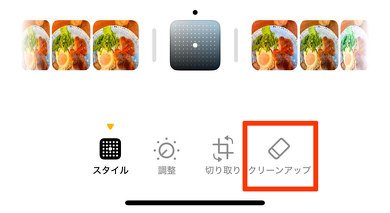 「クリーンアップ」を選ぶ
使い方はまず、カメラアプリから編集したい写真を選び、下の編集メニュー(三のマーク)をタップ。
すると「クリーンアップ」というメニューが出るので、タップすれば、削除したい部分を指定できるようになる。
削除したい部分をタップする、なぞる、または円で囲むと、そのエリアが白く光った後、削除される。
 右上のグラスを「クリーンアップ」
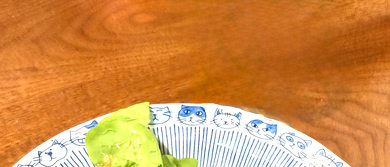 きれい消えた(皿の境界はやや不自然だが)
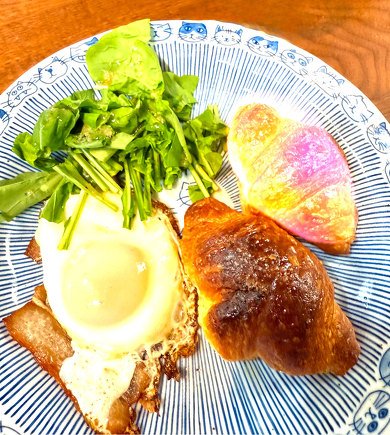 ここからクロワッサンも1つ消そうと試してみたが
 未知の虫みたいになった
 ハロウィン飾りを指定
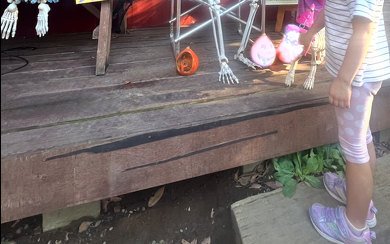 きれいに消えた
いくつかの写真で試してみたが、背景などによって、きれいに消える被写体もあれば、かなり不自然に仕上がるものもあった。
映り込みの削除には便利だが、不自然さが残ることもあるので、できあがりを確認しながら使うといいだろう。
使い心地はGoogleの消しゴムマジックと似ている。iPhoneにGoogleフォトなどのアプリを入れていれば、“本家”消しゴムマジックを使うこともできるので、比べてみるといいかもしれない。
Copyright © ITmedia, Inc. All Rights Reserved.


この記事の著者

関連記事
こんなメディアも見られています
ITmedia NEWSに関連する情報をお探しであれば、こちらのメディアもお役に立てるかもしれません。




SpecialPR
本日の新着記事
アクセスランキング
-
1
GMO、ランサム被害にあった顧客に新しいPC提供へ 犯行グループは1人の顧客情報公開か
-
2
NECのルータ「Aterm」、PHP脆弱性の影響なし 設定画面URLの「.php」は無関係
-
3
GMO、不正アクセス実行犯の手がかりに懸賞金 1億5000万円規模
-
4
auメールで朝から障害 全国で利用しづらい状況に
-
5
「楽天トラベル」に不正アクセス 顧客情報最大約260万件など流出か 予約者約3.6万件のクレカ情報も
-
6
Apple、M6搭載の14インチ「MacBook Pro」発表 AI性能向上、33万9800円から
-
7
GMO、攻撃者の公開情報に「アクセスは絶対に控えて」 悪質な拡散者には法的措置を準備
-
8
IPO目論見書に「AIは人類の存亡リスク」「コードの9割はClaude製」 Anthropicが示した規格外の見立て
-
9
メアドを検索→AIで“その人専用フィッシングメール”を生成する手法、クリック率が約2.7倍に 7000人以上で実験
-
10
So-net、会員情報約259万件が漏えい 一部メールサービスではパスワードも流出
ITmedia NEWS SNS
 @itmedia_newsをフォロー
インフォメーション
注目情報をチェック
ITmediaNEWSをフォロー
あなたにおすすめの記事PR