
プレゼンテーションの最中に画面上の特定のエリアを強調して見せたいことがよくある。通常であればレーザーポインタなどで該当エリアをレーザー光で指し示すことになるが、レーザー光のサイズはそれほど大きいものではないし、光がぶれたりして、決して分かりやすいとは言えない。席が後ろのほうだと特にそうだ。実際にスクリーンの前で身振り手振りでエリアを指し示す方法もあるが、これだとPCの前から離れてしまうことになり、プレゼンの進行に支障をきたしてしまうこともある。


こうした場合には「Mouse Shade」を使ってみよう。マウスポインタを中心としたエリアをスポットライトが当たったように演出できるので、相手に対していま見せたいエリアを効果的に強調することができる。スポットライト効果はキーボードショートカットで自在にオン/オフできるので、ふだんはオフにしておき、注目させたい時にだけオンにする、という使い方ができる。
このソフトが優れているのは汎用性の高さだ。特定のソフトのアドオンとしてではなく、単体のアプリケーションとして動作するため、PowerPointなどのプレゼンソフトはもちろんのこと、WebブラウザやAcrobat Readerなど、Windows上で動くあらゆるソフトと組み合わせて利用できる。PowerPointとWebサイトを切り替えながらプレゼンを進める場合でも、シームレスにスポットライト効果が利用できるので、プレゼン全体に統一感が出るという副次効果も得られる。
キーボードショートカットでは、スポットライト効果のオン/オフのほか、スポットライトのサイズについても調整が行える。また、スポットライトの形状(円/四角/角丸)や、背景色、さらに濃度を調節するメニューも用意されているので、個性的な表現も自由自在。派手なアニメーション効果こそ用意されていないが、シンプルイズベストで重宝するソフトだ。


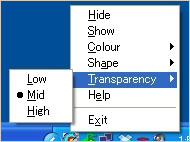 背景色は黒以外に5色から選べる。また濃度も3段階で調整可能。タスクトレイから細かな設定が行える。メニューは英語だが、見てすぐに理解できる項目ばかりなので問題はないだろう。なお試用した限りでは、Windowsのスタンバイモードには対応していないようだ
| ソフト名 | 利用料 | 対応OS | 提供元 |
|---|---|---|---|
| Mouse Shade | 無料 | Windows XPで動作確認済み | Fx Software |
Copyright © ITmedia, Inc. All Rights Reserved.
関連記事
- LifeHack
 一発でパワポのプレゼンを行う方法
PowerPointでプレゼンテーションを行うとき、どうしたらもっとスマートにできるのだろうか。ちょっとした準備で済む、4つの技を紹介する。 プレゼン上達の近道は社内勉強会なのだ(前編)
プレゼン上達の近道はとにかく場数をこなすこと。といっても、そうそうプレゼンの機会に恵まれるものではありません。そこでおすすめするのが、社内勉強会をセッティングするやり方です。 プレゼン必携の画面拡大&書き込みツール
プロジェクターを使ってプレゼン中に、Excelシートやデモしたいソフトウェアを、拡大表示できるツールがこの「ZoomIt」。線や矢印などを画面に書き込むこともできる。
 レーザーポインタでプレゼンに直接書き込み──「Afterglow」
Lunascapeは、レーザーポインタの軌跡を画面上に書き込めるツール「Afterglow」を発表した。受注販売で価格は、USB接続のカメラとレーザーポインタがセットで52万5000円から。「Microsoft Innovation Award 2007」のコマーシャル部門で最優秀賞を受賞した。 自分のプレゼンは恥ずかしいけど復習するのだ
社内勉強会やLT(ライトニング・トーク)などで場慣れしたら、次は自分のプレゼンを振り返ってみましょう。最初はあまり気がすすまないかもしれませんが、やってみると今まで気付かなかった自分の弱点が見えてくるはずです。