非対応でも気にしない! MacでReaderを使おう【お取りよせ編】:どんと来い、Mac非対応デバイス(2/2 ページ)
純正ソフト以上の快適さ? 「Calibre」でWebニュースを変換
最後はWebニュースを「お取りよせ」して読む方法だ。といっても現在日本で発売されているReadeには通信機能が搭載されていないため、Mac側で下準備が必要になる。そのときに役立つのが、Webページを取得してEPUBに変換し、Readerに転送してくれる「Calibre」というフリーウェアだ。

 Calibreは電子書籍の管理/変換ツールで、主にKindleで読めないファイルを変換する用途で使われていた。対応OSはWindows/Mac OS X/Linux(写真=左)/日本で販売されているReaderにも対応しており、ソフトを起動した状態でUSBケーブルでReaderをつなぐと認識してくれる(写真=右)。ちなみにXMDF形式には対応しておらず、ファイルを登録しても転送できないので、CalibreオンリーでReader用のファイルを一括管理することはできない
 ツールバーの「ニュース取込」をクリックすると、各国のニュースサイト一覧が現れる。「日本語」から興味のありそうなサイトを選んで、「ダウンロードスケジュール」にチェックを入れよう。日経新聞電子版や東洋経済オンラインでは、ユーザー名/パスワードの入力欄も用意する
Calibreが素晴らしいのはWebページの取り込みから転送まで、全自動でやってくれる点。まずはツールバーの「ニュース取込」ボタンから購読するニュースサイトを指定しよう。本稿で用いたバージョン0.7.38(最新バージョンは0.7.42)では、読売新聞や毎日新聞、有料の日経新聞電子版(ユーザーIDの入力が必要)など、12サイト/23種類のRSSが登録されているので、読みたいものの「ダウンロードスケジュール」をオンにする。
後はCalibreを起動しっぱなしにしておけば、ニュースサイトから最新の記事をダウンロードしてEPUB形式に変換してくれる。MacにReaderをつなげば、このEPUBを自動で同期してくれるというわけだ。筆者のMacBook Proでニュースサイトを5つほど登録し、同期させてみたところ数分程度で作業が完了した。「これくらいの手間なら毎朝、やってもいいかな」と思わせる気軽さだ。


 Reader側では「定期購読」項目にニュースがまとめられている(写真=左)。定期購読を開くと、同期を指示したニュースサイト名がずらりと並ぶ(写真=中央)。さらに開くと日付別にニュースが並んでいる(写真=右)
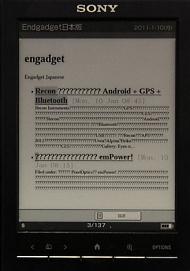 後は読むだけ! 冒頭数ページが要約で、後は取得したニュースが一気に並んでいる……のだが、文字化けしてしまう。オーマイガー!
ただ、残念ながら英語ソフトの宿命というべきか、文字化けが起こるものがある。というより、現状では半数以上のニュースサイトが文字化けする。読売オンラインなどは、冒頭のRSS部分が文字化けするだけなのでまだ普通に読めるが、毎日新聞、MSN産経ニュース、ロイタージャパン、CNET Japan、Engadgetなどは、本文まで読めかった。
せっかく同期がこんなに楽なのにもったいない、何か解決方法がないものか……とWebを検索していると、Reader用のまとめページに文字化けの解消方法が書かれていた。簡単に説明すると、1)日本語フォントをダウンロードしてReaderにコピー、2)ニュースサイトの取り込み設定を複製、3)ニュースサイトごとにフォントを指定──という手順を踏むことで文字化けが解消できるという。この方法を見つけてくれた先達に感謝しながら手順を紹介しよう。
- 日本語フォントをダウンロードしてReaderにコピー

まずは日本語フォントの導入だ。上記サイトでは日本語フォントとしてIPAモナーフォントを用いているので、ここでも同様のフォントを用いた手順を紹介するが、ほかの日本語フォントでも(ライセンスに問題がなければ)基本的には利用可能だ。
IPAモナーフォントのアーカイブファイルをダウンロードし、ファイルを展開すると、左の写真のように「fonts」フォルダーにフォントが5種類用意されている。続いてReaderをPCにUSB接続し、USBマスストレージとして認識されているドライブ(READERというボリューム名のはず)の直下に、半角小文字で「fonts」というフォルダーを作成し、先ほどのフォントを同フォルダー以下にコピーしよう。
- ニュースサイトごとの設定
Calibre上部のメニューアイコンのうち、「ニュース取込」ボタンの右下にある三角(▼)をクリックし、「独自ニュース源を追加」を選択する。。現れた画面で「組み込みレシピをカスタマイズ」をクリックし、ニュースサイトを指定しよう。

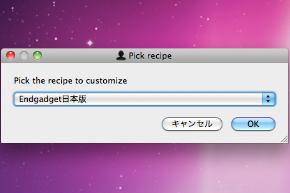 「ニュース取込」ボタンの右下にある三角(▼)をクリックし、「独自ニュース源を追加」を選択する。(写真=左)。現れた画面で「組み込みレシピをカスタマイズ」をクリックし、ニュースサイトを指定する(写真=右)
続いて、「アドバンスド・モードに切り替え」ボタンを押してニュース生成用のソースコードを表示。画面右側のコード内の「remove_tags_before」行を探し、その前に後記のコードをコピー&ペーストして、「レシピを追加/更新」ボタンを押す。サイトによってソースコードは異なるので微妙に挿入位置が異なることに注意しよう(画像はEngadget日本版のもの)。このとき、前後の行と行頭のスペースを一致させる必要がある。設定がうまくいかない場合はここがそろっているかチェックしたい。

remove_tags_before行の上に追加するおまじない行
no_stylesheets = True
language = 'ja'
encoding = 'utf-8'
extra_css = '@font-face {font-family: "ipagpmona";src: url(res:///Data/fonts/ipagp-mona.ttf);} body { font-family: "ipagpmona";}'

カスタマイズが完了したら「ニュース取込」ボタンをクリックし、「カスタム」欄を展開すると、先ほど手を加えたニュースサイト名が現れるので「ダウンロードスケジュール」をオンにする。設定は以上だ。
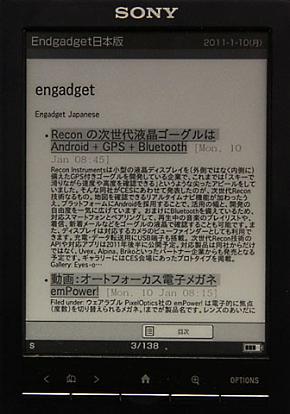
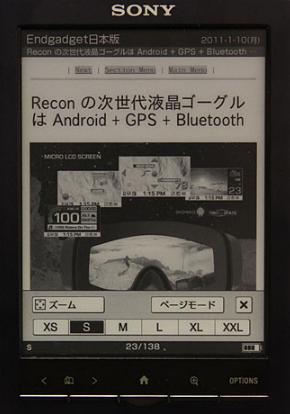 無事文字化けが解消。最初のページの読み込みに10秒程度待たされることもあるが、基本的にはサクサクとページを読み進めていける。iPhoneなどでWebページを読むのと異なり、データをダウンロードする必要がないので、電波の届きにくい地下鉄でも快適。EPUBなので、文字サイズも変更できる
なお、Calibreでは、任意のWebサイトを追加することも可能だが、こちらも日本語フォントを使わないと文字化けする上、Readerの動画が不安定になることもある。
試しに「+D PC USER」をこの方法で登録してみたが、文章が長くて画像がふんだんに使われていたせいか、極端に動作が遅くなってしまった。Readerがフリーズしたときは、本体下にある「RESET」穴にクリップなどを差し込んで5秒以上押してから、電源スイッチをスライドし続けると再起動する。
2回に渡って、自炊、有料コンテンツ、青空文庫、ニュースサイトと、さまざまなコンテンツをMacで取得して、Readerを使う方法を紹介してきたが、意外に実用的と感じた人も多いのではないだろうか。もちろんメーカーのサポート対象外で、本体のアップデートを実行できないなどのデメリットもあるが、それでも読むものには困らないということは分かっていただけたと思う。
普段はiPhoneにどっぷり漬かっている筆者だが、今回、改めてReaderに触れてみて、ハードウェア的な読みやすさを実感した。実売で2万円を切る5インチモデルの価格も魅力的だろう。「非対応」だからとあきらめずに、MacでのReaderライフをアグレッシブに楽しんでほしい。

関連記事
 非対応でも気にしない! Macでソニー「Reader」を使おう【自炊編】
ソニーの「Reader」は電子書籍端末としてすばらしいが、悲しいことにMacには対応していない。しかし、方法はある。本稿では、MacでReaderを使う手段を紹介しよう! Sony Readerは「ポケットに、本棚を」を実現したのか
Sony Readerが店頭に並んでから10日ばかりが過ぎた。筆者が購入した5型のPocket Editionを中心に、その現状を確かめた。 ソニー、Reader Storeをオープン――気になるラインアップと価格は?
ソニーが満を持して国内の電子書籍市場に投入した電子書籍端末「Sony Reader」。それに合わせてオープンした電子書籍ストア「Reader Store」のラインアップや価格帯をみてみよう。 Sony Readerの“読みやすさ”を動画で確かめた
iPadに続く電子書籍リーダーとして期待を集めるソニーの「Reader」。試作機を入手できたので、まずはその動き具合をチェックしよう。 Sony Reader、その使い勝手を試す(ソフトウェア編)
ソニーが国内市場投入を正式に発表した電子書籍リーダー「Sony Reader」。本稿では、ストアと連携するコンテンツ管理ソフトウェア「eBook Transfer for Reader」について取り上げる。 ソニーが「Reader」を2機種投入、国内eBook市場に再参戦
ソニーが欧米で発売しているE Ink方式を採用した電子書籍リーダー「Reader」を日本でも12月10日から販売すると発表。同時に「Reader Store」も立ち上げる。 板状のeBook端末「Reader」をなめるように触ってみた
ソニーの「Reader」は、2モデルとも厚さ10ミリ前後のスリムボディが特徴のeBookリーダーだ。別売のブックカバーを含め、細かくチェックした。 「ポケットに、本棚を」――Sony Readerはユーザーの心をとらえるか
ソニーは11月25日、かねてから国内投入を予告していた電子書籍リーダー端末「Sony Reader」を正式に発表した。同日にソニー本社で行われた発表会および事業説明会の様子と、Ustreamで中継されなかった質疑応答の内容を紹介しよう。 ソニー、凸版、KDDI、朝日が電子書籍事業を本格化――「ブックリスタ」設立
ソニー、凸版印刷、KDDI、朝日新聞社の4社が、電子書籍配信事業の準備会社を「ブックリスタ」として事業会社化した。 「Reader Store」と「TSUTAYA GALAPAGOS」の“蔵書点数”を数えてみた
12月10日にスタートしたTSUTAYA GALAPAGOSとReader Store。それぞれで購入できるeBookの冊数をジャンル別に集計してみた。
関連リンク
Copyright © ITmedia, Inc. All Rights Reserved.
 ITmediaはアイティメディア株式会社の登録商標です。