




















レビュー
ワイヤレスを手に入れたデジカメの快適さ――ニコン「COOLPIX P1」(4/6 ページ)
ズームボタンで拡大再生するが、最初の拡大倍率は3倍で、さらに写真を9分割したエリアが表され、上下キーで簡単に画面を移動でき、手ブレ確認で特に便利だ。
また、拡大再生時にシャッターボタンを押すと、画面に表示されている範囲でトリミングをして別ファイルに保存してくれる。全体表示しているときにシャッターボタンを押すと、今度は音声メモを保存できる。
メニュー画面から「撮影日一覧」を選択すると、EXIFの撮影日に従って、撮影した日付ごとにまとめて画像を表示できるのも便利。その場合、撮影日を選ぶと前後3画面が同時に表示されるので、該当する写真を探しやすいのもいい。
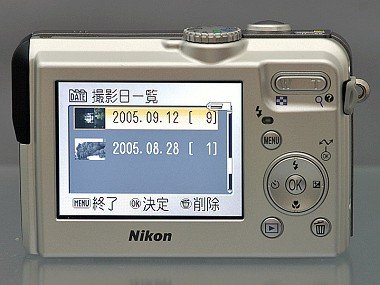 撮影日一覧では、カレンダー形式はできないが、それでも複数日の画像を保存している場合は分かりやすい
暗く写ってしまった被写体だけを明るく補正するD-ライティングも搭載している。PC上でも同様の補正はできるが、カメラ内で補正が完結するのはなかなか便利だし、精度も比較的良い。補正した画像は別ファイルとして保存されるのもありがたい。
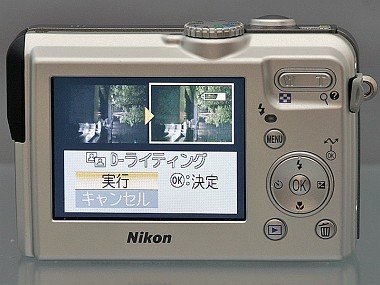 D-ライティングの適用画面。適用前後を比べられるので、効果のほどを確かめられる
無線で転送する
さて、いよいよ無線LAN機能を見てみよう。今回のP1/P2の最大の特徴が、やはりこの無線LANの内蔵だ。
無線LAN機能を使うためには、まず無線LANを内蔵したPCに、付属のCD-ROMから「Wireless Camera Setup Utility」をインストールし、PCとカメラをUSBケーブルでつなぐ必要がある。
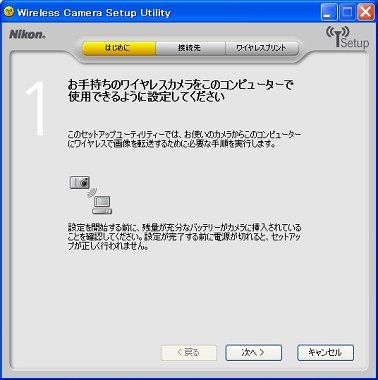 ステップを踏んでカメラに無線LAN設定を行えるWireless Camera Setup Utility
その後Utilityを使って設定を行う。設定するのは、無線LANのSSID、通信モード(アクセスポイント経由かアドホックか)、暗号方式、TCP/IP設定、ワイヤレスプリントの接続先といった項目。それらの設定をすませると、設定データがカメラに書き込まれるので、その後はケーブルを抜いてかまわない。
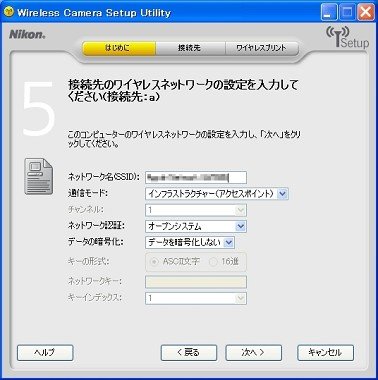 必要な設定を行えば、ほぼ問題なく無線LANが利用できるはずだ。Bluetoothとは異なり、手軽にすぐに接続、というわけにはいかないが、おおむね接続は難しくなかった
利用する場合は、カメラのモードダイヤルを無線LANにあわせる。するとネットワークへの接続が開始される。
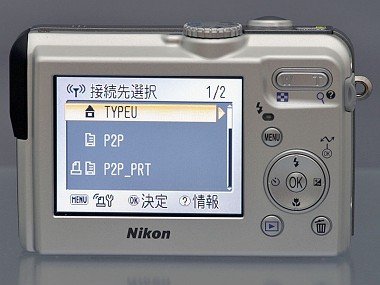 カメラで無線LANの接続先を選択。自宅などで利用する場合と、外出先で設定を分けておくといいだろう。無線LANがあるところではインフラストラクチャ、屋外ではアドホックで直接PCに、といった使い分けができる
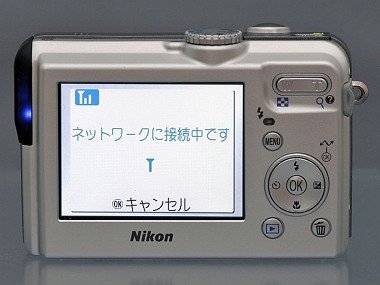 無線LAN利用中は、ブルーのLEDが輝く
無線LANで接続されると、「簡単転送」「撮影日転送」「撮影&転送」「PCモード」といった利用方法が表示される。簡単転送は、普通にUSBケーブルでつないだときのように、撮影した画像を転送する機能だ。PCモードは、Windows XPであれば、マイコンピュータに「スキャナとカメラ」として認識され、そのままエクスプローラーでカメラ内の画像を操作できる。
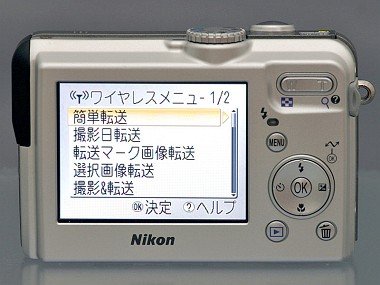 無線LANで利用できる機能
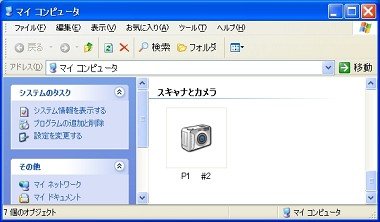 PCモードでPCと接続すると、PCの画面に「スキャナとカメラ」として表示される。Explorerからカメラ内のファイルにアクセス可能だ
Copyright © ITmedia, Inc. All Rights Reserved.


この記事の著者

関連記事
こんなメディアも見られています
ITmedia NEWSに関連する情報をお探しであれば、こちらのメディアもお役に立てるかもしれません。




SpecialPR
本日の新着記事
アクセスランキング
-
1
資さんうどん、従業員の退職理由などが外部から閲覧可能に 委託先の勤怠システムに設定不備
-
2
VTuber「兎田ぺこら」グッズにSNSで風評被害→示談成立 「保護者同伴で謝罪などがあったため」
-
3
auメールで朝から障害 全国で利用しづらい状況に
-
4
NECのルータ「Aterm」、PHP脆弱性の影響なし 設定画面URLの「.php」は無関係
-
5
GMO不正アクセスの犯人サイト、ドメイン停止を確認
-
6
Anthropic、独自の“創薬活動”に着手 社員1人のバイオ企業を買収、小児難病の治療薬研究を進める
-
7
GMO、ランサム被害にあった顧客に新しいPC提供へ 犯行グループは1人の顧客情報公開か
-
8
メアドを検索→AIで“その人専用フィッシングメール”を生成する手法、クリック率が約2.7倍に 7000人以上で実験
-
9
「楽天トラベル」に不正アクセス 顧客情報最大約260万件など流出か 予約者約3.6万件のクレカ情報も
-
10
「対策を後回しにしたサーバが軒並み狙われている」 相次ぐ不正アクセスにラックCTOが警鐘
ITmedia NEWS SNS
 @itmedia_newsをフォロー
インフォメーション
注目情報をチェック
ITmediaNEWSをフォロー
あなたにおすすめの記事PR