




















Second Life支局だより(3) アバターデザイン
アバターを“自分らしく”する
前回の記事で、初めてSecond Lifeにログインし、初心者の島「Orientation Island」に降り立ち、歩いたり飛んだりする方法を学んだ。次はアバターの外見を変えてみよう。
Orientation Islandを歩くと、男女の看板が立っている場所がある。ここでは、自分のアバターの外見を、その看板の画像と同じ姿に変える方法を教えてくれる。さっそく自分のアバターを、女性の画像「Female Outfit」と同じ姿に変えてみよう。
まずは看板の画像を左クリック。すると「『Female Outfit』というオブジェクトをプレゼントします」と書かれた青い画面が右上に現れる。画面中の「Keep」のボタンをクリックすれば、「Femele Outfit」が自分のアイテムフォルダ「Inventory」に保存される。
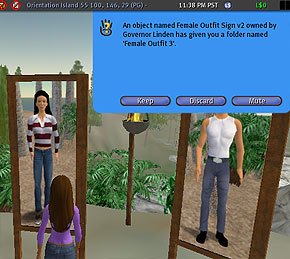
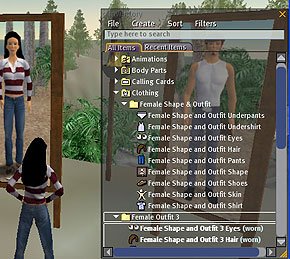
画面右下メニューにある「Inventory」をクリックし、Female Outfitのフォルダを自分のアバター上にドラッグすると、自分のアバターが看板画像と同じ姿になる。元に戻す場合は、Inventoryの「Clothing」フォルダ内にある「Female Shape & Outfit」を自分のボディにドラッグすればいい。
Inventoryには、拾ったアイテムやオブジェクト、洋服のテクスチャなど、あらゆるデータが保存されている。これまでに読んだヘルプも「Notecared」フォルダに入っており、いつでも取り出すことができる。
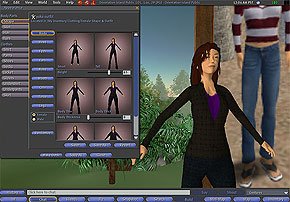 目の大きさや形なども細かく調整できる
アバターデザインは、自由に調整することも可能だ。アバターのボディを右クリックしてメニューから「Apperarance」を選ぶか、ブラウザメニューのEditから「Apperarance」を選ぶと、アバターデザイン編集画面が表示され、体型や肌色、目鼻立ち、顔、服、靴などを細かく変えられる。
記者は顔や服の色、体型などを調整し、現実の自分の姿に近づけてみた。ただ、厚着なのに靴はサンダルのまま。2ちゃんねる管理人のひろゆきさんのようになったが、普通の靴の作り方が分からなかったのでそのままにした。デザインしたアバターはInventoryに保存できる。
Orientation Islandをさらに進むと、気になるオブジェクトを拡大して見たり、オブジェクトの裏を見たりするためのカメラ操作の方法を教えてくれる。(次回に続く)
Copyright © ITmedia, Inc. All Rights Reserved.


この記事の著者

関連記事
こんなメディアも見られています
ITmedia NEWSに関連する情報をお探しであれば、こちらのメディアもお役に立てるかもしれません。




SpecialPR
本日の新着記事
アクセスランキング
-
1
GMO、ランサム被害にあった顧客に新しいPC提供へ 犯行グループは1人の顧客情報公開か
-
2
資さんうどん、従業員の退職理由などが外部から閲覧可能に 委託先の勤怠システムに設定不備
-
3
NECのルータ「Aterm」、PHP脆弱性の影響なし 設定画面URLの「.php」は無関係
-
4
GMO、不正アクセス実行犯の手がかりに懸賞金 1億5000万円規模
-
5
auメールで朝から障害 全国で利用しづらい状況に
-
6
「楽天トラベル」に不正アクセス 顧客情報最大約260万件など流出か 予約者約3.6万件のクレカ情報も
-
7
メアドを検索→AIで“その人専用フィッシングメール”を生成する手法、クリック率が約2.7倍に 7000人以上で実験
-
8
GMO不正アクセスの犯人サイト、ドメイン停止を確認
-
9
GMO、攻撃者の公開情報に「アクセスは絶対に控えて」 悪質な拡散者には法的措置を準備
-
10
Google、プライバシーポリシーに「Gmail」「Googleフォト」のデータを広告に使う例外を追加 回避方法は
ITmedia NEWS SNS
 @itmedia_newsをフォロー
インフォメーション
注目情報をチェック
ITmediaNEWSをフォロー
あなたにおすすめの記事PR