




















写真で見るミラーレスα「NEX-3」「NEX-5」(操作インタフェース編)
ソニーから発表されたミラーレス一眼「NEX-3」「NEX-5」。概要と外装については既に紹介したので、今回はGUIを大胆に取り入れた操作インタフェースをチェックする。
ミラーレス一眼「NEX-3」「NEX-5」関連記事
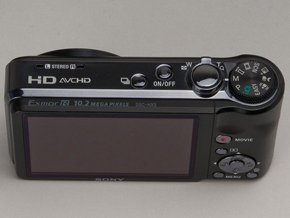
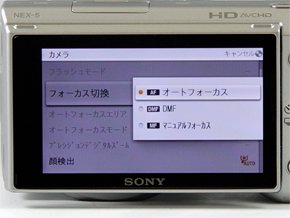
NEX-3/5はコンパクトデジタルカメラからのステップアップ層も対象とするためか、ハードウェアとして用意されるボタン類の数は、デジタル一眼としては非常に少ない。シャッターボタン、電源スイッチ(NEX-3はこの2つも独立しておらず1つに統合されている)、再生ボタン、録画ボタン、十字キーとしての機能も持ったコントロールホイール、A/B/Cと3つの多目的ボタン(ソフトキー)のみ。コンパクトデジタルカメラですら一般的な撮影モード選択ダイヤルすら設けられていない。
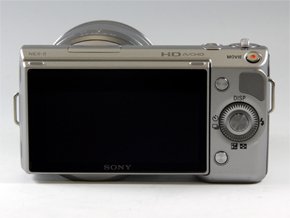
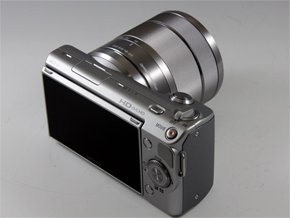
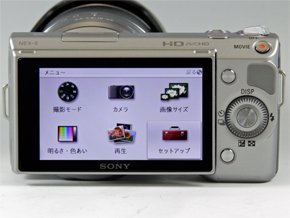
ではどのようにして設定の操作を行うか。撮影モード変更など、撮影に関する大まかな設定はメニュー画面から行い、選択された撮影モードで優先的に変更される値(絞り優先モードならば絞り値)をコントロールホイールで調整する。なお、オート撮影モードである「おまかせオート」を選択していると、Cボタンを押してからコントロールホイールを回すと絞りの調整が行える。
3つの多目的ボタン(ソフトキー)は、そのときどきで役割が変わる。「おまかせオート」撮影時ならばAボタンがメニュー呼び出し、Bボタンが撮影アドバイス呼び出し、Cボタンが前述のように背景ぼかし機能の呼び出しとなる。再生時ならば、Aボタンがメニュー呼び出し、Bボタンが画像削除、Cボタンが画像拡大となる。どのボタンにどの機能(役割)が割り当てられるかは画面上に表示される。
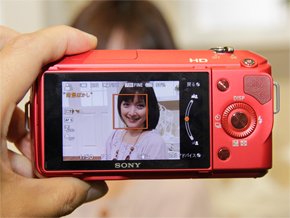
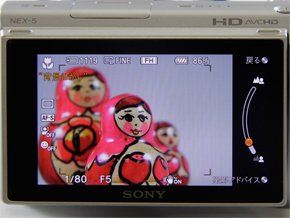
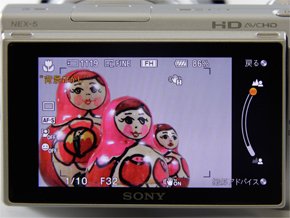
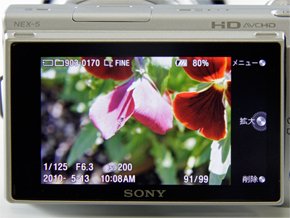
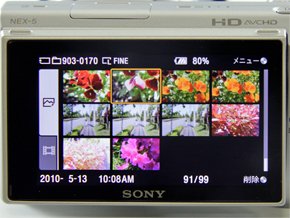
コントロールホイールの上下左右には基本的にそれぞれ、ディスプレイ表示切り替え/露出補正/ドライブモードおよびセルフタイマー/フラッシュに割り当てられている。マニュアル露出撮影モードを選択した際にはキー下で露出/シャッタースピードのどちらを変更するか、切り替えられる。なお、おまかせオート選択時には露出補正はできない。
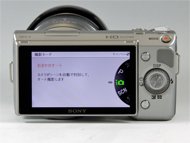
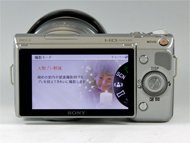
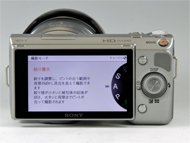
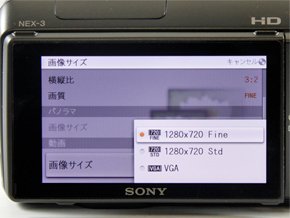
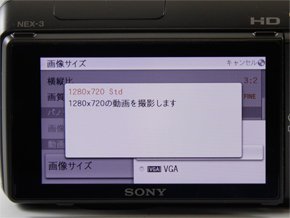
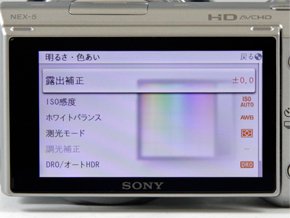
ISO感度やホワイトバランス、測光モード、HDR、クリエイティブスタイルはメニューの「明るさ・色合い」から設定する。各項目は選択するとリアルタイムに液晶画面で変化を確認できるが、一度項目を設定すると、再設定するには再度メニュー画面をひらく必要があり、頻繁に設定変更を行うと煩雑に感じる。また、可能な限りボタンを少なくしたためか、メニューの一部はかなり項目数が多く、項目そのものも整理し切れていないような印象も受ける。基本的には「おまかせオート」で撮影するほうがよさそうだ。
Copyright © ITmedia, Inc. All Rights Reserved.


関連記事
こんなメディアも見られています
ITmedia NEWSに関連する情報をお探しであれば、こちらのメディアもお役に立てるかもしれません。




SpecialPR
本日の新着記事
アクセスランキング
-
1
GMO、ランサム被害にあった顧客に新しいPC提供へ 犯行グループは1人の顧客情報公開か
-
2
NECのルータ「Aterm」、PHP脆弱性の影響なし 設定画面URLの「.php」は無関係
-
3
GMO、不正アクセス実行犯の手がかりに懸賞金 1億5000万円規模
-
4
auメールで朝から障害 全国で利用しづらい状況に
-
5
「楽天トラベル」に不正アクセス 顧客情報最大約260万件など流出か 予約者約3.6万件のクレカ情報も
-
6
Apple、M6搭載の14インチ「MacBook Pro」発表 AI性能向上、33万9800円から
-
7
GMO、攻撃者の公開情報に「アクセスは絶対に控えて」 悪質な拡散者には法的措置を準備
-
8
IPO目論見書に「AIは人類の存亡リスク」「コードの9割はClaude製」 Anthropicが示した規格外の見立て
-
9
メアドを検索→AIで“その人専用フィッシングメール”を生成する手法、クリック率が約2.7倍に 7000人以上で実験
-
10
So-net、会員情報約259万件が漏えい 一部メールサービスではパスワードも流出
ITmedia NEWS SNS
 @itmedia_newsをフォロー
インフォメーション
注目情報をチェック
ITmediaNEWSをフォロー
あなたにおすすめの記事PR