




















タッチパネルで多機能を使いやすく キヤノン「IXY 31S」(3/5 ページ)
※本記事はアフィリエイトプログラムによる収益を得ています
多彩な再生機能
IXYシリーズならではの再生機能の充実は目を見張るものがある。再生機能はタッチパネル向けのカスタマイズがなされており、撮った後も3.2型の大きな液晶で楽しめる。
画像再生時の画像切り替えは、タッチパネルUIではお馴染みの画面をドラッグする操作方法のほかに、本体右側面を”トン”とたたくと次の画像へ、左側面を”トン”とたたくと前の画像へ切り替わる操作が新たに加わった。この操作は思った以上に直感的で、「なぜ今まで実装されなかったのだろう」と思えるぐらい(他社製品だが、オリンパス「μTOUGH」シリーズの一部には「タップコントロール」として同種の操作UIが導入されている)。
ただし、注意すべき点もある。操作する際にカメラに添えている指を離したり、ショックを与えたり動作があるので、カメラを落下させる可能性があることだ。利用時にはストラップを手首に通しておくなどしておいた方がいいだろう。
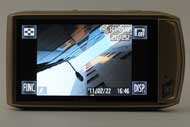
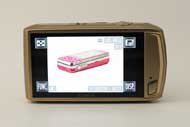
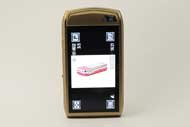
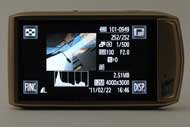
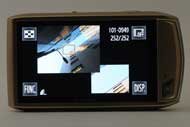
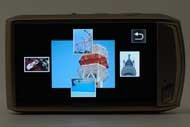
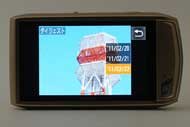
大容量のメモリーカードが安価になった事もあり、1枚のカードに数千枚の撮影が可能となった。メモリーカードに撮りためた画像を見る際におすすめの機能が「連想再生」機能だ。この機能を利用すると、選択した画像と関連する4枚の候補が表示される。その4枚から1枚を選択すると画面が切り替わり、新たな画像候補が表示される。通常の撮影順の画像表示と違い、過去の写真なども表示されるので新たな発見がある。
IXY 30Sでは候補選びを方向キーで行っていたが、IXY 31SのタッチパネルUIなら、見たい画像をタッチするだけなのでテンポ良く見ることができる。

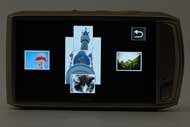
ムービーダイジェスト再生もおもしろい機能だ。撮影モードを「ムービーダイジェスト」として撮影すると、撮影前の4秒間を動画として保存し、1日単位で1本の動画にまとめて保存してくれる。ムービーダイジェストを見ると、「これはうまくいった」、「こうすれば良かった」などシャッターチャンスや構図を客観的に判断できるようになる。
できれば、どの撮影モードでも使えるように、設定項目にムービーダイジェストのオン・オフが欲しいと思う。写真に詳しい人に、撮った写真とムービーダイジェストを写見てもらえば、的確なアドバイスを得られるだろう。写真のスキルアップにつながる素晴らしい機能だ。
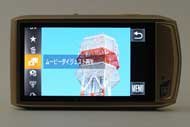

多機能なIXY 31Sだが、前述した独立した撮影モードのおかげで、目的の機能を簡単に選ぶ事ができ、非常に使いやすいカメラだ。シーン判別、被写体認識のオートモードも素晴らしいが、さまざま撮影モードを使いこなすともっと楽しめる1台だ。
Copyright © ITmedia, Inc. All Rights Reserved.


この記事の著者

関連記事
こんなメディアも見られています
ITmedia NEWSに関連する情報をお探しであれば、こちらのメディアもお役に立てるかもしれません。




SpecialPR
本日の新着記事
アクセスランキング
-
1
GMO、ランサム被害にあった顧客に新しいPC提供へ 犯行グループは1人の顧客情報公開か
-
2
NECのルータ「Aterm」、PHP脆弱性の影響なし 設定画面URLの「.php」は無関係
-
3
「楽天トラベル」に不正アクセス 顧客情報最大約260万件など流出か 予約者約3.6万件のクレカ情報も
-
4
Google、プライバシーポリシーに「Gmail」「Googleフォト」のデータを広告に使う例外を追加 回避方法は
-
5
GMO不正アクセス、犯人側は「27日に顧客のPC攻撃」予告 GMOが端末回収、ホワイトハッカーが解析中
-
6
GMO、攻撃者の公開情報に「アクセスは絶対に控えて」 悪質な拡散者には法的措置を準備
-
7
「5年でバッテリーが使い物にならなくなる」は本当か テスラ「モデル3」5年目点検で分かったこと
-
8
GMO熊谷代表「社内ホワイトハッカーが事前に指摘」も対策遅れ、国に「能動的サイバー防御」要請 「責任転嫁では」SNSで批判も
-
9
「年齢は合ってますが、人間ではありません」 6歳の飼い猫に届いた“進研ゼミの案内” なぜ届いたのかベネッセに聞いた
-
10
グッスマに不正アクセス、公式EC閉鎖 会員の住所や注文履歴など漏えいか 再開目処立たず
ITmedia NEWS SNS
 @itmedia_newsをフォロー
インフォメーション
注目情報をチェック
ITmediaNEWSをフォロー
あなたにおすすめの記事PR