




















CloseBox
スクリーンショットのすべて(iPhone、iPad、Apple Watch編)(2/2 ページ)
動画も収録できる
iOSで記録できるのは静止画だけではない。iOS 11からは動画も収録できる。それ以前はLightning - USBケーブルで接続したMacのQuickTime Playerで可能だったが、iOS 11からはiOSデバイスのコントロールセンターから収録できる。
コントロールセンターの二重丸アイコン。これが「画面収録」で、iOSデバイスでの動作が音声を含めて収録できる。マイクからの入力を録音するオプションもあるので、自分で音声解説を入れながら操作方法を動画に残すのも簡単だ。
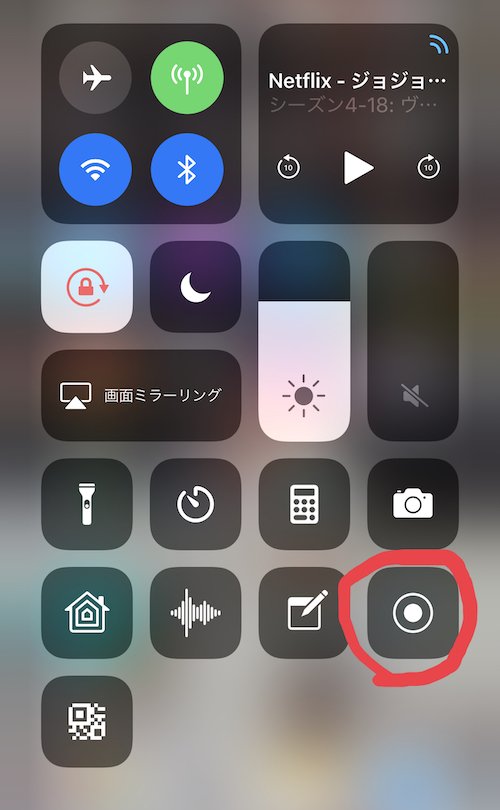 画面収録はコントロールセンターから呼び出す
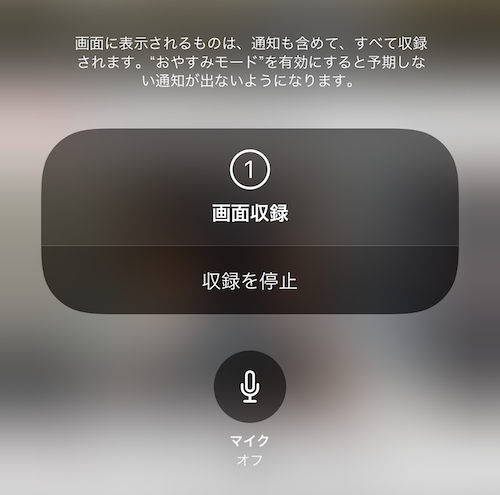 マイク入力のオプションも
ただし、全てを録画できるというわけではないようで、動画サービスで試したところ、写真アプリに残っていた動画にはYouTubeは音も映像も残っていたが、Amazon Prime Video、Netflixはメニューは録画できたもののコンテンツ再生では音しか残っていなかった。このあたりはアプリの作り込みでコントロールされているようだ。
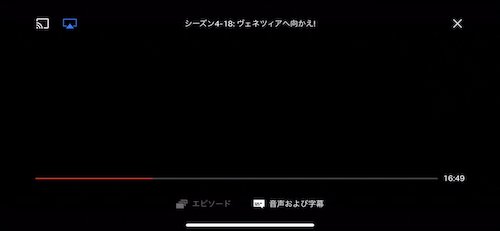 Netflixの動画収録はできない
録画されたものは写真アプリの「スクリーンショット」ではなく「ビデオ」アルバムに保存されている。
Apple Watchもスクショが撮れる
Apple Watchもスクリーンショットが撮影できる。方法はDigital Crown(竜頭)とサイドボタンを同時に押してすぐに放すだ。撮影された画像は母艦であるiPhoneの写真アプリの「スクリーンショット」に保存されている。その前に、iPhone側のWatchアプリの設定で「スクリーンショットをオンにする」になっているのを確認しておくこと。
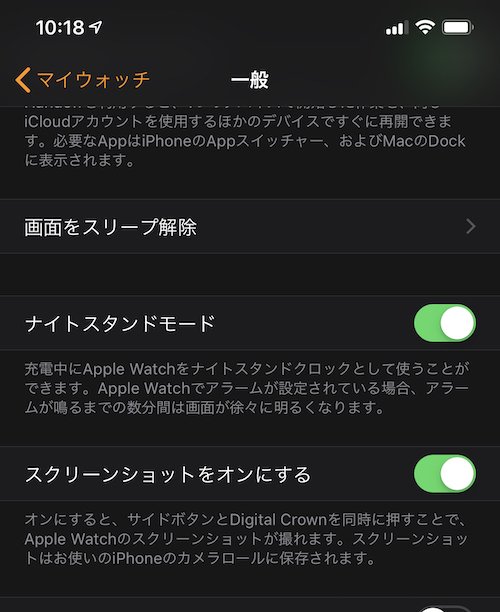 iPhoneアプリでの設定も確認
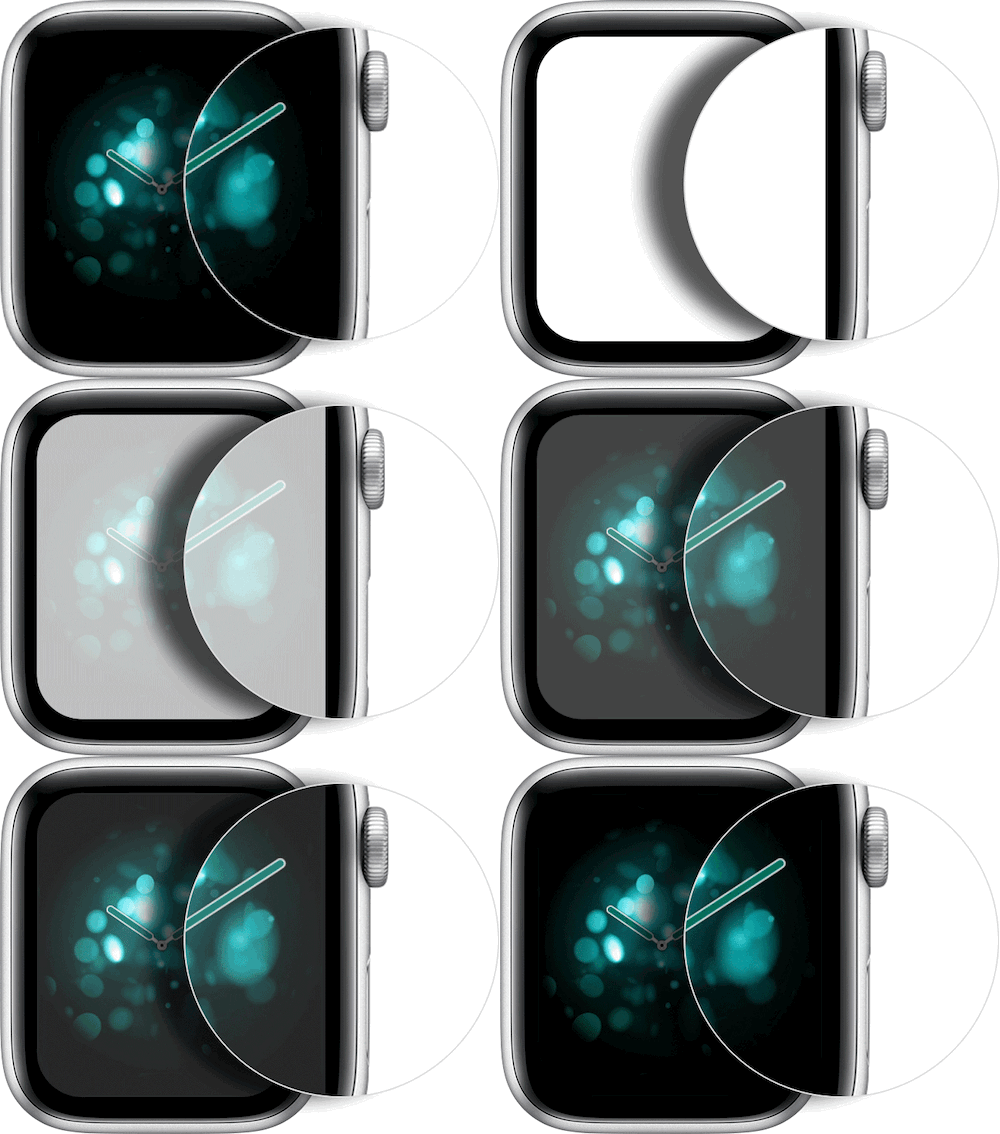 Digital Crowとサイドボタン同時押し
Copyright © ITmedia, Inc. All Rights Reserved.


CloseBox
24年前に創刊した雑誌MacUserの編集後記のコーナー名を流用。意味はウィンドウを閉じるボタン。主にApple関連コラム置き場として使います。
この記事の著者

関連記事
こんなメディアも見られています
ITmedia NEWSに関連する情報をお探しであれば、こちらのメディアもお役に立てるかもしれません。




SpecialPR
本日の新着記事
アクセスランキング
-
1
GMO、ランサム被害にあった顧客に新しいPC提供へ 犯行グループは1人の顧客情報公開か
-
2
NECのルータ「Aterm」、PHP脆弱性の影響なし 設定画面URLの「.php」は無関係
-
3
GMO、不正アクセス実行犯の手がかりに懸賞金 1億5000万円規模
-
4
「楽天トラベル」に不正アクセス 顧客情報最大約260万件など流出か 予約者約3.6万件のクレカ情報も
-
5
GMO、攻撃者の公開情報に「アクセスは絶対に控えて」 悪質な拡散者には法的措置を準備
-
6
Google、プライバシーポリシーに「Gmail」「Googleフォト」のデータを広告に使う例外を追加 回避方法は
-
7
So-net、会員情報約259万件が漏えい 一部メールサービスではパスワードも流出
-
8
メアドを検索→AIで“その人専用フィッシングメール”を生成する手法、クリック率が約2.7倍に 7000人以上で実験
-
9
IPO目論見書に「AIは人類の存亡リスク」「コードの9割はClaude製」 Anthropicが示した規格外の見立て
-
10
GMO不正アクセス、犯人側は「27日に顧客のPC攻撃」予告 GMOが端末回収、ホワイトハッカーが解析中
ITmedia NEWS SNS
 @itmedia_newsをフォロー
インフォメーション
注目情報をチェック
ITmediaNEWSをフォロー
あなたにおすすめの記事PR