




















名刺サイズの超小型PC「ラズパイ」で遊ぶ(第16回)
ラズパイでスマートスピーカーを作る 「アレクサ!あしたの天気は?」 ~ハードウェア設定編~(2/3 ページ)
録音して再生できるか確認する
デバイスの認識が終わったら、試しに自分の声を録音して聴いてみましょう。以下のコマンドを入力します。
$ arecord -f cd test.wav
ここで「-f」はフォーマットを決めるオプションで、「cd」はその指定の通り、CD音質での録音となります。
再生するのは「aplay」コマンドです。以下のように入力します。すると「再生中」と表示され、サウンドが再生されます。
$ aplay test.wav
再生中 WAVE 'test.wav' : Signed 16 bit Little Endian, レート 44100 Hz, ステレオ
録音したサウンドがちゃんと再生されましたでしょうか。再生されない場合は、マイクのボリュームが高くなっているかをまず確認してください。スピーカーのチェックは以下のコマンドで可能です。
$ aplay /usr/share/sounds/alsa/Rear_Center.wav
スピーカーから「Rear Center」という声が聞こえれば、スピーカーの設定は合っています。
AVS SDKのインストール
ではラズパイでAlexaが使えるように、AVS SDKをインストールしましょう。まずは以下の内容をコンソールから入力して、ツール類をダウンロードします。長いですのでコピー&ペーストした方がよいです。
$ wget https://raw.githubusercontent.com/alexa/avs-device-sdk/master/tools/Install/setup.sh && wget https://raw.githubusercontent.com/alexa/avs-device-sdk/master/tools/Install/genConfig.sh && wget https://raw.githubusercontent.com/alexa/avs-device-sdk/master/tools/Install/pi.sh
この後は以下のコマンドを入力してAVS SDKをインストールします。なお、以下の作業はPCなどからのリモート接続でなく、ラズパイのコンソールかデスクトップ上で入力しないとエラーになりますので注意しましょう。
$ sudo bash setup.sh config.json
インストールの画面が一瞬止まりますので、大文字で「AGREE」と入れてEnterキーを押すとインストール作業が開始されます。ファイルのダウンロードとインストールが終わると、最後にはライセンスが表示されますので、Enterキーを押して表示を進めたあと「yes」と入力してください。再びファイルのビルドが始まるので、「* Completed Configuration/Build 」と最後に表示されるまで待ちましょう。セットアップですが、かなりの時間がかかります。ライセンスの表示が出るまでに20分、そこからインストールが終了するまで40分くらい、といったところです。
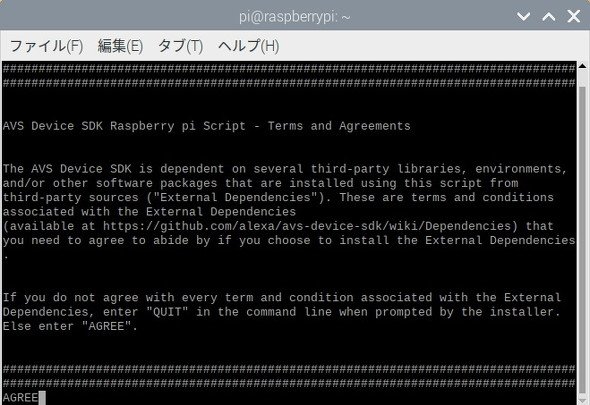 この画面で「AGREE」と入力する
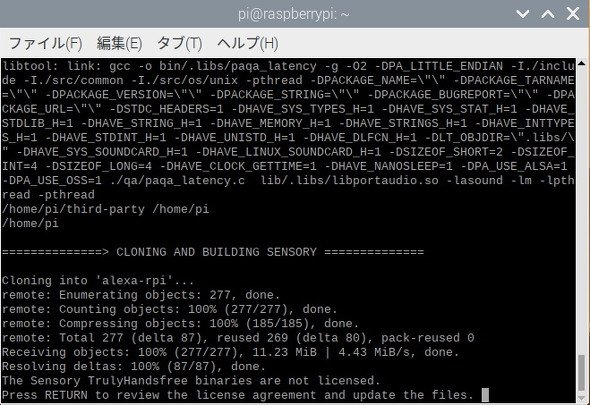 Enterキーを押して表示を進める
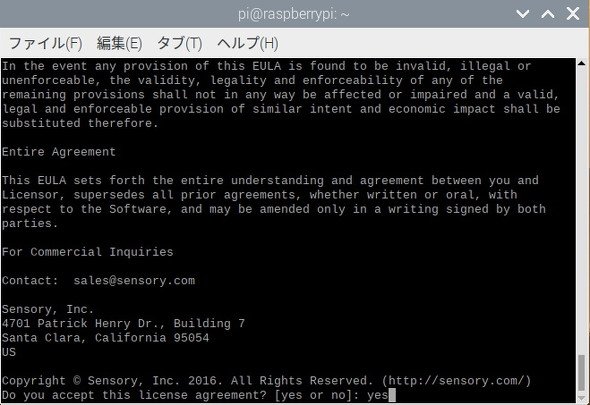 ライセンスが表示されるので、最後に「yes」と入力する
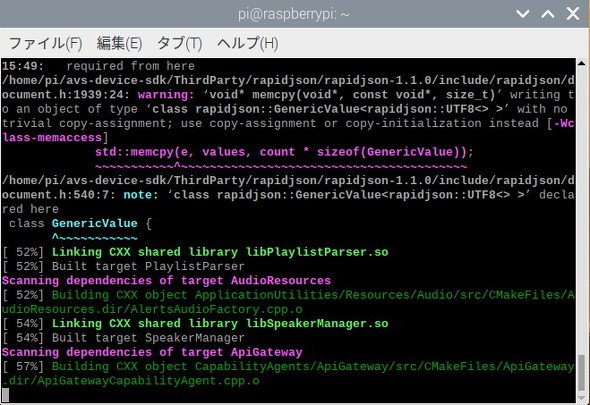 インストールにはかなりの時間がかかる
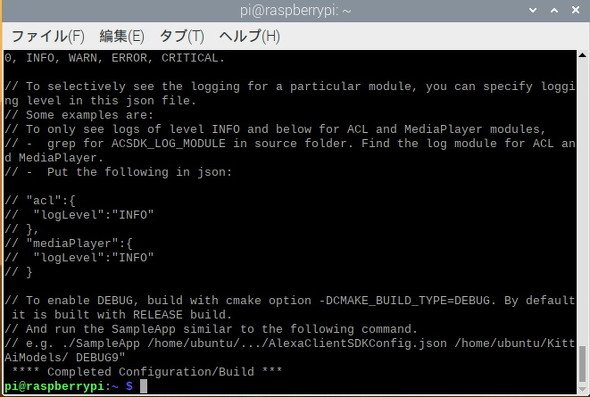 最後に「* Completed Configuration/Build 」と表示されたら終了
サンプルアプリを起動する
ではAlexaを動かすためにサンプルアプリを起動します。ホームディレクトリに移り、以下のコマンドを入力しましょう。
$ cd /home/pi/
$ sudo bash startsample.sh
すると以下のように表示されてメッセージが大量に流れます。
#############################
#       Connecting...       #
#############################
2020-02-23 12:38:41.653 [ 25] 1 AlertsCapabilityAgent:executeOnConnectionStatusChanged:status=PENDING,reason=ACL_CLIENT_REQUEST
2020-02-23 12:38:41.654 [ 35] 7 HTTP2Transport:mainLoop
                  #    #     #  #####      #####  ######  #    #
                 # #   #     # #     #    #     # #     # #   #
                #   #  #     # #          #       #     # #  #
               #     # #     #  #####      #####  #     # ###
               #######  #   #        #          # #     # #  #
               #     #   # #   #     #    #     # #     # #   #
               #     #    #     #####      #####  ######  #    #
       #####                                           #
      #     #   ##   #    # #####  #      ######      # #   #####  #####
      #        #  #  ##  ## #    # #      #          #   #  #    # #    #
       #####  #    # # ## # #    # #      #####     #     # #    # #    #
            # ###### #    # #####  #      #         ####### #####  #####
      #     # #    # #    # #      #      #         #     # #      #
       #####  #    # #    # #      ###### ######    #     # #      #
       SDK Version 1.18.0
……
このメッセージの中で重要になるのは以下の行です。最後に「C6CL9C」のようにコードが表示されますので書き留めておきましょう。
################################################################################################
#       To authorize, browse to: 'https://amazon.com/us/code' and enter the code: C6CL9C       #
################################################################################################
メッセージが流れている最中にAmazon.comのサイトに移動します。サインインを求められるのでログインします。「Register Your Device」と表示されたら、先ほど書き留めたコードを入力します。すると認証が終了したという表示がされるとともに、コンソール画面に流れていたメッセージも変化します。なおサインインするのは米国のAmazonですので、あらかじめAmazon.comのアカウントを取得する必要があります。
認証が終わると表示が変わります。途中で一瞬、下のような文字列が表示されるのがわかりましたでしょうか。
########################################
#       Alexa is currently idle!       #
########################################
この文字が表示されていれば、AVS SDKのサンプルプログラムは動作しています。しばらくして文字のスクロールが止まったら準備完了です。
では早速Alexaに話しかけてみましょう。まだ英語モードなので、英語で話しかけます。
「Alexa」「What time is it?」
するとAlexaが時刻を答えてくれるはずです。
Copyright © ITmedia, Inc. All Rights Reserved.


名刺サイズの超小型PC「ラズパイ」で遊ぶ
今やスマートフォンアプリで何でも完結できてしまう時代。しかし、一から自分の手でデバイスを作り上げ、試行錯誤しながらアイデアを具現化する楽しさは格別です。この連載では、テーマや用途にあわせてマイクロコンピュータ(マイコン)と呼ばれる名刺サイズの超小型PC「Raspberry Pi」(通称ラズパイ)の活用方法から具体的な工作手順までを紹介します。
この記事の著者

関連記事
こんなメディアも見られています
ITmedia NEWSに関連する情報をお探しであれば、こちらのメディアもお役に立てるかもしれません。




SpecialPR
本日の新着記事
アクセスランキング
-
1
アニメを支える外国人材に“逆風” 日本在住の声優・アニメーターが抱く「不安の正体」とは
-
2
ナッツを多く食べる人、認知テストで高成績の傾向 豪州チームが1700人以上を分析
-
3
J:COMネット障害、原因は「外部からの大量アクセス」 DNSサーバに高負荷 最大約408万件に影響
-
4
ドコモSMTBネット銀で障害 「着金しない」「給料日にやめて」と悲鳴【復旧】
-
5
Microsoft、「Copilot」を刷新 「仕事のための新しいOS」とナデラCEO
-
6
Google、リアルタイムで表情豊かに話すAIアバター「Gemini 3.8 Live with Live Avatar」提供開始 画像1枚で独自アバターも
-
7
「モンスト」キャラの声をAI生成、MIXIのニュース紹介企画に批判続出 実施見合わせへ
-
8
パナソニックが市販カーナビ生産終了へ 30年以上の歴史に幕、スマホナビの普及など受け
-
9
顔面に電気を流すと記憶力アップ? あごにパッチ電極を貼り人間で実験、結果は……
-
10
破産した全東信、未精算の売上金を加盟店に支払いへ JCBなど6社が協力 10月中にも
ITmedia NEWS SNS
 @itmedia_newsをフォロー
インフォメーション
注目情報をチェック
ITmediaNEWSをフォロー
あなたにおすすめの記事PR