




















名刺サイズの超小型PC「ラズパイ」で遊ぶ(第16回)
ラズパイでスマートスピーカーを作る 「アレクサ!あしたの天気は?」 ~ハードウェア設定編~(1/3 ページ)
前回はAlexaを使うためのAmazon Developerへの登録などについてご紹介しました。今回からはいよいよラズパイでAlexaが使えるようにしていきます。
スマートスピーカーを使うにあたって必要なものは以下の3つです。
- Raspberry Pi 4
- USBマイク
- 3.5ミリジャックが付いているスピーカー
- ラズパイを差して使うディスプレイ
- HDMI-miniHDMIケーブル
マイクやスピーカーはさまざまな種類があるのですが、ラズパイでの動作が報告されている製品を使ったほうがいいでしょう。そこでUSBマイクは「Buauty PCマイク」、スピーカーはエレコムの「MS-P08UECBK」を使いました。
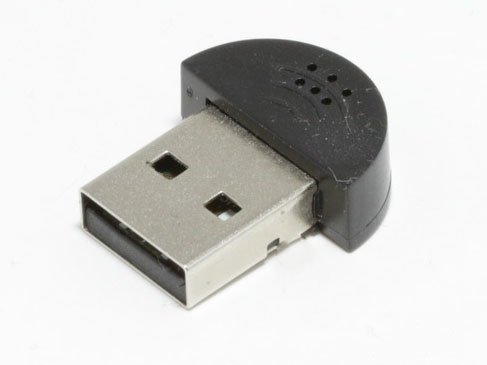 Buauty PCマイク
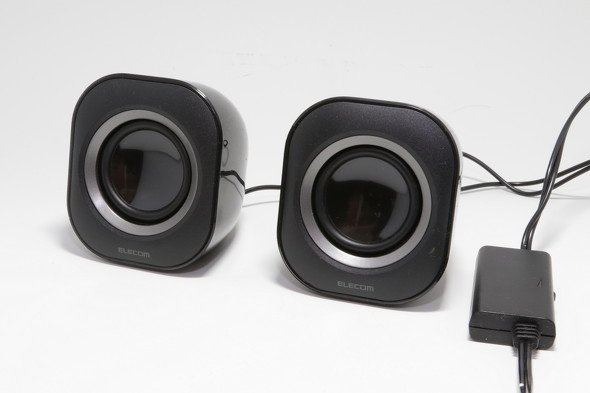 MS-P08UECBK
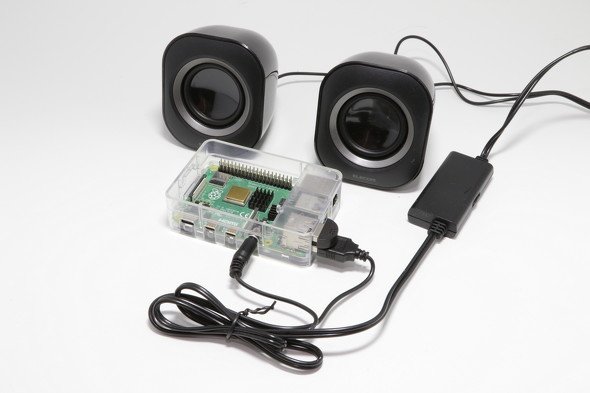 ラズパイに接続したところ
ラズパイでAlexaを動かすためには、「Alexa Voice Service」(以下、AVS)をラズパイにインストールします。AVSではさまざまなプログラムが必要になります。このためRaspbianはフルバージョンの「Raspbian Buster with desktop and recommended software」を使いましょう。
microSDメモリカードにRaspbianのイメージファイルを焼く必要がありますが、それについては第8回で紹介していますので参考にしてください。
USBマイクとスピーカーを使えるようにする
ここからはラズパイを直接操作していくことになりますが、インストール直後のラズパイを設定するには、これまではIPアドレスを調べて、WindowsでTeraTermなどのターミナルソフトを立ち上げて設定する方法をご紹介してきました。ただしiTunesをインストールしている場合、名前解決の「Bonjourサービス」が合わせてインストールされるため、IPアドレスの代わりに「○○○.local」と入れると、名前を判断してデバイスにアクセスできます。ラズパイの場合は「raspberrypi.local」です。こちらを使った方が便利ですので活用してみてください。
では実作業に移りましょう。ラズパイにmicroSDカードを差してRaspbianを起動したら、まずはコンソールから、以下のコマンドを入力してシステムを最新にします。
$ sudo apt update
$ sudo apt upgrade -y
システムの更新が終わったら、ラズパイに取り付けたUSBマイクを使えるようにします。まずはUSBマイクで録音ができるか確かめます。そのためにはラズパイのデスクトップから操作した方が簡単ですので、ラズパイをディスプレイに接続して起動し、デスクトップを表示させましょう。起動したラズパイに次のコマンドを入力してください。
$ lsusb
Bus 001 Device 005: ID 8086:0808 Intel Corp.
Bus 001 Device 007: ID 0424:7800 Standard Microsystems Corp.
Bus 001 Device 003: ID 0424:2514 Standard Microsystems Corp. USB 2.0 Hub
Bus 001 Device 002: ID 0424:2514 Standard Microsystems Corp. USB 2.0 Hub
Bus 001 Device 001: ID 1d6b:0002 Linux Foundation 2.0 root hub
ここで「Intel Corp.」と表示されているのがBuauty PCマイクです。
ラズパイでサウンドファイルを扱っているのは「ALSA(Advanced Linux Sound Architecture)」というツールです。こちらからもマイクを認識しているか確認しましょう。以下のようにコマンドを入力します。
$ arecord -l
すると、以下のように表示されます。
**** ハードウェアデバイス CAPTURE のリスト ****
カード 1: Device [USB PnP Sound Device], デバイス 0: USB Audio [USB Audio]
  サブデバイス: 1/1
  サブデバイス #0: subdevice #0
認識していると上記のように表示されますが、何も表示がなかった場合は認識していない、ということになります。しっかり接続できているか確認しましょう。
次に、デスクトップの右上にあるスピーカーアイコンをクリックして音量調整のバーが表示されたら一番上にスライドします。このアイコンを右クリックして「Audio Outputs」を選びます。すると左側にメニューが表示されますので、「Analog」を選びます。
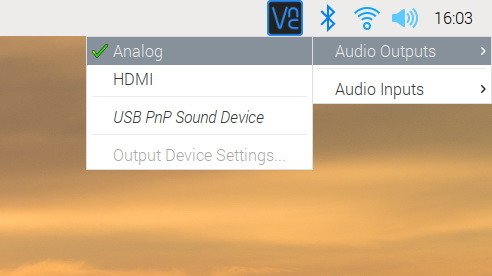 「Audio Outputs」から「Analog」を選ぶ
続いてはマイクです。同じくスピーカーアイコンを右クリックして、今度は「Audio Inputs」を選びます。左側に表示されるメニューから「USB PnP Sound Device」を選びましょう。続いて「USB PnP Sound Device」の下にある「Input Device Settings」を選んで、「Capture」タブの「Mic」というスライドバーを一番上にあげておきます。終了したら「OK」をクリックしてメニューを閉じます。
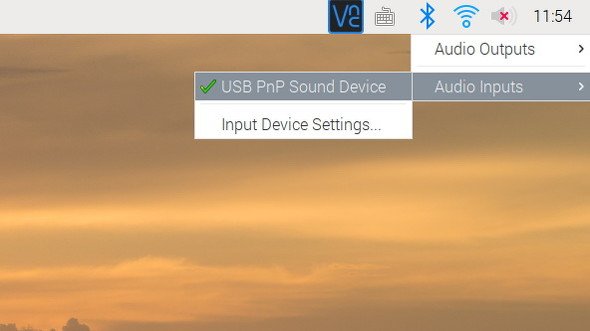 「Audio Inputs」の左側に表示されるメニューから「USB PnP Sound Device」を選択
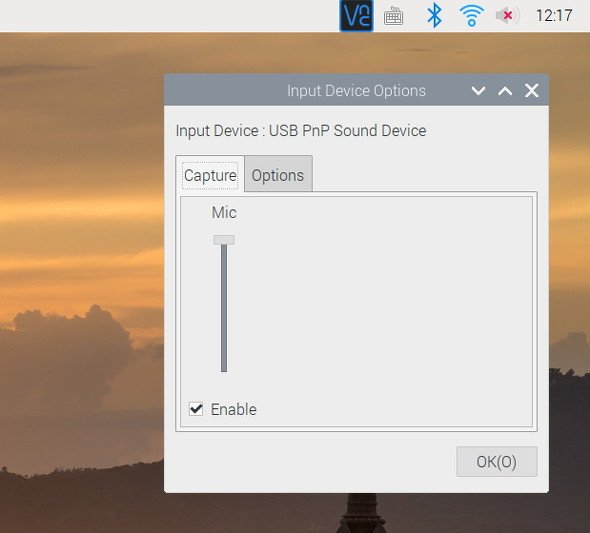 「Input Device Settings」で表示されるメニューの「Capture」タブにある「Mic」でスライドバーを一番上にあげる
Copyright © ITmedia, Inc. All Rights Reserved.


名刺サイズの超小型PC「ラズパイ」で遊ぶ
今やスマートフォンアプリで何でも完結できてしまう時代。しかし、一から自分の手でデバイスを作り上げ、試行錯誤しながらアイデアを具現化する楽しさは格別です。この連載では、テーマや用途にあわせてマイクロコンピュータ(マイコン)と呼ばれる名刺サイズの超小型PC「Raspberry Pi」(通称ラズパイ)の活用方法から具体的な工作手順までを紹介します。
この記事の著者

関連記事
こんなメディアも見られています
ITmedia NEWSに関連する情報をお探しであれば、こちらのメディアもお役に立てるかもしれません。




SpecialPR
本日の新着記事
アクセスランキング
-
1
GMO不正アクセス、犯人側は「27日に顧客のPC攻撃」予告 GMOが端末回収、ホワイトハッカーが解析中
-
2
「楽天トラベル」に不正アクセス 顧客情報最大約260万件など流出か 予約者約3.6万件のクレカ情報も
-
3
GMO熊谷代表「社内ホワイトハッカーが事前に指摘」も対策遅れ、国に「能動的サイバー防御」要請 「責任転嫁では」SNSで批判も
-
4
「年齢は合ってますが、人間ではありません」 6歳の飼い猫に届いた“進研ゼミの案内” なぜ届いたのかベネッセに聞いた
-
5
Google、プライバシーポリシーに「Gmail」「Googleフォト」のデータを広告に使う例外を追加 回避方法は
-
6
「5年でバッテリーが使い物にならなくなる」は本当か テスラ「モデル3」5年目点検で分かったこと
-
7
Apple、「iPad mini」を大幅刷新 8.5インチOLEDとA20 Pro搭載、防水にも対応 11万9800円から
-
8
ジョーシンへの不正アクセス、最大623万件漏えいか 運転免許証2件・マイナカード1件なども
-
9
グッスマに不正アクセス、公式EC閉鎖 会員の住所や注文履歴など漏えいか 再開目処立たず
-
10
野村総研、サイバー攻撃時の「能動的なシステム停止」を支援する新サービス
ITmedia NEWS SNS
 @itmedia_newsをフォロー
インフォメーション
注目情報をチェック
ITmediaNEWSをフォロー
あなたにおすすめの記事PR