




















名刺サイズの超小型PC「ラズパイ」で遊ぶ(第16回)
ラズパイでスマートスピーカーを作る 「アレクサ!あしたの天気は?」 ~ハードウェア設定編~(3/3 ページ)
Alexaを日本語化する
では次に、日本語での入力に応えてくれるようにしましょう。まずは先ほどと同様に、以下のコマンドを入力します。
$ cd /home/pi/
$ sudo bash startsample.sh
メッセージが流れて止まったら「c」を入力してEnterキーを押します。すると「Setting Option」というオプション選択画面が表示されるので、「1」を入力してEnterキーを押しましょう。続いて「Language Options」では14が「Ja-JP」となっているので、「14」と入力しましょう。これで日本語で答えてくれるようになります。
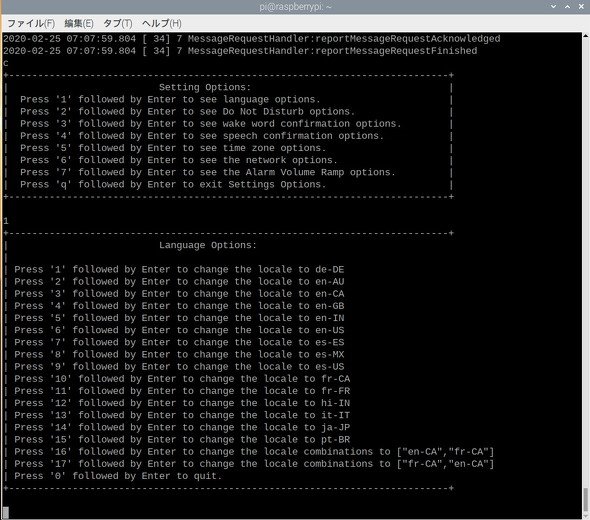 言語を日本語に設定する
ここからは日本語でOKです。「Alexa 東京の天気」、「Alexa NHKニュース」などと話しかけると、Alexaが日本語で答えてくれるのがわかります。ただし、天気を訪ねたとき何か違うなと思いませんでしたか? そうです。アメリカ仕様なので、セ氏ではなくカ氏で答えるのです。また、コンソールに流れている時間も、日本時間ではありません。そこでこれらをすべて日本語仕様にしましょう。
まず、アメリカの「Amazon.com」にアクセスします。ログインしたら設定ページが表示されます。このページ左カラムにある「設定」をクリックして、「デバイス」の所にある設定名をクリックします。「デバイスのタイムゾーン」で「アジア」「日本標準時」を選ぶと、時間が修正されるほか、温度の単位もセ氏に、距離の単位もメートルに設定されます。
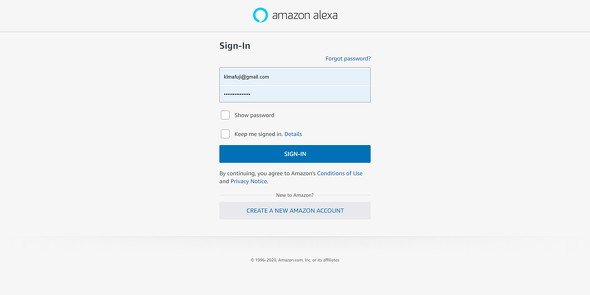 Amazon.comのサイトにアクセスする
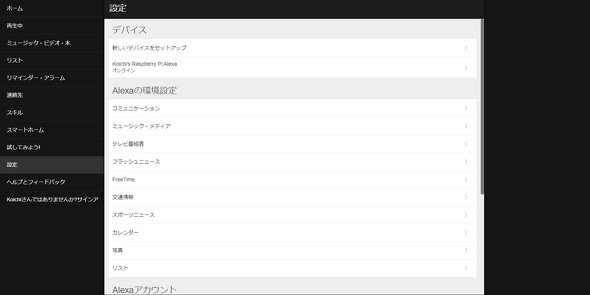 「デバイス」のところにあるデバイス名をクリック
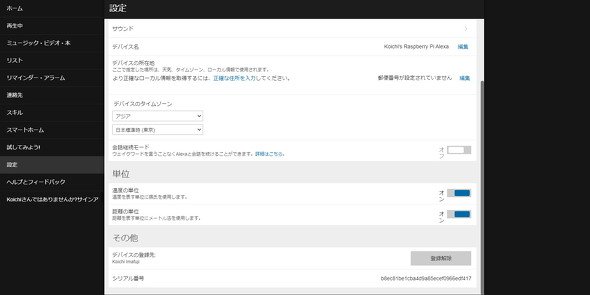 「デバイスのタイムゾーン」を「アジア」、「日本標準時」にする
いったん「Ctrl+c」でサンプルプログラムを終了させ、サンプルプログラムを再起動させましょう。では「Alexa 東京の天気は?」と尋ねてみましょう。セ氏で気温を答えてくれるようになりましたか?
今回製作したAVS SDKはアメリカ仕様なので、日本のAmazonで利用している「Amazon Music」の楽曲を再生したりはできませんが、ニュースを聞いたり、天気を確かめるといった簡単なことは指示が可能です。AVS SDKは、ラズパイさえあればあとはマイクとスピーカーを用意するだけで構築できるので、試してみてはいかがでしょうか。
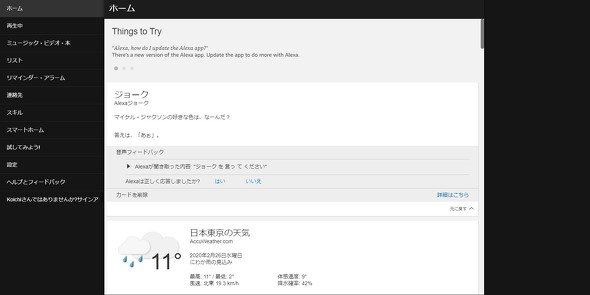 「ホーム」には、これまでAlexaに話しかけた内容が表示される。くだらないジョークも含む
Copyright © ITmedia, Inc. All Rights Reserved.


名刺サイズの超小型PC「ラズパイ」で遊ぶ
今やスマートフォンアプリで何でも完結できてしまう時代。しかし、一から自分の手でデバイスを作り上げ、試行錯誤しながらアイデアを具現化する楽しさは格別です。この連載では、テーマや用途にあわせてマイクロコンピュータ(マイコン)と呼ばれる名刺サイズの超小型PC「Raspberry Pi」(通称ラズパイ)の活用方法から具体的な工作手順までを紹介します。
この記事の著者

関連記事
こんなメディアも見られています
ITmedia NEWSに関連する情報をお探しであれば、こちらのメディアもお役に立てるかもしれません。




SpecialPR
本日の新着記事
アクセスランキング
-
1
GMO、ランサム被害にあった顧客に新しいPC提供へ 犯行グループは1人の顧客情報公開か
-
2
NECのルータ「Aterm」、PHP脆弱性の影響なし 設定画面URLの「.php」は無関係
-
3
「楽天トラベル」に不正アクセス 顧客情報最大約260万件など流出か 予約者約3.6万件のクレカ情報も
-
4
Google、プライバシーポリシーに「Gmail」「Googleフォト」のデータを広告に使う例外を追加 回避方法は
-
5
GMO不正アクセス、犯人側は「27日に顧客のPC攻撃」予告 GMOが端末回収、ホワイトハッカーが解析中
-
6
GMO、攻撃者の公開情報に「アクセスは絶対に控えて」 悪質な拡散者には法的措置を準備
-
7
「5年でバッテリーが使い物にならなくなる」は本当か テスラ「モデル3」5年目点検で分かったこと
-
8
GMO熊谷代表「社内ホワイトハッカーが事前に指摘」も対策遅れ、国に「能動的サイバー防御」要請 「責任転嫁では」SNSで批判も
-
9
「年齢は合ってますが、人間ではありません」 6歳の飼い猫に届いた“進研ゼミの案内” なぜ届いたのかベネッセに聞いた
-
10
グッスマに不正アクセス、公式EC閉鎖 会員の住所や注文履歴など漏えいか 再開目処立たず
ITmedia NEWS SNS
 @itmedia_newsをフォロー
インフォメーション
注目情報をチェック
ITmediaNEWSをフォロー
あなたにおすすめの記事PR