




















名刺サイズの超小型PC「ラズパイ」で遊ぶ(第19回)
ラズパイで新型コロナウイルス解析に参加する ~Ubuntu Serverの構築編~(3/3 ページ)
最新の環境にする
Ubuntu Serverですがインストール方法や設定が複雑です。RaspbianはよくできたOSなのだなあと思います。コンソール環境でも「raspi-config」で機能設定ができますし、最初からデスクトップ環境を用意できます。Ubuntu Serverはその名前の通りサーバ用OSなので、デフォルトでデスクトップのGUI環境がありません。まずはデスクトップの導入から始めましょう。
Ubuntu Serverを起動すると、まずはパスワードの入力を求められます。ラズパイはユーザーIDが「pi」、パスワードが「raspberry」でした。Ubuntu Serverの場合は、ユーザーIDが「ubuntu」、パスワードも「ubuntu」です。一度ログインすると、パスワードの変更を求められますので、現在のパスワードである「ubuntu」を入力したあと、独自のパスワードを設定してください。
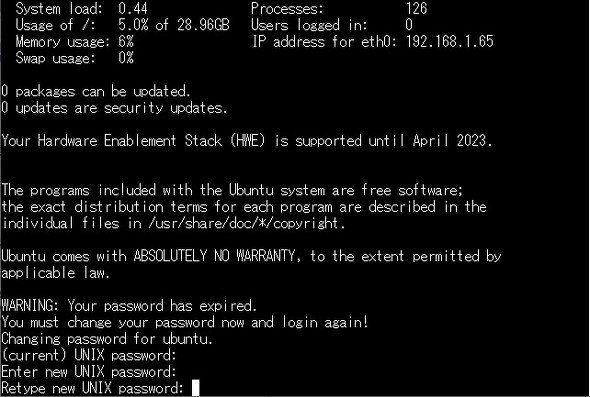 パスワードを更新する
パスワードの変更が終わったら、まずはいつもと同じく、以下のコマンドで環境を最新のものにしましょう。
$ sudo apt update
$ sudo apt upgrade -y
デスクトップの導入
先ほども述べた通り、Ubuntu Serverにはデスクトップ環境がありません。このため改めてデスクトップをインストールする必要があります。Ubuntu Serverにログインしたら、以下のコマンドでデスクトップをインストールしましょう。
$ sudo apt install ubuntu-desktop
デスクトップのインストールにはかなりの時間がかかります。筆者が持っているRaspberry Pi 4(4GB)の環境でも15分ほどかかりました。インストールが終了してコマンドプロンプトが表示されたら「sudo reboot」と入力して再起動しましょう。再起動後は以下の画面が表示されて、デスクトップが起動していることが分かります。「Ubuntu」というユーザー名をクリックしてパスワードを入力すると、デスクトップが表示されます。
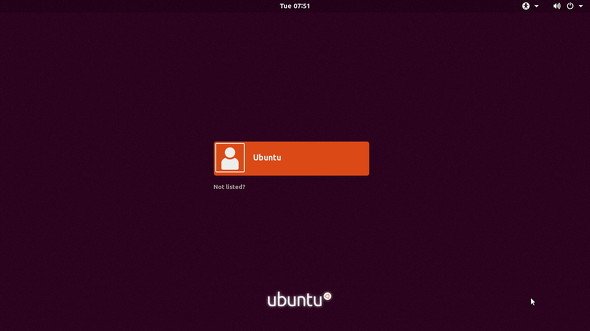 ユーザー名が表示されるのでこれをクリック
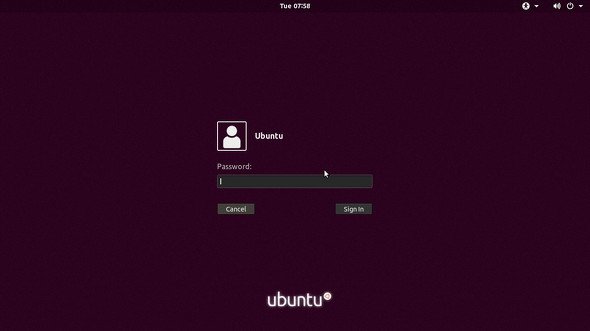 パスワードを入力する
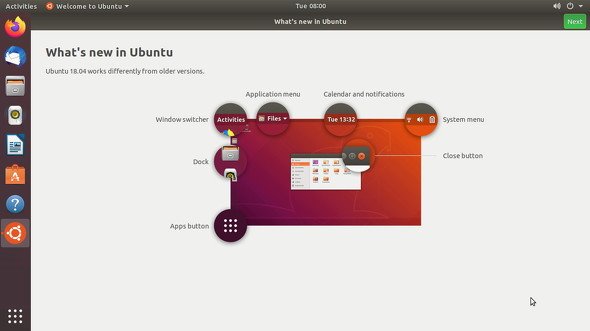 デスクトップの初期画面が表示される
最初に表示されるのはチュートリアルに似た画面ですので、途中の画面は特に設定せず、右上の「Next」をクリックして進めます。「Done」となったら終了です。
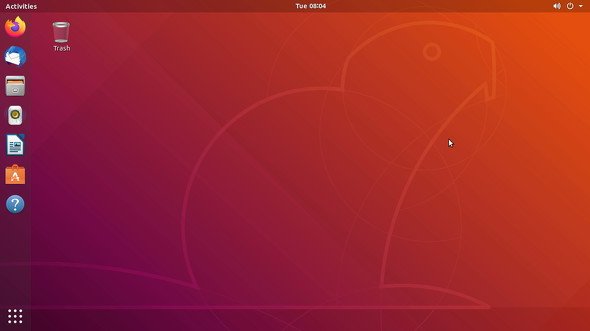 このデスクトップ画面がワークスペースになる
次回はUbuntu Serverを日本語化したあと、Rosetta@homeのセットアップについてご紹介します。ここからが本番です。
Copyright © ITmedia, Inc. All Rights Reserved.


名刺サイズの超小型PC「ラズパイ」で遊ぶ
今やスマートフォンアプリで何でも完結できてしまう時代。しかし、一から自分の手でデバイスを作り上げ、試行錯誤しながらアイデアを具現化する楽しさは格別です。この連載では、テーマや用途にあわせてマイクロコンピュータ(マイコン)と呼ばれる名刺サイズの超小型PC「Raspberry Pi」(通称ラズパイ)の活用方法から具体的な工作手順までを紹介します。
この記事の著者

関連記事
こんなメディアも見られています
ITmedia NEWSに関連する情報をお探しであれば、こちらのメディアもお役に立てるかもしれません。




SpecialPR
本日の新着記事
アクセスランキング
-
1
GMO、ランサム被害にあった顧客に新しいPC提供へ 犯行グループは1人の顧客情報公開か
-
2
NECのルータ「Aterm」、PHP脆弱性の影響なし 設定画面URLの「.php」は無関係
-
3
GMO、不正アクセス実行犯の手がかりに懸賞金 1億5000万円規模
-
4
「楽天トラベル」に不正アクセス 顧客情報最大約260万件など流出か 予約者約3.6万件のクレカ情報も
-
5
GMO、攻撃者の公開情報に「アクセスは絶対に控えて」 悪質な拡散者には法的措置を準備
-
6
GMO不正アクセス、犯人側は「27日に顧客のPC攻撃」予告 GMOが端末回収、ホワイトハッカーが解析中
-
7
So-net、会員情報約259万件が漏えい 一部メールサービスではパスワードも流出
-
8
「自分の個人情報が漏えいした……どうすれば?」 IPAが対処法公開
-
9
Google、プライバシーポリシーに「Gmail」「Googleフォト」のデータを広告に使う例外を追加 回避方法は
-
10
タイムズカー、お見舞金3000円の算定基準は? パーク24に聞いた
ITmedia NEWS SNS
 @itmedia_newsをフォロー
インフォメーション
注目情報をチェック
ITmediaNEWSをフォロー
あなたにおすすめの記事PR