




















名刺サイズの超小型PC「ラズパイ」で遊ぶ(第19回)
ラズパイで新型コロナウイルス解析に参加する ~Ubuntu Serverの構築編~(2/3 ページ)
まずはUbuntu Serverをインストール
Rosetta@homeに参加するためには、いつも使っているRaspbianではなく、その親に当たる「Ubuntu」をOSとしてインストールする必要があります。ラズパイ用のUbuntuは「Raspberry Pi 2」~「Raspberry Pi 4」までの世代ごとにリリースされていますが、Rosetta@homeが利用できるのは64ビット対応版のみです。そこで最初は、64ビット版のUbuntu Serverをラズパイにインストールして環境を構築する方法について解説していきましょう。
まずは「Ubuntu.com」からRaspberry Pi 3またはRaspberry Pi 4用のOSをダウンロードするのですが、「Ubuntu 18.04.4 LTS」と「Ubuntu 19.10」の2種類があり、どれを落としたらいいのか迷ってしまいます。ここは迷わずにUbuntu 18.04.4 LTSを選びましょう。なぜならば、Ubuntu 18.04.4 LTSの“LTS”とは「Long Term Support」の頭文字を取っているもので、長期間サポートが約束されているバージョンのOSだからです。Ubuntu 18.04.4 LTSは2023年4月までサポートされますが、Ubuntu 19.10は2020年の7月でサポート期間が終了します。
またRaspberry Pi 3用とRaspberry Pi 4用にリンクが分かれているように見えますが、実際にダウンロードすると同じファイルとなっているようで、32ビットか64ビットかを間違えなければ大丈夫です。
イメージファイルは「xz」形式のアーカイブとなっているので、これを解凍するために「7-Zip」をダウンロードしてインストールしておいてください。解凍してできた「ubuntu-mate-18.04.2-beta1-desktop-arm64+raspi3-ext4.img」は、「Win32 Disk Imager」などでmicro SDカードに書き込みます。
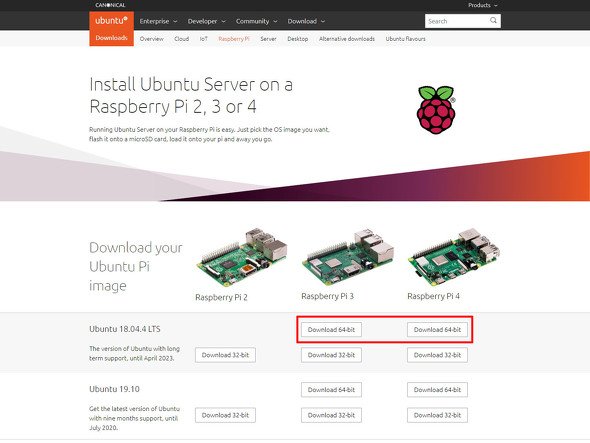 ラズパイ用Ubuntu Serverのダウンロードページ。Ubuntu 18.04.4 LTSの64ビット版をダウンロードする
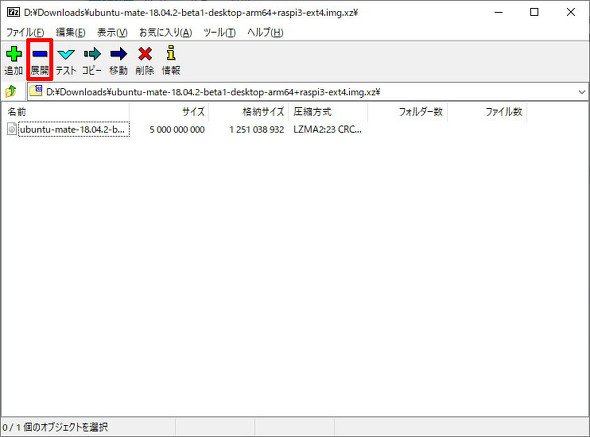 7-Zipでダウンロードしたファイルを解凍する。「-」ボタンをクリックすると任意の場所に解凍される
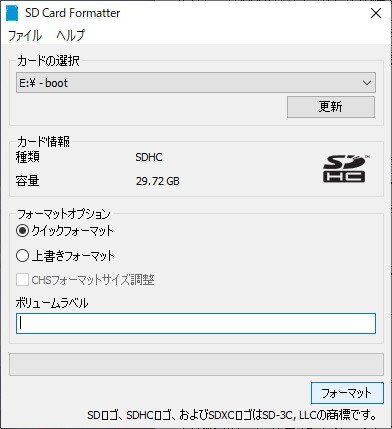 micro SDカードを「SDメモリカードフォーマッター」でフォーマットする
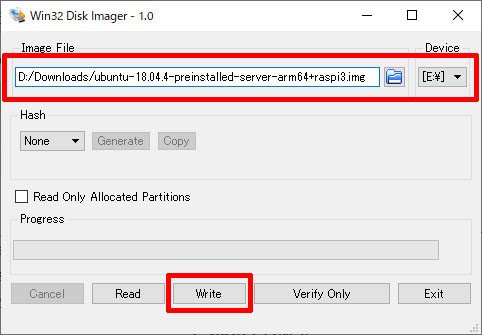 解凍してできたイメージファイルをWin32 Disk Imagerでmicro SDカードに書き込む。ファイルを選択して「Write」をクリックするとメッセージが表示されるので「Yes」を選んだら書き込みがスタートする
書き込みが終了すると、Raspbianを書き込んだときと同様に「フォーマットしますか」というメッセージがパタパタと表示されますがEscキーを押すなどして無視しましょう。ただしその中で1つ、microSDメモリカードのドライブである「system-boot」と書かれているウィンドウだけは閉じずに置いといてください。このフォルダにある「usercfg.txt」をメモ帳などで開きます。
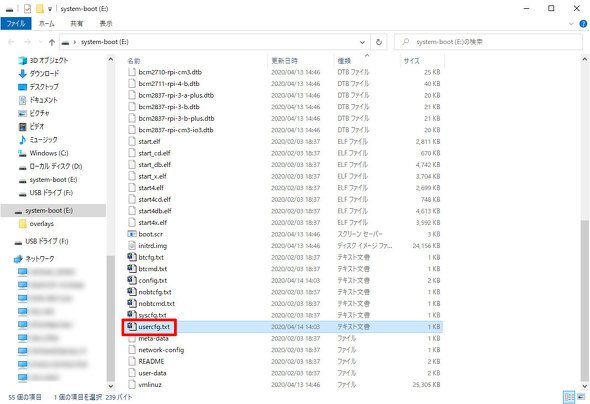 ドライブのルートディレクトリ「system-boot」にある「usercfg.txt」を開く
ファイルを開いたら、リストの中に以下の行を追加します。最後に付け加える形で問題ありません。
hdmi_group=2
hdmi_mode=82
arm_64bit=1
この「usercfg.txt」は、Ubuntu Server起動時にどのような設定で動作するかを決めるものです。加えた記述はHDMIの出力形式で、「hdmi_group=2」はHDMIを「DMT」形式で表示させること、「hdmi_mode=82」は解像度1920x1080ピクセル、リフレッシュレート60Hzで動作させるという設定です。このピクセル数は、筆者が使っているラズパイ用サブディスプレイの解像度なので、自分が使っているディスプレイに対応した解像度にしてください。
出力形式はDTMのほかに「CEA」という形式がありますが、この場合は解像度の指定が異なります。ただしどちらで指定しても動作しますが、今回はDMT形式で設定します。なおこの設定をしておかないと、画面が表示されなかったり、横にゆがんでちらついたりしてしまいます。
DMT形式のときに選べる画面解像度とリフレッシュレートは以下の通りになります。ちなみに「reduced blanking」とは、ブラウン管時代に使っていた走査線の往復タイミングの戻り側をなくして効率を上げた方法で、映像信号の周波数を下げることができる技術です。
表■DMT形式でのhdmi_mode設定
hdmi_mode 解像度 リフレッシュレート 備考
1 640x350 85Hz
2 640x400 85Hz
3 720x400 85Hz
4 640x480 60Hz
5 640x480 72Hz
6 640x480 75Hz
7 640x480 85Hz
8 800x600 56Hz
9 800x600 60Hz
10  800x600 72Hz
11  800x600 75Hz
12  800x600 85Hz
13  800x600 120Hz
14  848x480 60Hz
15  1024x768  43Hz  ラズパイとの互換性がない
16  1024x768  60Hz
17  1024x768  70Hz
18  1024x768  75Hz
19  1024x768  85Hz
20  1024x768  120Hz
21  1152x864  75Hz
22  1280x768    reduced blanking
23  1280x768  60Hz
24  1280x768  75Hz
25  1280x768  85Hz
26  1280x768  120Hz reduced blanking
27  1280x800    reduced blanking
28  1280x800  60Hz
29  1280x800  75Hz
30  1280x800  85Hz
31  1280x800  120Hz reduced blanking
32  1280x960  60Hz
33  1280x960  85Hz
34  1280x960  120Hz reduced blanking
35  1280x1024 60Hz
36  1280x1024 75Hz
37  1280x1024 85Hz
38  1280x1024 120Hz reduced blanking
39  1360x768  60Hz
40  1360x768  120Hz reduced blanking
41  1400x1050   reduced blanking
42  1400x1050 60Hz
43  1400x1050 75Hz
44  1400x1050 85Hz
45  1400x1050 120Hz reduced blanking
46  1440x900    reduced blanking
47  1440x900  60Hz
48  1440x900  75Hz
49  1440x900  85Hz
50  1440x900  120Hz reduced blanking
51  1600x1200 60Hz
52  1600x1200 65Hz
53  1600x1200 70Hz
54  1600x1200 75Hz
55  1600x1200 85Hz
56  1600x1200 120Hz reduced blanking
57  1680x1050   reduced blanking
58  1680x1050 60Hz
59  1680x1050 75Hz
60  1680x1050 85Hz
61  1680x1050 120Hz reduced blanking
62  1792x1344 60Hz
63  1792x1344 75Hz
64  1792x1344 120Hz reduced blanking
65  1856x1392 60Hz
66  1856x1392 75Hz
67  1856x1392 120Hz reduced blanking
68  1920x1200   reduced blanking
69  1920x1200 60Hz
70  1920x1200 75Hz
71  1920x1200 85Hz
72  1920x1200 120Hz reduced blanking
73  1920x1440 60Hz
74  1920x1440 75Hz
75  1920x1440 120Hz reduced blanking
76  2560x1600   reduced blanking
77  2560x1600 60Hz
78  2560x1600 75Hz
79  2560x1600 85Hz
80  2560x1600 120Hz reduced blanking
81  1366x768  60Hz
82  1920x1080 60Hz  1080p
83  1600x900    reduced blanking
84  2048x1152   reduced blanking
85  1280x720  60Hz  720p
86  1366x768    reduced blanking
Copyright © ITmedia, Inc. All Rights Reserved.


名刺サイズの超小型PC「ラズパイ」で遊ぶ
今やスマートフォンアプリで何でも完結できてしまう時代。しかし、一から自分の手でデバイスを作り上げ、試行錯誤しながらアイデアを具現化する楽しさは格別です。この連載では、テーマや用途にあわせてマイクロコンピュータ(マイコン)と呼ばれる名刺サイズの超小型PC「Raspberry Pi」(通称ラズパイ)の活用方法から具体的な工作手順までを紹介します。
この記事の著者

関連記事
こんなメディアも見られています
ITmedia NEWSに関連する情報をお探しであれば、こちらのメディアもお役に立てるかもしれません。




SpecialPR
本日の新着記事
アクセスランキング
-
1
GMO不正アクセス、犯人側は「27日に顧客のPC攻撃」予告 GMOが端末回収、ホワイトハッカーが解析中
-
2
「楽天トラベル」に不正アクセス 顧客情報最大約260万件など流出か 予約者約3.6万件のクレカ情報も
-
3
GMO熊谷代表「社内ホワイトハッカーが事前に指摘」も対策遅れ、国に「能動的サイバー防御」要請 「責任転嫁では」SNSで批判も
-
4
「年齢は合ってますが、人間ではありません」 6歳の飼い猫に届いた“進研ゼミの案内” なぜ届いたのかベネッセに聞いた
-
5
Google、プライバシーポリシーに「Gmail」「Googleフォト」のデータを広告に使う例外を追加 回避方法は
-
6
「5年でバッテリーが使い物にならなくなる」は本当か テスラ「モデル3」5年目点検で分かったこと
-
7
Apple、「iPad mini」を大幅刷新 8.5インチOLEDとA20 Pro搭載、防水にも対応 11万9800円から
-
8
ジョーシンへの不正アクセス、最大623万件漏えいか 運転免許証2件・マイナカード1件なども
-
9
グッスマに不正アクセス、公式EC閉鎖 会員の住所や注文履歴など漏えいか 再開目処立たず
-
10
野村総研、サイバー攻撃時の「能動的なシステム停止」を支援する新サービス
ITmedia NEWS SNS
 @itmedia_newsをフォロー
インフォメーション
注目情報をチェック
ITmediaNEWSをフォロー
あなたにおすすめの記事PR