




















名刺サイズの超小型PC「ラズパイ」で遊ぶ(第21回)
「圧倒的に速い」──ラズパイにOSをインストールする新ツール「Raspberry Pi Imager」(2/2 ページ)
microSDメモリカードのフォーマットも可能
Raspberry Pi ImagerはOSをインストールできるだけでなく、microSDメモリカードのフォーマットも可能です。メニューにある「Erase」を選ぶことでフォーマットできます。Eraseを選んだ後にmicroSDメモリカードを選んでフォーマットするわけですが、「WRITE」という項目の名称は変わらないので気をつけましょう。
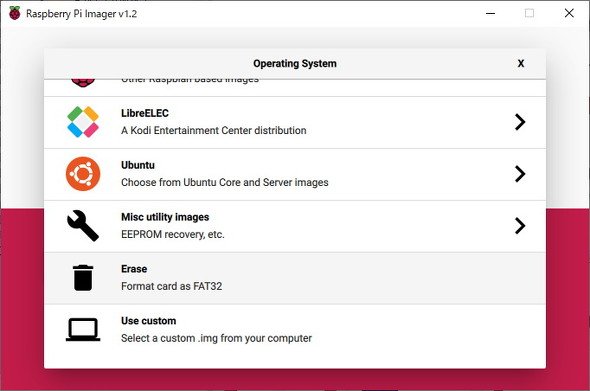 メニューから「Erase」を選ぶ
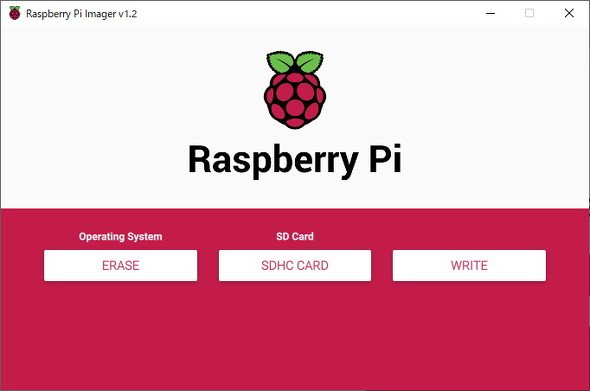 「Operating System」が「ERASE」になっていることを確認して「WRITE」を選ぶとフォーマット可能
Raspberry Pi 4のEEPROMをリカバリーする
メニューにある「Misc utility Images」では、Raspberry Pi 4の「SPI EEPROM」(不揮発性メモリに書かれているブートローダー)にトラブルがあった場合、それを修正するために使うRaspberry Pi 4専用のツールです。こちらでmicroSDメモリカードに書き込んでからラズパイにセットして電源を入れると、ブートローダーを再プログラムしてくれます。
なおこちらのプログラムはハードウェアを直接いじるものなので、トラブルがあった場合以外は利用してはいけません。最悪Raspberry Pi 4が起動しなくなることもありますので注意しましょう。トラブルが発生したかどうかは、microSDメモリカードを差さないでラズパイの電源を入れたときに、緑のLEDが点滅するかしないかで判断できます。点滅する場合は正常に動作しています。
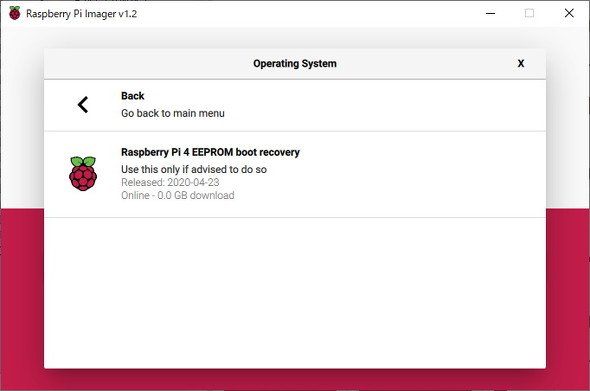 Raspberry Pi 4のブートローダーを再プログラムする「Raspberry Pi 4 EEPROM boot recovery」
Raspberry Pi Imagerの使い方はお分かりいただけたでしょうか。以前のNOOBSとは異なり、さまざまな形でOSをインストールできるので便利ですし、OSのセットアップ時間もRaspberry Pi Imagerの方が圧倒的に速いです。Raspberry Pi Imagerを活用して、ラズパイを楽しんでいきましょう。
【訂正:2020年6月5日午後3時40分 初出時、Ubuntuの映像出力仕様について筆者の推測を掲載していましたが、無用な誤解を招く恐れがあるため削除しました。】
Copyright © ITmedia, Inc. All Rights Reserved.


名刺サイズの超小型PC「ラズパイ」で遊ぶ
今やスマートフォンアプリで何でも完結できてしまう時代。しかし、一から自分の手でデバイスを作り上げ、試行錯誤しながらアイデアを具現化する楽しさは格別です。この連載では、テーマや用途にあわせてマイクロコンピュータ(マイコン)と呼ばれる名刺サイズの超小型PC「Raspberry Pi」(通称ラズパイ)の活用方法から具体的な工作手順までを紹介します。
この記事の著者

こんなメディアも見られています
ITmedia NEWSに関連する情報をお探しであれば、こちらのメディアもお役に立てるかもしれません。




SpecialPR
本日の新着記事
アクセスランキング
-
1
GMO、ランサム被害にあった顧客に新しいPC提供へ 犯行グループは1人の顧客情報公開か
-
2
NECのルータ「Aterm」、PHP脆弱性の影響なし 設定画面URLの「.php」は無関係
-
3
GMO、不正アクセス実行犯の手がかりに懸賞金 1億5000万円規模
-
4
「楽天トラベル」に不正アクセス 顧客情報最大約260万件など流出か 予約者約3.6万件のクレカ情報も
-
5
GMO、攻撃者の公開情報に「アクセスは絶対に控えて」 悪質な拡散者には法的措置を準備
-
6
Google、プライバシーポリシーに「Gmail」「Googleフォト」のデータを広告に使う例外を追加 回避方法は
-
7
IPO目論見書に「AIは人類の存亡リスク」「コードの9割はClaude製」 Anthropicが示した規格外の見立て
-
8
メアドを検索→AIで“その人専用フィッシングメール”を生成する手法、クリック率が約2.7倍に 7000人以上で実験
-
9
So-net、会員情報約259万件が漏えい 一部メールサービスではパスワードも流出
-
10
GMO不正アクセス、犯人側は「27日に顧客のPC攻撃」予告 GMOが端末回収、ホワイトハッカーが解析中
ITmedia NEWS SNS
 @itmedia_newsをフォロー
インフォメーション
注目情報をチェック
ITmediaNEWSをフォロー
あなたにおすすめの記事PR