




















名刺サイズの超小型PC「ラズパイ」で遊ぶ(第22回)
本格的な撮影が楽しめる公式カメラモジュール「Raspberry Pi High Quality Camera」を試す(2/2 ページ)
望遠と広角を使って撮影した画像の違い
では実際に撮影してみて、広角はどの程度の範囲が写るのか、また望遠ではどれくらい寄れるのかを見ていきます。
撮影には以前「ラズパイで写真を撮る! カメラモジュールを接続してカスタマイズするには」でご紹介した「raspistill」コマンドを使います。これを使ったシェルスクリプト「photo.sh」により、撮影した画像をホームディレクトリに用意されている「Pictures」フォルダに保存します。以下の内容を標準エディタ「nano」などで記述して、photo.shとして保存しましょう。
#!/bin/bash
date=$(date +"%Y_%m%d_%H%M%S")
savephoto="/home/pi/Pictures/${date}.jpg"
raspistill -o $savephoto
保存したら、以下のコマンドでphoto.shを実行できるファイル形式にします。
$ chmod +x photo.sh
では以下のコマンドを入力して撮影しましょう。
$ ./photo.sh
ラズパイにディスプレイを接続すると、画面に撮影した画像が表示された後に、「年月日_時間分秒」という形式のファイル名が付いたファイルが、ホームディレクトリにある「Pictures」フォルダに保存されます。
では実際のテストに移ります。広角レンズと望遠レンズをテストするためにパンダの人形を使いました。ラズパイと被写体の距離は50センチくらいにして、広角レンズである程度人形が入る状態で撮影しました。結果としては以下のようになりました。
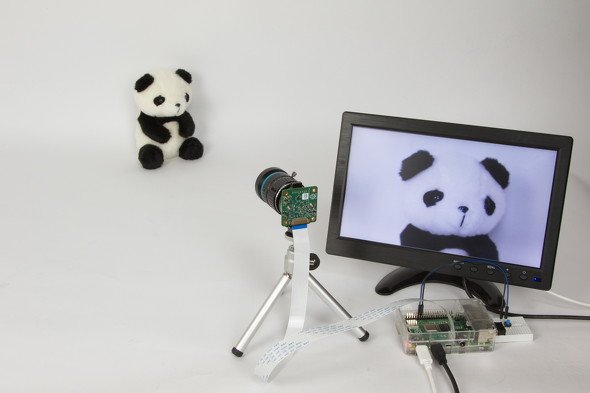 望遠レンズを使った撮影
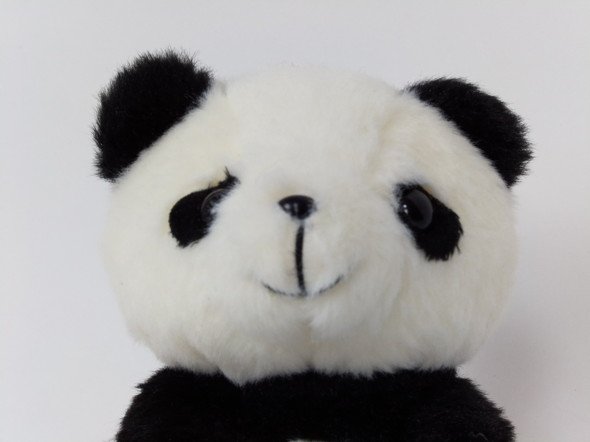 こちらが実画像
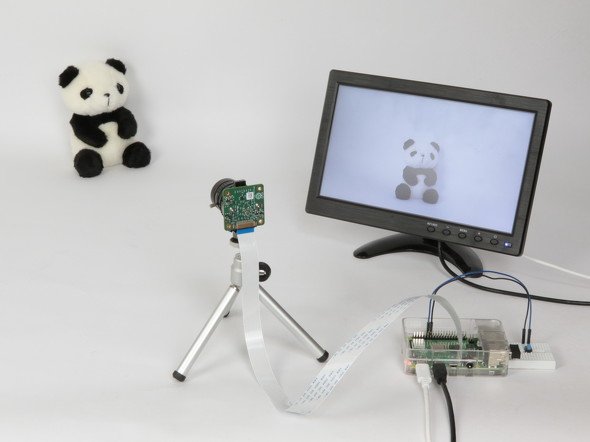 広角レンズを使った撮影
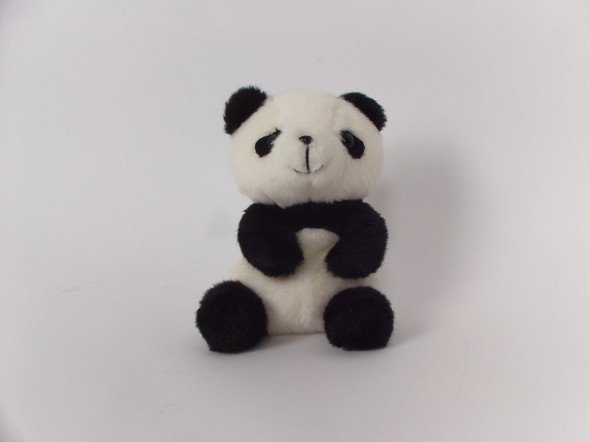 こちらが実画像
当然ではありますが、レンズによって撮影できる画像がかなり違うことが分かります。なおHQカメラには20センチのリボンケーブルが付属しますが、レンズが大きいため、ラズパイと直接つなげるにはちょっと短いです。このため別売されている長めのリボンケーブルを買った方がよいでしょう。筆者が購入したのは「Vivan-Star Raspberry Piカメラ用3本のRaspberry Piカメラケーブル」です。特に問題は起きていません。
次回はHQカメラを使っての撮影にチャレンジします。ただし普通にコマンドラインで動かすだけでは面白くないので、シャッターボタンやLEDを使ってデジカメっぽい撮影をしてみます。
Copyright © ITmedia, Inc. All Rights Reserved.


名刺サイズの超小型PC「ラズパイ」で遊ぶ
今やスマートフォンアプリで何でも完結できてしまう時代。しかし、一から自分の手でデバイスを作り上げ、試行錯誤しながらアイデアを具現化する楽しさは格別です。この連載では、テーマや用途にあわせてマイクロコンピュータ(マイコン)と呼ばれる名刺サイズの超小型PC「Raspberry Pi」(通称ラズパイ)の活用方法から具体的な工作手順までを紹介します。
この記事の著者

こんなメディアも見られています
ITmedia NEWSに関連する情報をお探しであれば、こちらのメディアもお役に立てるかもしれません。




SpecialPR
本日の新着記事
アクセスランキング
-
1
タイムズカー、退会後も7年間保管していた免許証画像を全削除へ 約660万アカウント分の漏えい受け
-
2
人気Web制作ツール「Studio」全ユーザーの情報漏えいか フォームに送信された内容、外部APIキーなども
-
3
Microsoft、社内エンジニア数万人を対象に「Claude Code」「Copilot CLI」導入の影響を分析 生産性どう変わる
-
4
コミックシーモア、不正アクセスの可能性でサービス停止 メンテ終了時期は未定
-
5
BASE子会社の漏えい、約2335万人分に 209万人分はクレカ番号「先頭6桁と下4桁」「有効期限」も
-
6
「『楽天カード公式』から詐欺メール」報告相次ぐ ドコモメールに公式マーク付きフィッシング、一部企業の認証設定に脆弱性
-
7
「セキュリティソフトも売ってるのに」ソースネクスト会員情報漏えい、パスワード含む最大2252万件 API不正利用される
-
8
Tesla、新型「Roadster」発表 SpaceX技術で“飛べる”モデルも 日本でも予約受付中
-
9
ヤマト運輸、氏名や住所など計530万件超が漏えい 「クロネコ代金後払い」不正アクセスで
-
10
Microsoft、3つの国際的な犯罪ネットサービスを解体へ 日本狙った詐欺がきっかけ
ITmedia NEWS SNS
 @itmedia_newsをフォロー
インフォメーション
注目情報をチェック
ITmediaNEWSをフォロー
あなたにおすすめの記事PR