




















ビデオ会議からリアル取材まで、あらゆる取材から「タイプ音」を消してみた(2/3 ページ)
「ビデオ会議からタイプ音を消せ!」再び
Macでビデオ会議の音とマイクの音を同時に録音するのはちょっと面倒だ。Windows 10の場合、標準で搭載している「ゲームバー」の録画機能を使うだけなのだが、macOS標準装備の画面録画・録音アプリ「QuickTime Player」の場合、シンプルに両方を同時に記録することができないからだ。
Macの場合には「仮想オーディオドライバ」と呼ばれるソフトを導入し、システムユーティリティである「Audio MIDI設定」を使って設定するのが定番ではある。
だが、正直、これがかなり分かりづらい。楽に確実に使うにはどうしたらいいか? そこで思い付いたのが米Rogue Amoebaのオーディオ関連ツール「Loopback」を使うことだ。
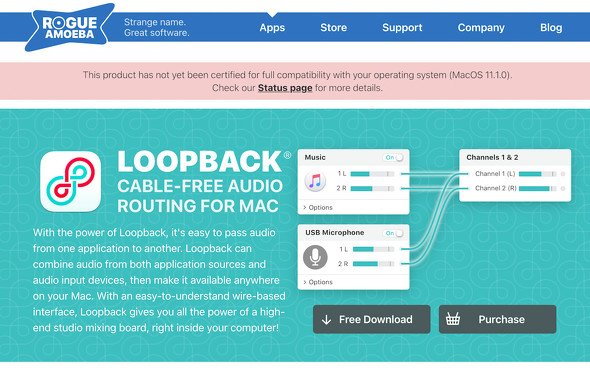 Loopback
このツールは有料(単体だと109ドル)だが、無料で試すことができる。実はApple Siliconにも先日(β版の形ではあるが)対応した。
どんなツールかといえば、以下の画像のように、複数のアプリからの出力をビジュアルでつないでアウトプットするものを決められるものだ。
やることは単純。ビデオ会議アプリとKrispを並べ、アウトプットに対して線をつないでいくだけだ。筆者がこのツールを選んだ理由は、「使うビデオ会議アプリとWebブラウザを全部登録しておいて、会議の時に使うものだけオンにしてやる」だけで、他の設定はいじる必要がないからだ。アプリごとに設定をいじるのは面倒。だから、ビデオ会議アプリは入力を「Krisp Microphone」、出力を「システム設定」に固定しておき、Loopbackの側で「どの出力をオンオフするのか」を切り替えるようにしたわけだ。
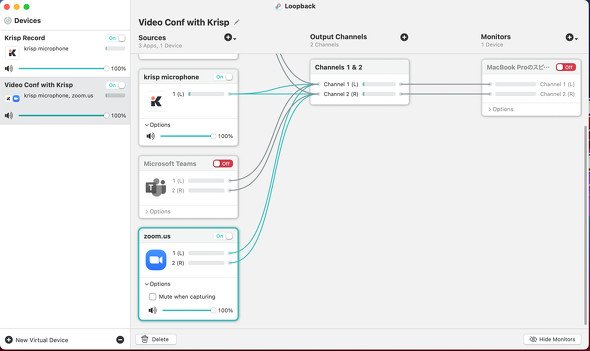 Loopbackで筆者が作った設定。ビデオ会議アプリとWebブラウザを全て登録しておき、その時使うものだけ「オン」にする
ここで、この設定に適切な名前(ここではVideo Conf with Krisp)を付けておく。
録音時には、QuickTime Playerで「録音先」として先ほどの名前、「Video Conf with Krisp」を選んでやればOKだ。
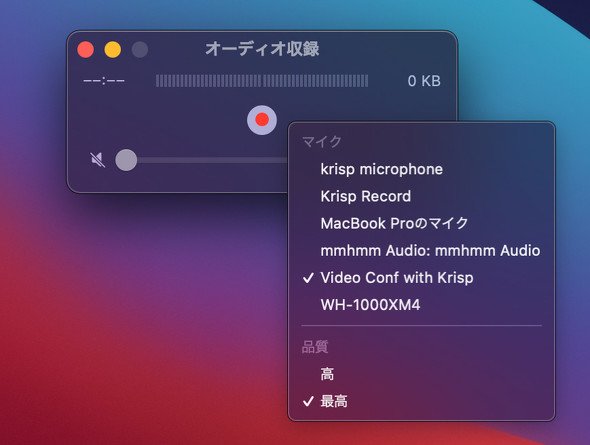 録音の際には、Loopbackで作った名前の設定を呼び出す
Copyright © ITmedia, Inc. All Rights Reserved.


この記事の著者

関連記事
こんなメディアも見られています
ITmedia NEWSに関連する情報をお探しであれば、こちらのメディアもお役に立てるかもしれません。




SpecialPR
本日の新着記事
アクセスランキング
-
1
GMO、ランサム被害にあった顧客に新しいPC提供へ 犯行グループは1人の顧客情報公開か
-
2
NECのルータ「Aterm」、PHP脆弱性の影響なし 設定画面URLの「.php」は無関係
-
3
GMO、不正アクセス実行犯の手がかりに懸賞金 1億5000万円規模
-
4
「楽天トラベル」に不正アクセス 顧客情報最大約260万件など流出か 予約者約3.6万件のクレカ情報も
-
5
auメールで朝から障害 全国で利用しづらい状況に
-
6
Apple、M6搭載の14インチ「MacBook Pro」発表 AI性能向上、33万9800円から
-
7
IPO目論見書に「AIは人類の存亡リスク」「コードの9割はClaude製」 Anthropicが示した規格外の見立て
-
8
So-net、会員情報約259万件が漏えい 一部メールサービスではパスワードも流出
-
9
GMO、攻撃者の公開情報に「アクセスは絶対に控えて」 悪質な拡散者には法的措置を準備
-
10
メアドを検索→AIで“その人専用フィッシングメール”を生成する手法、クリック率が約2.7倍に 7000人以上で実験
ITmedia NEWS SNS
 @itmedia_newsをフォロー
インフォメーション
注目情報をチェック
ITmediaNEWSをフォロー
あなたにおすすめの記事PR