




















Googleさん
AIで難聴をサポートしてくれる補聴器、Pixelに対応したので買って使ってみた(2/3 ページ)
無線イヤフォンのような使い方
使い方はPixel Budsなどの無線イヤフォンとだいたい同じです。耳に装着してPixel 6の[設定]→[接続済みのデバイス]でペア設定し、Google Playストアで公開されている専用アプリで音質や音量を調整します。
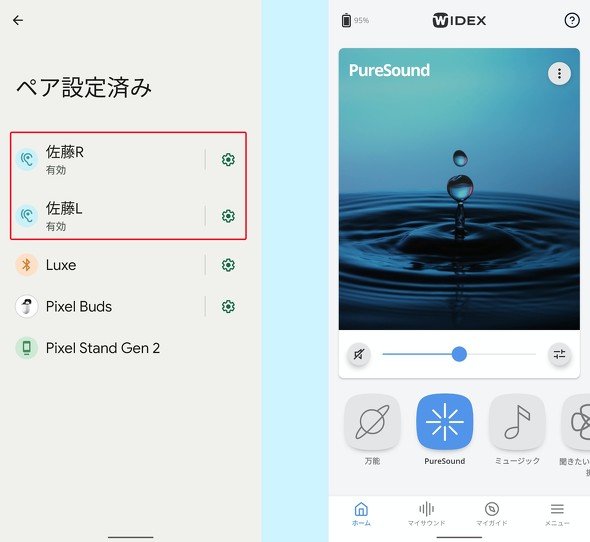 補聴器をPixelくんに接続(左)、専用アプリ画面
もちろんPixelくんで再生する音は音楽もPodcastも補聴器で聞けます。電話で相手の言う事がはっきり聞こえるのも助かります。補聴器には自分の声を拾うためのマイクはついていないので、通話の時はPixelくんのマイクに口を近づける必要はありますが(別売のアクセサリを使えばそれも不要になります)。
専用アプリでは、「AIを使用して、あなたのお好みの聞こえを補聴器に学習させることができます」です。
Widexを選んだ理由の1つがこのAI採用機能(このコラム「Googleさん」のねたになるかなと思って)。
「マイサウンド」というこのAI機能は、「世界中のワイデックス補聴器ユーザーの好みの情報を統合・分析して、AIが自動的に提案するサウンドプロファイルを選択」できるというもの。
基本的な聞こえ方は補聴器購入時に担当者さんが症状に合わせて調整してくれるのですが、アプリ上の「マイサウンド」タブで、環境別の聞こえ方の登録ができます。
例えば、ざわざわした雑踏で会話の声をよりはっきり聞きたい用とか、コンサートで音楽に集中したい用とか。状況を選んでいくと、AIが2種類の候補を提示してくれて、聴き比べて気に入った方に「雑踏」とか名前を付けて登録します。
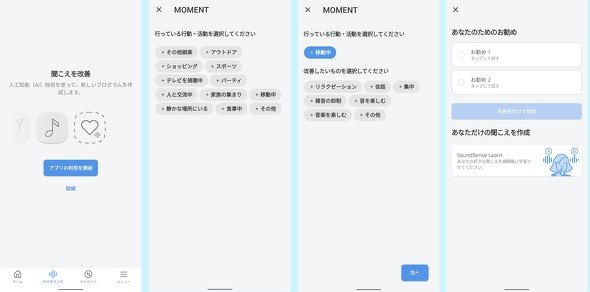 マイサウンドアプリでの設定
Copyright © ITmedia, Inc. All Rights Reserved.


Googleさん
Google、その親会社であるAlphabet周辺の動きをゆるく追いかけていきます。
この記事の著者

関連記事
こんなメディアも見られています
ITmedia NEWSに関連する情報をお探しであれば、こちらのメディアもお役に立てるかもしれません。




SpecialPR
本日の新着記事
アクセスランキング
-
1
GMO、ランサム被害にあった顧客に新しいPC提供へ 犯行グループは1人の顧客情報公開か
-
2
NECのルータ「Aterm」、PHP脆弱性の影響なし 設定画面URLの「.php」は無関係
-
3
GMO、不正アクセス実行犯の手がかりに懸賞金 1億5000万円規模
-
4
「楽天トラベル」に不正アクセス 顧客情報最大約260万件など流出か 予約者約3.6万件のクレカ情報も
-
5
GMO、攻撃者の公開情報に「アクセスは絶対に控えて」 悪質な拡散者には法的措置を準備
-
6
Google、プライバシーポリシーに「Gmail」「Googleフォト」のデータを広告に使う例外を追加 回避方法は
-
7
メアドを検索→AIで“その人専用フィッシングメール”を生成する手法、クリック率が約2.7倍に 7000人以上で実験
-
8
So-net、会員情報約259万件が漏えい 一部メールサービスではパスワードも流出
-
9
「自分の個人情報が漏えいした……どうすれば?」 IPAが対処法公開
-
10
GMO不正アクセス、犯人側は「27日に顧客のPC攻撃」予告 GMOが端末回収、ホワイトハッカーが解析中
ITmedia NEWS SNS
 @itmedia_newsをフォロー
インフォメーション
注目情報をチェック
ITmediaNEWSをフォロー
あなたにおすすめの記事PR