




















本が買えなくなったAndroid版「Kindle」アプリでこれまで通りに本を買う方法(3/4 ページ)
AmazonアプリストアからKindleアプリをダウンロード
続いて上記3~4の工程。これが完了すればKindleアプリが利用可能になる。
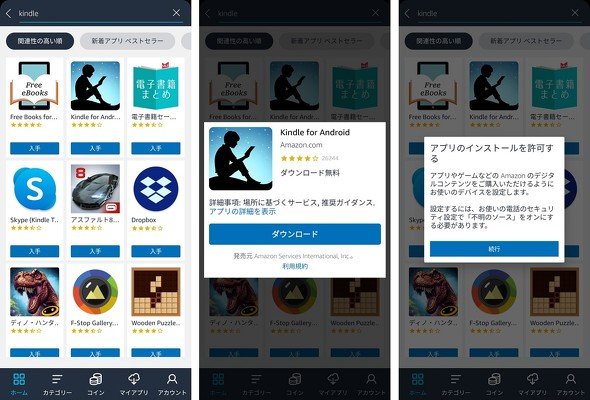 8.「Amazonアプリストア」アプリで「Kindle」をキーワード検索。検索結果にKindleが表示されたら「入手」をタップ(画像左)
9.詳細が表示されるので「ダウンロード」をタップ。ちなみにボタンのラベルは「インストール」と表示されることもあるようだ(画像中央)
10.インストールの許可を求める画面が表示される。「続行」をタップ(画像右)
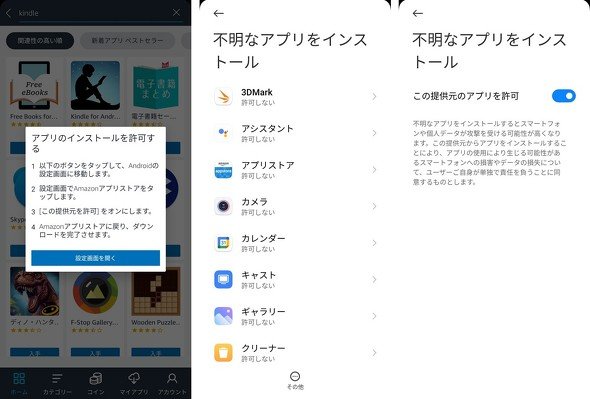 11.設定画面へと移動するリンクが表示される。「設定画面を開く」をタップ(画像左)
12.アプリの一覧が表示される。「アプリストア」が「許可しない」になっているので、タップして開く。ここが「Amazonアプリストア」という名称でないのがやや分かりづらい(画像中央)
13.アプリストアについて「この提供元のアプリを許可」をオンにする(画像右)
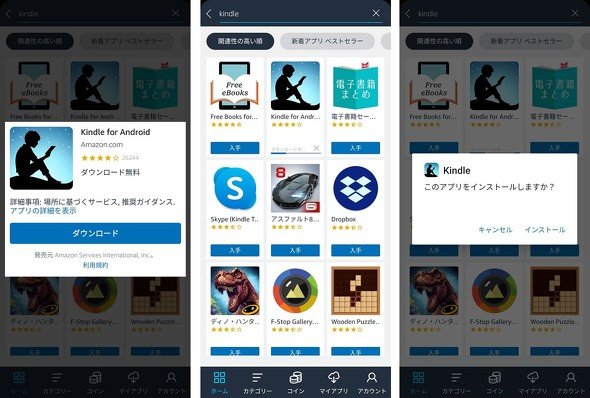 14.Amazonアプリストアの画面に戻り、あらためて「Kindle」をキーワード検索し、ダウンロードを実行
15.ダウンロード開始。完了までしばらく待つ
16.ダウンロードが完了するとインストールを実行するか尋ねられるので「インストール」をタップ
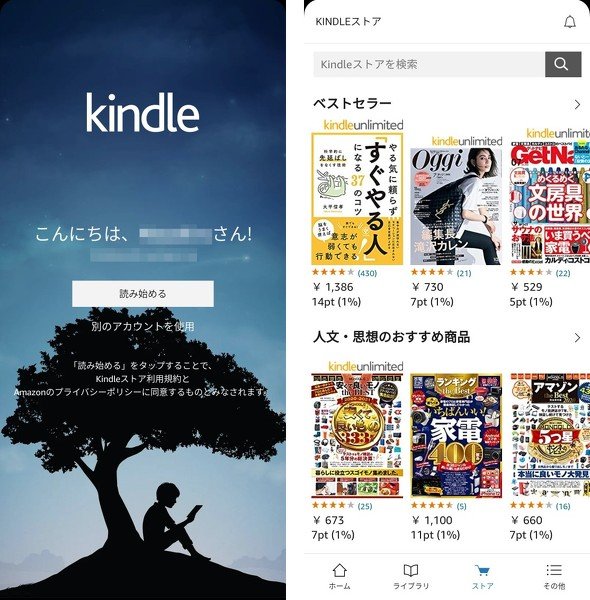 17.インストールが完了したらKindleを開く。おなじみの画面が表示されるので、Amazonアカウントに問題がなければ「読み始める」をタップ(画像左)
18.以上で作業は完了。画面下部に「ストア」アイコンがあることを確認しよう(画像右)
Copyright © ITmedia, Inc. All Rights Reserved.


この記事の著者

関連記事
こんなメディアも見られています
ITmedia NEWSに関連する情報をお探しであれば、こちらのメディアもお役に立てるかもしれません。




SpecialPR
本日の新着記事
アクセスランキング
-
1
GMO、ランサム被害にあった顧客に新しいPC提供へ 犯行グループは1人の顧客情報公開か
-
2
NECのルータ「Aterm」、PHP脆弱性の影響なし 設定画面URLの「.php」は無関係
-
3
GMO、不正アクセス実行犯の手がかりに懸賞金 1億5000万円規模
-
4
「楽天トラベル」に不正アクセス 顧客情報最大約260万件など流出か 予約者約3.6万件のクレカ情報も
-
5
GMO、攻撃者の公開情報に「アクセスは絶対に控えて」 悪質な拡散者には法的措置を準備
-
6
Google、プライバシーポリシーに「Gmail」「Googleフォト」のデータを広告に使う例外を追加 回避方法は
-
7
So-net、会員情報約259万件が漏えい 一部メールサービスではパスワードも流出
-
8
メアドを検索→AIで“その人専用フィッシングメール”を生成する手法、クリック率が約2.7倍に 7000人以上で実験
-
9
GMO不正アクセス、犯人側は「27日に顧客のPC攻撃」予告 GMOが端末回収、ホワイトハッカーが解析中
-
10
IPO目論見書に「AIは人類の存亡リスク」「コードの9割はClaude製」 Anthropicが示した規格外の見立て
ITmedia NEWS SNS
 @itmedia_newsをフォロー
インフォメーション
注目情報をチェック
ITmediaNEWSをフォロー
あなたにおすすめの記事PR