




















デキるITビジネスパーソンの常識クイズ
上下逆さまの画像を正しい向きでTwitterに投稿する方法は?(2/2 ページ)
「トリミング機能」で画像を90度ずつ回転可能
Twitterで画像付きツイートを投稿したいとき、掲載したい画像が上下逆さまで困ったことはないだろうか。そのまま投稿してしまうと、画像は逆さまのまま掲載されてしまうため、見る人たちが首を傾げてしまう事態になる。Twitterではそんなときに便利な画像編集機能が備わっている。
スマホアプリ版(iOS/Android)の場合、ツイート投稿画面から画像選択した後、画像中に表示される「縦の三点リーダー」(iOSなら筆のマーク)をタップすることで画像編集機能を利用できる。
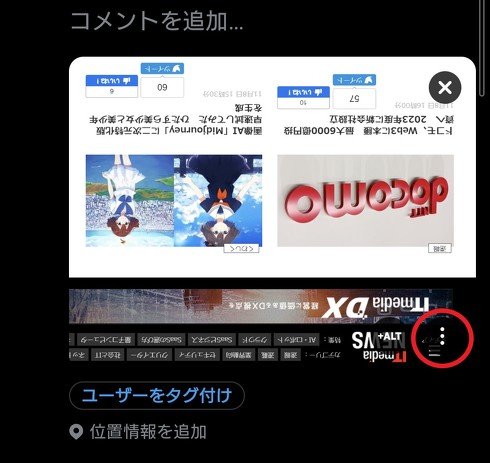 Android版アプリでの操作画面 赤丸部分をタップすると画像編集が可能
画面下に並ぶ6つのアイコンのうち、左から3番目のものを選ぶと、トリミング機能が起動。
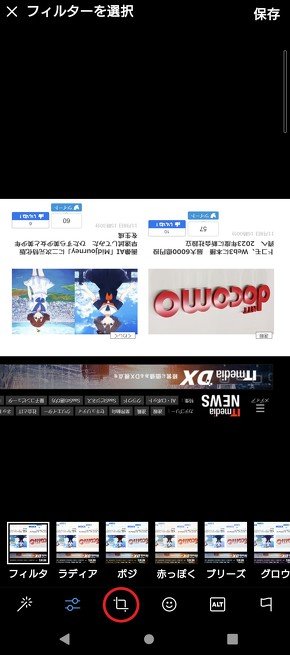 左から3番目(赤丸部分)をタップするとトリミング機能が起動
画面下に並ぶアイコンの一番右のものをタップすると、画像が左側に90度傾く。
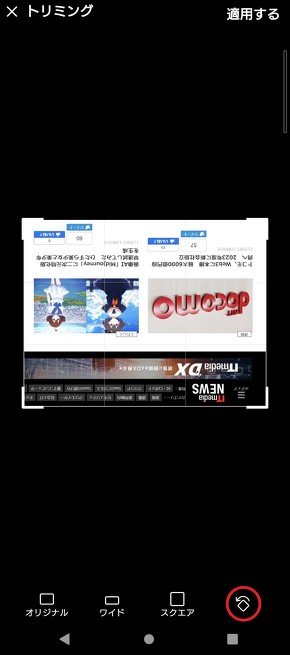
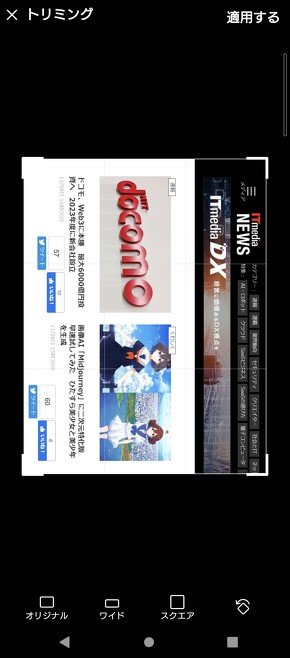
もう一度同じアイコンをタップすることで、元の画像から180度回転する。上下逆さまの画像の場合、これで正しい向きとなるはずだ。この状態で画面上の「適用する」→「保存する」と連続でタップしていけば、編集した画像を保存でき、そのままTwitter上に投稿できる。
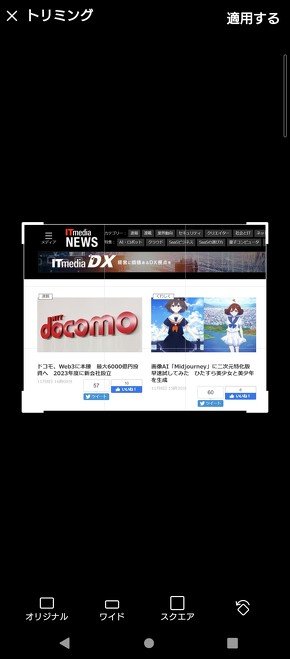 画面上の「適用する」→「保存する」と連続でタップしていけば画像を保存できる
Webブラウザ版のTwitterでもトリミング機能を搭載しているが、画像を反転させる機能は付いていない。そのため、Webブラウザ版で画像の向きを直したい場合は、画像編集ソフトを利用する必要がある。
Copyright © ITmedia, Inc. All Rights Reserved.


デキるITビジネスパーソンの常識クイズ
複雑化が進むIT業界。新卒や他業界からの転職組では、PCやソフトウェアの使い方、業界用語などで分からないことも少なくない。本連載では、デキるITビジネスパーソンなら誰もが知っている基礎知識をクイズ化。仕事を円滑化するヒントとして発信していく。
この記事の著者

関連記事
こんなメディアも見られています
ITmedia NEWSに関連する情報をお探しであれば、こちらのメディアもお役に立てるかもしれません。




SpecialPR
本日の新着記事
アクセスランキング
-
1
GMO、ランサム被害にあった顧客に新しいPC提供へ 犯行グループは1人の顧客情報公開か
-
2
NECのルータ「Aterm」、PHP脆弱性の影響なし 設定画面URLの「.php」は無関係
-
3
【復旧】auで大規模障害 全国で通話・データ通信しづらい状態 緊急通報にも影響
-
4
GMO、不正アクセス実行犯の手がかりに懸賞金 1億5000万円規模
-
5
GMO不正アクセスの犯人サイト、ドメイン停止を確認
-
6
「楽天トラベル」に不正アクセス 顧客情報最大約260万件など流出か 予約者約3.6万件のクレカ情報も
-
7
メアドを検索→AIで“その人専用フィッシングメール”を生成する手法、クリック率が約2.7倍に 7000人以上で実験
-
8
IPO目論見書に「AIは人類の存亡リスク」「コードの9割はClaude製」 Anthropicが示した規格外の見立て
-
9
Discord、公開サーバの会話をGoogle検索などの対象に プライバシーへの懸念も
-
10
So-net、会員情報約259万件が漏えい 一部メールサービスではパスワードも流出
ITmedia NEWS SNS
 @itmedia_newsをフォロー
インフォメーション
注目情報をチェック
ITmediaNEWSをフォロー
あなたにおすすめの記事PR