1問1答でサクッと解決! PC選定からセキュリティまで、情シスのための“虎の巻”
情シスが直面しがちな課題を具体的なトピックとして4つに分け、簡潔にQ&A形式で回答してみた。
情報システム部門(情シス)と言えば、「ITを熟知しており、最新のビジネスPCにも詳しい」──ITに関する社内の困り事を解決してくれる、困ったときの救世主というイメージがある。
しかし、ITの世界は非常に驚異的なスピードで発展/変化していたり、多くの企業が少人数で数百台単位のPCを管理しなければいけない状況に置かれていたりする。
さらに企業規模によっては総務部門が情シス業務を兼務しているなんてケースも珍しくない。よって「最新のトレンドについて行けていない」「従業員からビジネスPCに関する不満が多く寄せられているが、うまい解決法が見いだせていない」といった課題を抱えている場合もあるだろう。
そこで、そんな“悩める情シス”の方に向けて、とある大手IT企業の情シスとして働く筆者の観点で、情シスが直面しがちな課題を具体的なトピックとして4つに分け、簡潔にQ&A形式で回答してみた。ぜひ課題解決の一助になれば幸いだ。
ビジネスPC選定の課題
全社の「標準PCスペック」、どうやって決めるのが正解?
まずは社内の事業部をリストアップし、いくつかのグループに分けるところから始めると良いだろう。
その上で、業務がSharePoint OnlineやMicrosoft TeamsのようなブラウザからアクセスするSaaS、あるいはExcel、Word、PowerPointを使ったオフィスワークであれば、Intel Core i5やAMD Ryzen 5といったミドルクラスのモデルをベースに標準スペックを選定するのが適切だ。
もし、開発者やデザイナーなどのクリエイター職の社員もいる会社であれば、「標準PC」「クリエイターPC」のように、複数の標準PCスペックを設定することで、より効率的な投資が可能となる。
PCの買い換えサイクルは何年がベスト?
PCの法定耐用年数は税法上4年と定められている。法定耐用年数をベースに考えると良いだろう。しかし、昨今の物価高や為替レートの関係で、PCの調達コストが高くなってきているため、5年で区切ることを検討してもいいだろう。
PCのメーカー保証期間は1年だが、各メーカーで延長保守サービスを提供しているため、PCの買い換えサイクルに合わせた延長保守を別途契約することをオススメしたい。
また、ハードウェアの陳腐化だけでなく、搭載されているOSのサポート期限もPC買い換えサイクルに含む必要があることを忘れないようにしたい。例えば、現在業務で利用しているOSのサポート期限が来年に切れることが分かっているのであれば、次期モデルでは新OSが搭載されたビジネスPCを選定することがマストだ。
ノートPCは軽さと性能どちらを優先すべき?
基本的にノートPCの調達コストは、製品自体の重さが軽ければ軽いほど高く、性能が高くなればなるほど高くなる傾向がある。
従業員の満足度が高いモデルは軽量かつ高性能なモデルだが、ビジネスPCを調達する上では、それぞれの事業規模に応じた予算が存在する。
そのため、まずは社内の業務で利用するアプリの推奨要件を満たした上で、予算に余裕があれば同一スペックでより軽いモデルを選ぶと良いだろう。
PCのメモリに16GBは本当に必要?
最近は「快適に利用できるPCを選ぶなら、メモリは16GB以上のモデルを選ぶ事が必須だ」という風潮がある。ただ、これは個人向けのPCとして考えた際の指標で、自社の業務がブラウザからアクセスするSaaSや、ExcelやWord、PowerPointだけを取り扱うオフィスワークであれば、8GB以上搭載していれば十分なケースもある。
ただし、最近はWebコンテンツのリッチ化がさらに進んでおり、タブブラウザのメモリ使用量が数GBを消費することが定常化しているのも事実なので、予算に余裕があれば、16GBを選択することが望ましい。
従業員にPCを選ばせる制度のメリットとデメリットは?
SNSやWebメディアなどでたまに見かける「従業員にPCを選ばせる制度」だが、メリットとしては従業員が望むスペックのPCが利用できるため、従業員の満足度の向上や、採用活動時にアピールすることで優秀な社員を雇用できる期待感が持てる。
その一方で、情シス目線で見ると社内でサポートするPCの種類が増えるため、ドライバやファームウェアの不具合が発生した際の切り分けや、障害対応に多大な労力を割く必要がある。また、PCの再利用が難しくなるため、有効活用できずに倉庫に死蔵するPCが増えるリスクもはらんでいる。メリットデメリットを比較して、どちらを優先したいかを判断するといいだろう。
フリーアドレスで変換アダプターが増えすぎる問題にはどう対処すれば良い?
最近、コミュニケーションの活発化などを狙って、固定席ではなくフリーアドレス席を採用する企業が増えてきた。フリーアドレス席のよくあるパターンとして、外付けのPCディスプレイをそれぞれの席に用意して、ノートPCを接続して使ってもらうというものだ。
その際に課題として上がるのが、ノートPCとディスプレイの接続ポートの問題だ。導入しているディスプレイがHDMIポートとDisplayPortにしか対応しておらず、別途変換アダプターを利用しなければならなくなり、備品管理が非常に煩雑となる場合がある。
この課題の解決策として、フリーアドレス席に設置するモニターをUSB Type-C(DisplayPort Alternate Mode)に対応したモデルにリプレースすることが挙げられる。
最近のビジネスPCであれば、USB Type-Cポートが標準で備わっているため、ケーブル1本でディスプレイに接続できるようになる。備品管理の煩雑さは低減できるだろう。予算的に厳しい場合は、ノートPCで標準的なHDMIポートが搭載されたビジネスPCを選ぶと良いだろう。
予算が少なくても高性能なPCを使うべき?
ビジネスPC選びはROI(投資利益率)の高さも重要だ。自社の業務において必要なパフォーマンスを発揮できるPCを選ぶ事が肝になるため、必ずしも高性能なPCを選ばないといけないわけではない。
かといって、価格だけを見て安価なビジネスPCを選択すると、業務で利用するアプリが快適に動作しなくなり、業務効率が低下する場合もある。調達コストとパフォーマンスのバランスが取れたモデルを選ぶ事が重要だ。
PCは社員数分だけ確保すればいい?
ビジネスPCを会社で購入する上で、「何台買えば良いか」という悩みはつきない。例えば従業員数分だけ購入した場合、故障などでリプレースが必要になった際に払い出せるPCの在庫がなく、従業員の業務が停止してしまう恐れがある。
筆者の経験談では、故障によるリプレースや中途採用者によるPC払い出しを考慮して、従業員数の5~10%の台数を常に予備機として確保すると安心して運用できるだろう。
そして何より、日々のインベントリ作業と棚卸しをおろそかにせず、常に最新の在庫数を把握しておくことが肝要だ。
運用/管理の課題
PC導入は、リースと購入どっちが得?
PC導入に当たって、リースと購入どちらが得かは、会社の経営状況によって大きく左右される。例えばリースはまとまった資金が不要で、月額費用のみで導入が可能なので、キャッシュフローを重視する中小企業や、SOHOには大きなメリットとなる。
ただし、リースの場合はPCの所有権はリース会社となるため、契約終了後はPCを返却する必要がある。そのため、導入後に業務に必要なスペックを満たせなくなった場合、カスタマイズが制限されていることや、中途解約による違約金が発生する場合があるため、導入当初のPCスペック選定が非常に重みを増す。
購入の場合、導入時にまとまった資金が必要となるが、長期間利用すればトータルコストはリースより安く済むことが多い。また、減価償却や資産計上による節税効果が見込める場合もある。
そのため、キャッシュフローに余裕があり、長期間PCを利用するのであれば購入するのも1つの手だ。
面倒なキッティング作業を楽にする方法はある?
情シスの業務はPCの導入だけでなく、日々の社内システムの運用やヘルプデスク業務など多岐にわたり、日々の業務負荷が高くなる傾向にある。
中には1人で数百台のPCを管理している企業もある中で、キッティング作業は非常に大きな負担だ。
そんな悩みを解決できる仕組みとして、「Windows Autopilot」と呼ばれるサービスが用意されている。Windows Autopilotは、業務に必要なPCの各種設定をMicrosoftのクラウド上で管理し、新しいPCを展開する際に自動でキッティングしてくれる優れものだ。
利用に当たっては別途追加でサブスクリプション契約を結ぶ必要があるが、情シスの業務負担を軽減しつつ、業務効率化が図れる。
PC廃棄時のデータ消去、どこまでやれば安心?
昨今廃棄したはずのPCから社外秘情報が漏えいし、その対応に追われるニュースを度々目にするようになった。そんな中、PCを廃棄する際のデータ消去は非常に重要な作業であることは分かるのだが、どこまでやれば安心なのか悩んでいる方もいるだろう。
とはいえ、最近のノートPCはSSDがシステムボードに直接半田付けされているため、物理破壊が非常に面倒なのも正直なところだ。
そんな方にオススメしたい機能が「Secure erase」だ。この機能はUEFIからSSDの内容を完全消去できる機能で、PCを廃棄する際に確実にデータを削除できるため、物理破壊が難しい場合は必ずSecure erase機能を使ってデータ消去すると良いだろう。
セキュリティの課題
従業員の「シャドーIT」、根本的な対策はある?
従業員の「シャドーIT」を根本的に対策するには、クラウドサービスの利用状況を可視化し、未許可のサービスへのアクセスを制御できるCASBを導入するのが近道だが、CASBの導入コストは非常に高いため、中小企業やSOHOには不向きだ。
シャドーITが発生する大きな理由として、業務で利用しているデバイスやサービスに不便を感じ、業務効率化を図るために従業員独自で導入することが挙げられる。
そのため、まずは従業員にヒアリングを行い、シャドーITの利用状況と理由をヒアリングし、従業員のニーズを把握しよう。
従業員のニーズを把握すれば、おのずと現在業務で利用しているデバイスや、サービスの課題点が可視化できるので、対処して従業員のニーズを満たすように努めよう。
またあわせて、シャドーITの危険性や禁止事項を明確にした利用ガイドラインを制定し、従業員への教育を行おう。
BitLockerの導入は本当に必要?
Windows 11にはSSDを暗号化する標準機能として「BitLocker」が搭載されている。通常の利用においては、BitLockerを有効にしていてもPCの動作に違いはなく、ユーザーが特別な操作を求められることはほとんどない。しかし、まれにPC起動時にBitLockerの復号キーの入力を求められる場合があり、この点について現場から不満の声が挙がることもある。そのため、BitLockerの導入をちゅうちょする意見も見受けられる。
しかし、ビジネス用途でPCを運用する場合、BitLockerの有効化は強く推奨される。普段はPC内のTPM(セキュリティチップ)に復号キーが保存されているため、特別な操作をしなくてもWindows 11が自動的に起動する。日常利用ではBitLockerの存在を意識することは少ないが、BitLockerの本来の効果はOS起動前にSSDのデータを不正に読み取ろうとした場合に発揮される。
悪意のある第三者がSSDのデータにアクセスしようとすると、BitLockerによる自動復号が無効となり、48桁の復号キー入力が求められる。この仕組みにより、PCの紛失やデータ消去不足のまま売却してしまった場合でも、社内データが外部に漏えいするリスクを大きく低減できる。
BitLockerの復号キー管理については別途運用体制を整える必要があるが、これは決して無駄な作業ではない。情報漏えい対策として、積極的に運用設計を行うようにしよう。
情報システム部門の働き方の課題
“何でも屋”状態のヘルプデスク業務から抜け出すには?
情シスのよくある悩みとして、PCや社内システムだけでなく、複合機やビジネスフォンの利用方法など、電気で動くものは全て情シスに問い合わせが入る、いわゆる“何でも屋”状態のヘルプデスク業務が大きな負荷としてのしかかってくる事が挙げられる。
これはどこに問い合わせていいか分からないため、取りあえず情シスに連絡するといったことが原因だろう
まずは、従業員目線で見て、問い合わせ窓口は分かりやすくなっているかを明確化し、従業員を悩ませない状態にすることが何より重要だ。
もう1つよくある原因としては、「従業員が困っているから、情シスの対応範囲外だが助けてあげよう」というホスピタリティの高さも挙げられる。ホスピタリティの高さは非常に大切ではあるが、そのせいで業務負荷が高まり本来なすべき業務が実施できないのであれば本末転倒なので、「その問い合わせは情シスが相談窓口ではない」と意思を明確にすることも大切だ。
ITに詳しくない人にも伝わる、説明のコツは?
情シスは従業員に向けて、社内システムに関する周知を実施する(手順書を作成して展開する)といった作業が多々あるが、周知内容や手順書に書いてある内容について毎回のように問い合わせしてくる従業員が多いという経験はないだろうか。
このような状況になる原因は、周知した文章や手順書をしっかり読まない従業員の情報リテラシーの低さにある、と片付けてその場の対応で乗り切る方も居るかもしれないが、それではいつまでたっても問題は解決しない。
情シスとして長年働いていると、どうしても専門用語を使いがちだが、従業員のほとんどはその単語の意味を知らず、結果として何を言っているのか分からない、書いている内容が分からないといったすれ違いが発生する。
従業員に周知する内容や、手順書の内容は専門用語を多用せず、分かりやすくて簡単な内容に置き換えて説明するように努めよう。
Windows 10のサポート期限が切れる前に、最新のWindows 11搭載ビジネスPCを導入しよう!
2015年7月29日にリリースされ、今月で10周年を迎えるWindows 10のサポート期限が2025年10月14日に終了することを知っているだろうか。
Windows 10はリリースから改善を重ね、今では安定した業務を行うビジネスPCには必須の存在だったが、残り3カ月でその役目を終えようとしている。
ビジネスPCとして利用する場合、サポート期限が切れたOSを利用し続けるのは言語道断で、新たに発見された脆弱(ぜいじゃく)性が修正されなくなり、外部からの攻撃やマルウェア感染により機密情報が外部に漏えいすることはもとより、ランサムウェアに感染して業務が完全に停止するリスクをはらんでいる。
社内のビジネスPCのリプレースには費用がかさむし、見た目上はまだまだ問題なく利用できると判断した結果、リプレースにかかる費用以上の損失を被る可能性が非常に高くなるため、これを機会に最新のWindows 11を搭載したビジネスPCを導入しよう。
Windows 11へのリプレースは、Windows 10のサポート期限切れのためだけに存在しているわけではなく、Windows 10では提供されていなかった新しい便利な機能が多数用意されている。
特にビジネスPCでNECパーソナルコンピュータが手掛ける「Mate & VersaPro」シリーズだ。
「VersaPro/VersaPro J タイプVZ〈VZ-N〉」
NPUを内蔵した「AMD Ryzen AI 7 PRO 360」を搭載したAI PCで、AIを活用したバッテリーマネジメント機能によって、約22.5時間という長時間駆動を実現している。オンライン会議では背景ぼかしやノイズ除去をPC側で高速処理し、CPUの負荷を軽減できる。
本体はヘアライン処理を施した軽量/頑丈なアルミニウム素材を採用し、ヒンジも耐久性が強化されている。キーボードにはワンタッチでAIアシスタントを起動できる「Copilotキー」も備え、あらゆるビジネスシーンで生産性を飛躍的に向上させる一台だ。
「VersaPro/VersaPro J UltraLiteタイプVG〈VG-M〉」
約22.9時間の長時間バッテリー駆動と、14型ディスプレイで約800g台の薄型軽量ボディを両立したモバイルノートだ。第13世代インテル Core i7 vProプラットフォームを選択でき、高いパフォーマンスとセキュリティを確保。豊富なインターフェースや5G通信モジュールを備え、オフィスでも外出先でも、これ一台で快適なハイブリッドワークを実現する。
どこでもアクティブに働くビジネスパーソンのための、頼れるパートナーと言えるだろう。
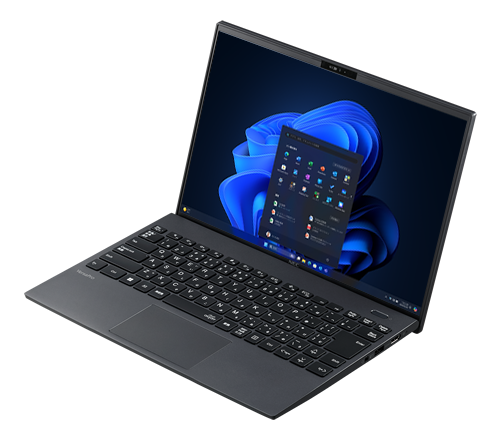
「VersaPro/VersaPro J UltraLiteタイプVC〈VC-M〉」
ビジネス向けの用途に適したAMD Ryzen PROプロセッサーを搭載し、優れた処理性能と高いコストパフォーマンスを両立した13.3型モバイルノートだ。約17.9mm/約971gという薄型/軽量の設計ながら、格納式の有線LANポートやHDMI出力ポートなど、日々の業務に不可欠なインターフェースをしっかり確保している。USB Type-Cは映像出力と本体充電に対応し、デスク周りをすっきりと保てる。
社内でも社外でも、スマートに使いこなせる一台である。
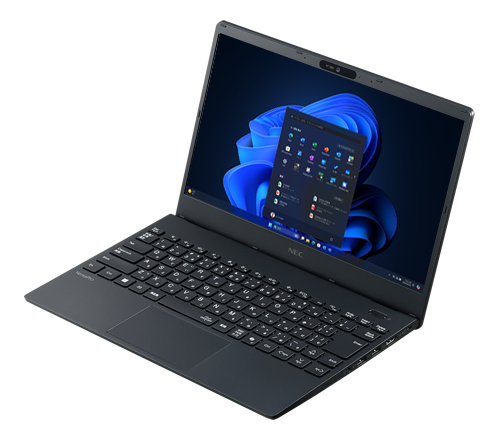
「VersaPro/VersaPro J UltraLiteタイプVN〈VN-M〉」
第13世代インテル Core i5 vProプラットフォームがもたらす安心のセキュリティとパフォーマンスを、13.3型/約993gのコンパクトなボディーに凝縮している。持ち運びやすさはもちろん、デスクでの使いやすさも追求したインターフェース配置や優れた排熱機構が魅力だ。
ハイブリッドワークに求められる性能と機動性を高いレベルで両立させた、バランスの取れた実力派モバイルノートと言える。
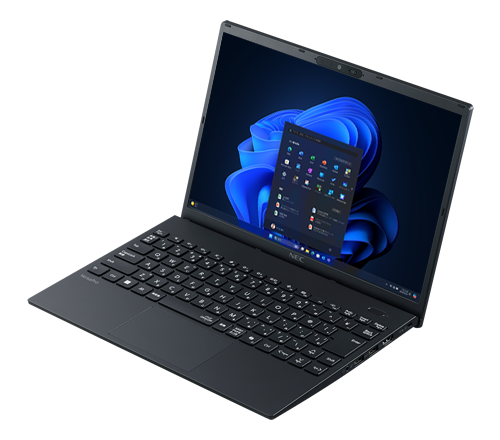
「Windows 10のサポート期限が切れるからWindows 11にリプレースする」──ではなく、さまざまな新しい機能を利用して情シスの悩みを解決し、業務の効率をさらに向上させるための新しい武器を手に入れられると考えてWindows 11へのリプレースを積極的に進めてほしい。
関連記事
- NECPCの最新ビジネスPCをCEATEC 2025でチェック! 現地の見どころは?
- AMD Ryzen Proが切り拓く、コスパと可搬性の両立 14型「VersaPro タイプVM」は、"優秀で手堅い"ビジネスPCに仕上がっている
- 「VersaPro UltraLite タイプVY」があれば出張もバッテリー切れも怖くない! 試して分かった驚きのスタミナ
- もう「バッテリー切れの不安」に悩まない バッテリー駆動40時間超で1キロ未満の「止まらないビジネスPC」
- なぜ今「Copilot+ PC」が必要なのか? 次世代PCが業務にもたらすインパクトとは
- 約990gの本体に驚異の大容量バッテリー搭載、NEC PCから"本気"のビジネス向けCopilot+ PCが登場!
- Windows 11移行の選択肢 「既存PCのOSアップグレード」と「買い替え」 お薦めは?
- 「そのPC、本当に現場で使えますか?」 ベテラン情シスが語る、従業員満足度と管理効率を劇的に上げる"ビジネスPC"選びの極意
- Windows 11への移行を機に「ハードウェアレベルのセキュリティ強化」もかなえる方法とは?
関連リンク
Copyright © ITmedia, Inc. All Rights Reserved.
提供:NECパーソナルコンピュータ株式会社
アイティメディア営業企画/制作:ITmedia PC USER 編集部/掲載内容有効期限:2025年9月4日
関連記事


 ITmediaはアイティメディア株式会社の登録商標です。