
Writely/Zoho Sheetの使い方
無償のオンラインオフィスサービスWritelyとZoho Sheet。登録からファイルアップロードまでの流れを図解しておこう。
» 2006年07月11日 02時12分 公開
[斎藤健二,ITmedia]
別記事「ネット環境だけでオフィスファイルを見る」で紹介したWritelyとZoho Sheet。いずれも英語版のため、どのようにアカウントを取得し、どうやってファイルをアップロードするのか図解しておこう。
Writelyの場合
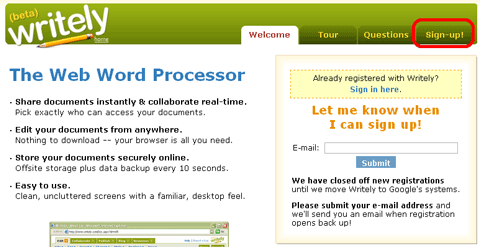
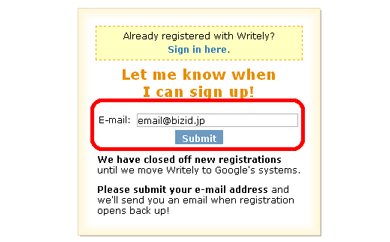 メールアドレスの入力を求められるので、自分のメールアドレスを入力しして、「Submit」を押す
しばらくすると「Confirm」(確認)のメールが届くので、そこに記載されているアドレスにアクセスし、「Confirmation code」を入力しよう。
 Writelyにアクセスしたら、画面上部の「Upload」を押す
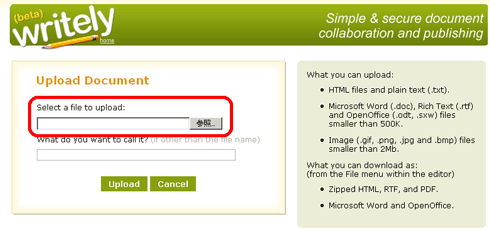 アップロード用の画面でWritelyで編集したいファイルを選びアップロードを行う
Zoho Sheetの場合
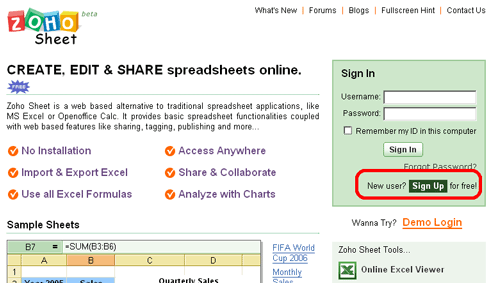
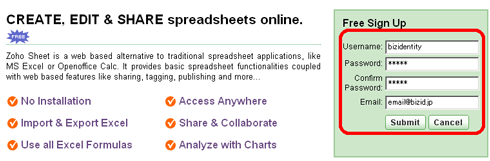 画面がサインアップ画面に切り替わる。ここで登録したいユーザー名、パスワードを2回、Eメールアドレスの順で入力する。入力したユーザー名がすでに使われていればその場でアナウンスしてくれる秀逸なインタフェースだ
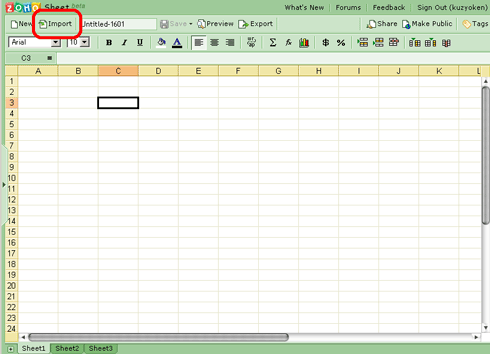 登録が終わるとサインインが行われ、スプレッドシートの画面が表示される。左上の「Import」をクリックして既存のExcelドキュメントなどを取り込もう
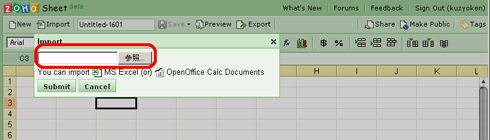 参照画面。アップロードしたいファイルを選んで「Submit」を押すZoho Sheetでは画面が切り替わることがほとんどなく、普通のアプリケーションのようにウィンドウがオーバーラップして表示され、ウィンドウの移動も可能になっている
関連記事
- ネット環境だけでオフィスファイルを見る
Officeソフトが入っていない環境に出くわしても、ネット上のオンラインサービスだけで、ある程度、オフィスファイルの閲覧は可能だ。GmailからWritely、Zoho Sheetなどを使った方法をまとめた。
関連リンク
Copyright © ITmedia, Inc. All Rights Reserved.
SpecialPR

アイティメディアからのお知らせ
注目のテーマ

人気記事ランキング
- 知らない番号でも一瞬で正体判明? 警察庁推奨アプリの実力を検証
- AD DSにSYSTEM権限取得の脆弱性 Microsoftが修正プログラムを配布
- .NETにサービス停止の脆弱性 広範なアプリケーションに影響
- Microsoft 365の新プラン「E7」は“AI盛り盛り”で99ドル E5にはない魅力は?
- ZIPファイルの“ちょっとした細工”で検知停止 EDRも見逃す可能性
- M365版「Cowork」登場 Anthropicとの連携が生んだ「新しい仕事の進め方」
- ★4を目指すのは正解か? SCS評価制度が企業に突き付ける“本当の論点”
- 本職プログラマーから見た素人のバイブコーディングのリアル AIビジネス活用の現在地
- 偽のTeamsサポートで新型バックドアを設置 巧妙な手口に要注意
- データ激増時代に変化するIT部門の役割 データガバナンス実装の現実解
あなたにおすすめの記事PR
 ITmediaはアイティメディア株式会社の登録商標です。