
Firefox拡張:FEBE――Firefox環境のバックアップとリストア:Firefox Hacks
FEBEにはインストールする価値が十分にある。FEBEを使えば、Firefoxが保存しているすべてのもの+αをバックアップおよびリストア可能となる。自動バックアップをセットしておいて複数の時刻のバックアップを保存するのも朝飯前だ。
Firefoxブラウザは、ユーザーのブックマーク、閲覧履歴、フォームの入力履歴、ユーザー名/パスワードなどを保存しているだけでなく、さまざまな拡張やテーマも保存していることが多い。そのため別のPCを使用したり、いろいろなディストリビューションを使ってみたりしているときには、ブラウザの環境を再現するのが複雑だったり時間がかかったりすることがある。しかしFEBE(Firefox Environment Backup Extension)を使えば、Firefoxが保存しているすべてのもの+αをバックアップおよびリストア可能となる。
FEBEを使えば、ブックマーク、設定、クッキー、ユーザー名/パスワード、Firefoxのフィッシング対策データ、検索用プラグイン、閲覧履歴、フォーム入力履歴、テーマ/拡張、さらには完全なユーザープロファイルまでバックアップできる。また、それ以外のファイルやフォルダ、例えばMozilla Thunderbirdが保存しているメールのメッセージなどをバックアップしたい場合にも、バックアップする項目をユーザーが独自に定義できる。リストアを行う際には、すべての拡張についてのユーザー個人の設定が元に戻される。FEBEは、バックアップを作成したいときにいつでも使用できるのに加え、自動バックアップをセットしておいて複数の時刻のバックアップを保存しておくこともできる。
FEBEのインストールは、ほかのすべてのFirefox拡張と同様に、ブラウザでFEBEのホームページに行き、「Install Now」という緑色のボタンをクリックするだけだ。インストールの後にFirefoxを再起動すれば、FEBEのアイコンがステータスバーの中(ウインドウの左下)に現われる。
バックアップとリストア
Firefoxのバックアップを始める前に、まずはFEBEの設定を行う必要がある。あらゆるバックアップシステムにおいて不可欠である3つのパラメータは、何を、いつ、どこにバックアップするかだ。FEBEには、そのようなパラメータを設定できる包括的なメニューがあり、Firefoxの「Tools(ツール)」メニュー経由(Tools→FEBE→FEBE Options)で使用できる。

FEBEのオプション設定用のポップアップウインドウでは、バックアップしたい項目を選択できる。あるいは、プロファイルをバックアップすることもでき、そうした場合には、指定したプロファイルの閲覧履歴、ブックマーク、拡張などの項目が自動的にバックアップされる。またバックアップを制御したり詳細に調整したりするためのオプションもあり、例えば、無効になっている拡張は無視してバックアップしたり、バックアップが正しく行なわれていることを確認したり、FEBE自体を含めてバックアップしたりできる。最後のオプションは新しくインストールしたブラウザに移行する際には特に便利だ。というのもバグのため、フォーム入力データや閲覧履歴やパスワードをリストアするためにはFEBE拡張が必要となるため、FEBEをバックアップの中に含めておくと良い。
バックアップ先のディレクトリを設定する際には、タイムスタンプを名前に含めたサブディレクトリの中にバックアップを保存するためのオプションが用意されている。なおタイムスタンプを名前に含めたディレクトリの命名のテンプレートは「FEBE YYYY MM-DD hh.mm.ss」となっている。
自動バックアップを利用する際には、古いバックアップは削除するのが良いだろう。とはいえ「古い」かどうかは相対的なことなので、保存するバックアップの数を指定しておくことができる。保存するバックアップの数を指定しておくと、新しいバックアップが作成されるたびに最も古いバージョンが削除され、指定した個数のバックアップだけが残る。
自動バックアップをスケジュールするのもかなり簡単だ。自動バックアップは、毎日/週ごと/月ごとに行うように設定しておくことができる。なお必要に応じてバックアップする方が良いという場合には、自動バックアップをまったく行なわないというように設定する。
バックアップからFirefoxの環境をリストアする必要がある際にも幾つかのオプションがあり、バックアップしておいたプロファイルを新しくインストールしたFirefoxの中でリストアしたり、あるいは例えば拡張、閲覧履歴、ブックマークなどを自宅と会社のそれぞれのFirefox間で同期を取るためにバックアップを使ったりすることもできる。また、個々の項目だけをリストアすることも可能だ。さらにFEBEの最も良い点として、各拡張の個人的な設定もリストアするということがある。
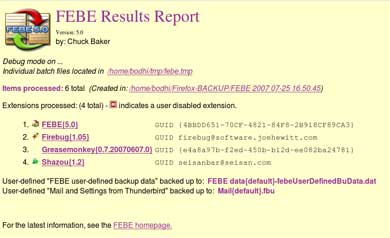
FEBEプラグインは文書化が十分に行なわれていて、オプション設定用のポップアップウインドウ内では、ほとんどすべての設定に「i」ボタンがついている。「i」ボタンをクリックすると、小さなポップアップ情報ボックスの中に、設定についての詳細な説明が表示される。さらに困ったことがあれば、活発なフォーラム掲示板やFAQも役立てることができる。
高度な機能
FEBEが持つ最もパワフルな機能の1つは、ユーザー定義のファイル/ディレクトリのバックアップ/リストア機能だ。この機能を使えば、ほぼ何でもバックアップできる。例えばThunderbirdのメールメッセージやメールボックスの設定をすべてバックアップすることもできれば、フィルタの設定のファイルのみをバックアップすることもできる。あるいは、人気のあるGreasemonkey Firefox拡張のスクリプトをバックアップするということもできる。なおこの機能はフルパス名に基づいてファイルを保存(その後リストア)するため、ディスク上であれば、Firefoxとは関係ないファイルやフォルダもバックアップすることができる。
FEBE拡張の作者は、フォーラムでバグを報告するようにユーザーに呼びかけているが、FEBEがハングアップする4つの既知の問題もある。また上級ユーザーは、FEBEの組み込みのデバッグ用オプションを利用して、失敗したバックアップ/リストアセッションのログファイルを作成/分析することもできる。
FEBEに欠けている便利な機能の一つは、複数の種類のバックアップをスケジュールする機能だ。つまり例えば、ブックマーク、パスワード、フォーム入力履歴といった最低限だが重要なバックアップは2日ごとに、そして全項目を含む完全なバックアップは週に2度や月に1度だけ自動的に行うように設定することができれば便利だと思う。
全体的に見て、FEBEにはインストールする価値が十分にある。FEBEを使えばユーザーは、閲覧履歴、ブックマーク、パスワードから、拡張、テーマまで、Firefox内にあるすべてのものをバックアップできる。またFEBEを使えば、Firefoxの同じ環境をどこでも利用できるようになる。FEBEは十分に文書化されていて、ヘルプがオンラインでも拡張内でも利用可能になっているので、簡単に使うことができる。頻繁にディストリビューションを変えるユーザーにとっても、単に普通のFirefoxユーザーにとっても、FEBEは持っておくべき拡張だ。
Linux.comでは毎週月曜日に異なる拡張/プラグイン/アドオンを紹介している。使用しているツールの紹介とその効果、そして上手に使いこなすためのヒントなどについて1000ワード以下の記事を執筆していただければ、採用された方にはもれなく100ドルをお支払いする。なお、同じテーマがすでに最近取り上げられていたり掲載予定になっていないか、まずは確認のメールを送ってきてほしい。
関連記事
 OSの再インストール後にシステム設定を復元する簡単なスクリプト
OSの再インストールは決して楽しい作業ではない。であれば、そうした作業はPCに任せてしまおう。ここでは、Linuxシステムの復元を簡単に行うシェルスクリプトの理解を通して、スクリプトの力を再確認してほしい。- Firefoxを鍛え直せ! フォクすけブートキャンプ:第1日目:1分でFirefoxをしなやかに――WellRounded
- Firefoxを鍛え直せ! フォクすけブートキャンプ:第2日目:闘うための準備をはじめよう――Stylish
- Firefoxを鍛え直せ! フォクすけブートキャンプ:第3日目:広い画面を手に入れろ――Autohide
- Firefoxを鍛え直せ! フォクすけブートキャンプ:第4日目:クラフトマンシップを持て――userChrome.js
Copyright © ITmedia, Inc. All Rights Reserved.

アイティメディアからのお知らせ
注目のテーマ

人気記事ランキング
- 「Windows+R」は絶対に押さないで! 2026年Q1「Microsoft」記事トップ10
- ChatGPTの会話を盗むGoogle Chromeの拡張機能――90万DLの裏にあった手口
- 「Windows+R」は絶対に押さないで! 新入社員に贈るセキュリティの新常識5選
- Windows 11、Dell製PCの不具合を修正する緊急パッチを配信 自動配信の条件と手動の導入手順は?
- 大手コンサル15社も「対応できない」 なぜ、ある大企業はシステム刷新を断られたのか?
- なぜ「おじさん人材」が選ばれる? 新卒採用が鈍化するIT部門の実像
- Google アカウントに「自撮り」認証が追加 AIによる偽動画に耐えられるか?
- ニチレイへのサイバー攻撃はなぜ起きた? 「たまたま選ばれる」被害の構造
- 「AI使うなら値引きできる?」の“暴論”に、日立はどう立ち向かう? レガシー刷新でのAI活用の現在地
- Copilotの“元”は取れるのか? 住友商事らに学ぶ、投資判断の「物差し」
 ITmediaはアイティメディア株式会社の登録商標です。