




















【動画あり】Excel仕事がラクになるCopilot活用術、実務ですぐ使える3選 Microsoft MVP直伝(1/2 ページ)
資料作成やデータ分析で利用する人も多い「Microsoft Excel」(以下、Excel)にもついに、「Microsoft 365 Copilot」(以下、Copilot)が統合された。「編集を許可」モードを利用すれば、Copilotに自然言語で指示を出し、Excelのデータや文書を編集させることが可能だ。
ただ、具体的にどのように動作し、どのようなことが実現できるのか、ピンと来ていない人もいるだろう。そこで、Microsoftが認定した専門家「Microsoft MVP」の浅田和明氏に、使い方のポイントを実際のデモを交えて解説してもらった。
まずは簡単な作業から任せてみる 条件付き書式の適用
今回、浅田氏は架空の電気自動車メーカー営業部門の受注状況データを用意。データには営業担当者名や製品名、販売数量、納期遅延日数などが入っている。まずは、リスクの高い案件を特定するため、10日以上納期が遅延しているデータを分かりやすくハイライトする作業をCopilotに頼んでみる。
Excel画面上のCopilotを「編集を許可」モードに設定した上で、「納期遅延日数が10日以上の行を赤色に塗りつぶしてください」と指示すると、正しく塗りつぶされた。
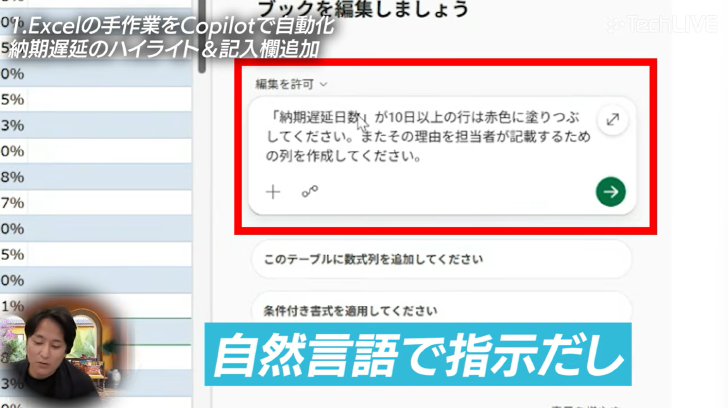
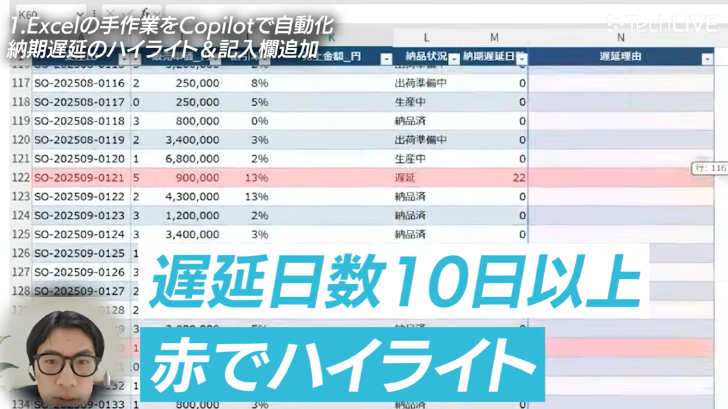
従来であれば「条件付き書式」の「ルール」を設定したり、「フィルタ」で納期が遅延しているものに絞ってからセルの色を変更したりといった作業が必要だったが、細かい操作を覚えていなくても、Copilotに指示すれば実現できそうだ。
鬼門のVLOOKUP/XLOOKUPをCopilotに書かせてみる
Excelでよく行われる「データの突合」もCopilotに任せられるのか。先ほどのデータに加えて製品マスタデータも用意し、製品名をキーに製品単価を突合する作業をCopilotに頼んでみよう。
Copilotにマスタデータを参照させつつ、「製品名をキーに販売単価をアップデートしてください」と指示すると、正しく販売単価の列が入力された。「参照できなかったデータはエラーを表示してください」とも指示していたので、製品名にミスがあって突合できなかったデータはエラーになっている。
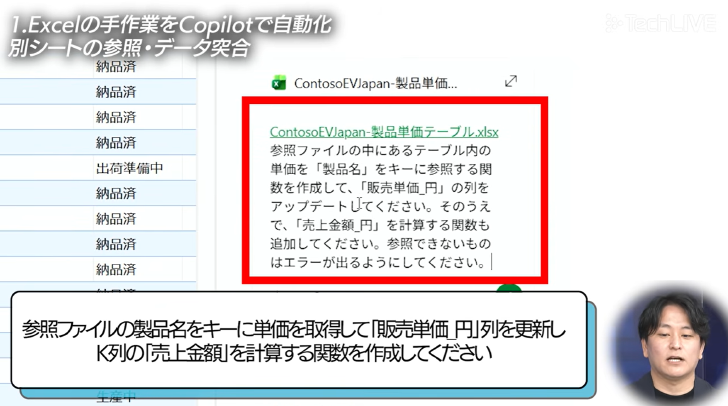
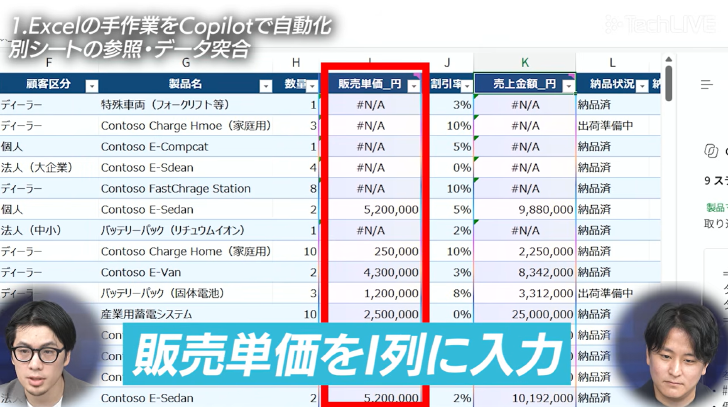
データを検索、突合する関数である「VLOOKUP」や「XLOOKUP」を手入力で書く時、検索値や範囲、列番号、検索方法など、意外とパラメータが多く戸惑う人もいるだろう。そういう人はぜひCopilotでのデータ突合を試してほしい。
複雑なダッシュボードも一発で作成
用意したデータに基づいてピボットテーブルやグラフを駆使して報告資料を作成……。そういった仕事に業務時間の多くを割いている人もいるかもしれない。このような工程が多く、複雑な作業もCopilotに任せられるのだろうか。続きはぜひ、ITmediaの動画チャンネル「TechLIVE」で確認してほしい。
Copyright © ITmedia, Inc. All Rights Reserved.


この記事の著者

関連記事
こんなメディアも見られています
ITmedia AI+に関連する情報をお探しであれば、こちらのメディアもお役に立てるかもしれません。




SpecialPR
アクセスランキング
-
1
Gemini Notebook、無料で数百冊の教科書にアクセス可能に 米国・インドの出版社提供 日本でも利用可
-
2
キオクシア中間決算「過去最高」連呼 純利益2.2兆円、初の配当実施 AI需要で「成長さらに加速」
-
3
【Pythonで学ぶデータ分析】ベイズ統計で重回帰分析 ~ 株価のファンダメンタルズ分析を行う
-
4
なぜ「半導体の供給はデータセンター優先」に見えるのか AIブームの実像、東京エレクトロン デバイス幹部が明かす
-
5
今、最も使われているプログラミング言語は? AIコーディングでPython超えて急成長
-
6
KDDI傘下、社内のAI活用事例113件を無料公開 「Gemini Notebook」で稟議データのチェック支援も
-
7
東京と台北を「17ミリ秒」で結ぶIOWN アンリツCTOが語るデータセンター相互接続と日本の勝機
-
8
「ダウンロードフォルダでAIを使わないで」――セキュリティ企業が注意喚起 エージェントが攻撃者の指示に従いマルウェアインストールの恐れ
-
9
Geminiで生成したPDFやスライドを「チャット上で直接編集」可能に 個人プランとGoogle Workspaceで試してみた
-
10
ChatGPTのPro・Businessプランで「API利用」可能に 月最大500ドル分
SpecialPR
ITmedia AI+ SNS
 @itm_aiplusをフォロー
インフォメーション
注目情報をチェック
ITmedia AI+をフォロー
あなたにおすすめの記事PR