




















レビュー
PCとの親和性と拡張性に優れたカシオ「エクスワード データプラス XD-DP1000」(2/3 ページ)
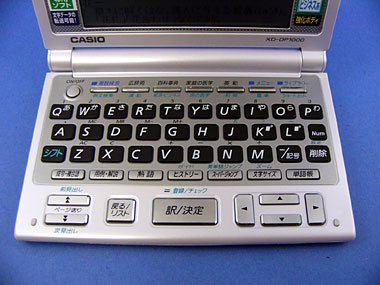 キーボード最上部には各辞書を呼び出すキーが並ぶ。最上部右から2個めがメインメニューを呼び出す「メニュー」キー。
辞書を決定し、語句を入力すると検索対象がリスト状に表示される。そこで対象語句を選択すると、全画面表示に切り替わって「意味」を表示する。この表示に切り替えなくとも、カーソルのあっている語句は画面下部に4行程度で意味が表示されるので、辞書の見出しを斜め読みする感覚で調べものをすることができる。
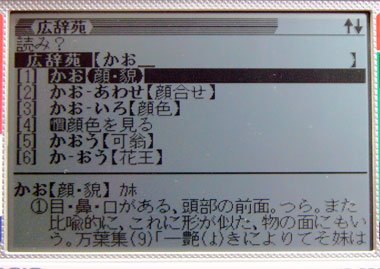 広辞苑を呼び出し「かお」を検索してみた結果。検索対象となった言葉が並び、画面下部には4行程度でその意味が表示される。
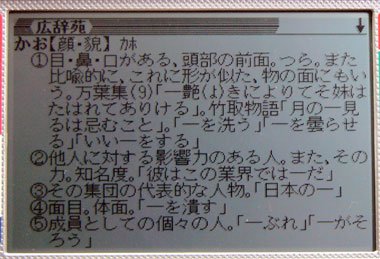 全画面表示。これは16ドット(全角20文字×13行)表示
複数辞書検索も用意されている。本製品の複数辞書検索機能は日本語もしくは英語を検索のキーとして、日本語においては24辞書、英語においては13辞書を対象として検索する。また、英語に関しては例文も複数の辞書から検索することができる。
便利な機能としては、1000個まで検索した語句をさかのぼって調べることができる履歴機能や、複数の英単語から例文や熟語が検索できる例文・成句検索機能、検索結果表示画面からさらに意味の分からない言葉を調べることのできるジャンプ機能などがある。
下の写真は英和辞典で「it」を引き、そこからさらにジャンプ機能で「their」の意味を調べようとしているところ。ジャンプ機能を使うには、検索結果が表示されている画面でキーボード下段の「スーパージャンプ」キーを押し、調べたい語句にカーソルをあわせて「訳/決定」キーを押せばよい。
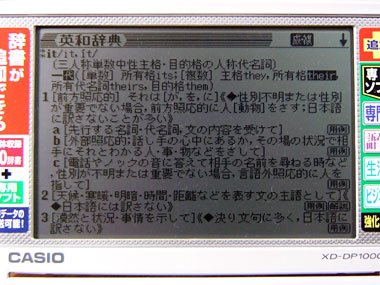 ジャンプ機能は、英単語の意味を調べながら、さらに関連した言葉の意味を調べるなどの使い方をするときに便利。
英単語をジャンプ機能で調べる際には、「ジーニアス英和」「英語類語辞典」「成句検索」「例文検索」の各辞書へのジャンプが可能で、日本語をジャンプ機能で調べる際には「広辞苑」「百科事典」「漢字源」「ジーニアス和英」「家庭の医学」「食の医学」「ことば選び」「古語辞典」「言葉の作法」「日本史事典」「世界史事典」へのジャンプが可能。ちなみに、ジャンプ先に複数の辞書を指定することはできない。
USBで辞書の追加が可能、PCからテキストのインポートも
本製品ではこれらの内蔵された辞書のほか、CD-ROMで別売されている辞書を追加することもできる。
辞書を追加する場合には本製品をUSBでPCに接続し、ユーティリティーソフト「エクスワード ライブラリー」で、内蔵メモリ(20Mバイト)もしくはSDメモリカード(最大512Mバイトまで利用可能)に辞書コンテンツを移動してやればよい。辞書の一部はSDメモリカードに収録された形でも販売されている。
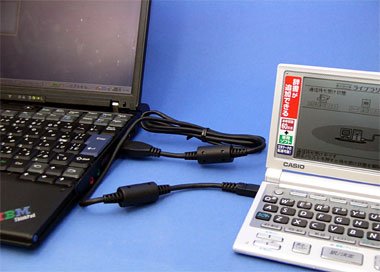 PCとXD-DP1000を付属のUSBケーブルで接続。
SDメモリーカードについては、辞書を移動する際に独自フォーマットが施されるので注意が必要だ。
Copyright © ITmedia, Inc. All Rights Reserved.


この記事の著者

関連記事
こんなメディアも見られています
ITmedia NEWSに関連する情報をお探しであれば、こちらのメディアもお役に立てるかもしれません。




SpecialPR
本日の新着記事
アクセスランキング
-
1
GMO、ランサム被害にあった顧客に新しいPC提供へ 犯行グループは1人の顧客情報公開か
-
2
NECのルータ「Aterm」、PHP脆弱性の影響なし 設定画面URLの「.php」は無関係
-
3
GMO、不正アクセス実行犯の手がかりに懸賞金 1億5000万円規模
-
4
「楽天トラベル」に不正アクセス 顧客情報最大約260万件など流出か 予約者約3.6万件のクレカ情報も
-
5
メアドを検索→AIで“その人専用フィッシングメール”を生成する手法、クリック率が約2.7倍に 7000人以上で実験
-
6
GMO、攻撃者の公開情報に「アクセスは絶対に控えて」 悪質な拡散者には法的措置を準備
-
7
IPO目論見書に「AIは人類の存亡リスク」「コードの9割はClaude製」 Anthropicが示した規格外の見立て
-
8
Google DeepMind、ワールドモデル「Genie 4」発表 音声や会話もリアルタイム生成、Geminiと連携
-
9
Google、プライバシーポリシーに「Gmail」「Googleフォト」のデータを広告に使う例外を追加 回避方法は
-
10
So-net、会員情報約259万件が漏えい 一部メールサービスではパスワードも流出
ITmedia NEWS SNS
 @itmedia_newsをフォロー
インフォメーション
注目情報をチェック
ITmediaNEWSをフォロー
あなたにおすすめの記事PR