




















レビュー
どこにでも連れて行けるオールラウンダー――ペンタックス「オプティオ W20」(3/5 ページ)
十字キー中央にあるOKボタンは確定に加え、撮影/再生中はディスプレイ表示の変更として利用可能。撮影中は撮影情報をまったく表示しないモード、ディスプレイオフ、簡略表示、詳細表示が選べる。詳細表示は現在の撮影設定とリアルタイムヒストグラムが表示され、さらに露出オーバーの部分が赤く、アンダーの部分は黄色く表示されるのはなかなか便利。詳細表示時はさらに、シャッターボタン半押しでシャッタースピードと絞りが表示されるのもいい。
このあたりの防水/防塵以外の機能はそれほど特徴的ではない。特別に優れた使いやすさというわけでも、極端に使いにくいというわけでもない。逆に言えば、防水デジカメであろうが普通のカメラと同じように使えるということだ。
カスタマイズで快適操作
筆者から見てペンタックスのデジカメの優れているところは、常にカスタマイズ性を確保している点だと思う。
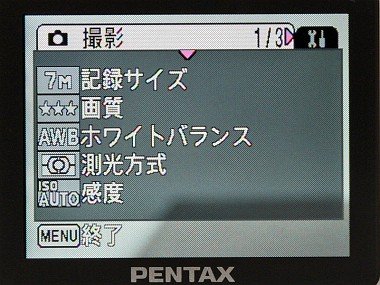 メニュー画面は撮影設定で3ページ分
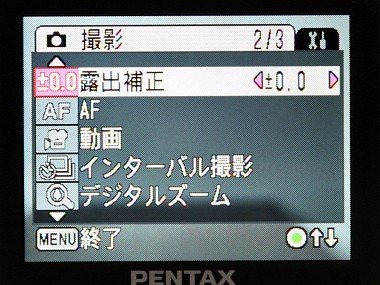 露出補正がメニューの中で2ページ目にあるのはちょっと使いづらい。だからカスタマイズが有効。ちなみにこの状態でグリーンボタンを押すと、項目を上下に移動できるので、メニュー画面の一番上に持って行くことも可能
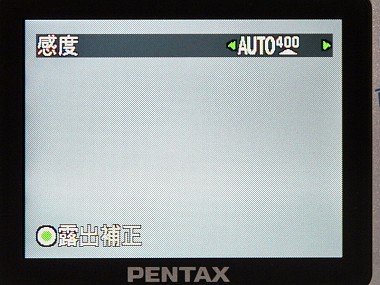
W20でもその点は同じで、カスタマイズできる部分は2カ所。1つはISO感度オートの感度設定だ。ISO感度オートの場合、通常のデジカメだと最低感度からISO200~400ぐらいまでで変動するのが普通だ。オートで感度が上がりすぎず、画質の低下が防げる半面、シャッタースピードが一定以上にならず、手ブレ/被写体ブレを招く場合もある。
W20では、下はISO64から、上はISO100/200/400/800/1600のそれぞれが選べる。撮影するタイミングや状況に合わせて設定を変えるといいだろう。
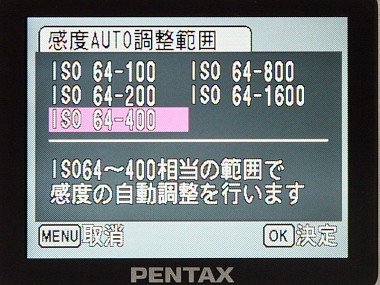 ISO感度オートの設定画面。設定はメニューから「感度」を選び、「AUTO」で十字キーの右を押す
もう1点カスタマイズできるのがグリーンボタン。通常はこれを押すことでグリーンモードとの切り替えができるが、ここに4機能を割り当てることができる。グリーンモード自体を省くこともでき、記録サイズ/画質/ホワイトバランス/感度/露出補正など、主要な撮影機能を設定できる。
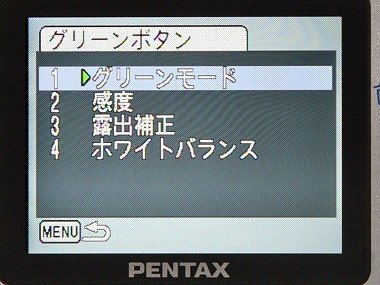 グリーンボタンの設定画面
 カスタマイズをしてグリーンボタンを押すと、このように設定画面が表示され、素早く変更できる
実際に利用する際は、グリーンボタンを連続して押し、項目を表示して設定することになる。露出補正、感度、ホワイトバランスあたりはぜひあらかじめ設定しておきたい。
これ以外にも、メニュー画面の項目並び替えにも対応したりしている。メニュー画面表示中にグリーンボタンを押すことで、項目を上下できるので、よく使う設定は上の方に配置すればより使いやすくなるだろう。
Copyright © ITmedia, Inc. All Rights Reserved.


この記事の著者

関連記事
こんなメディアも見られています
ITmedia NEWSに関連する情報をお探しであれば、こちらのメディアもお役に立てるかもしれません。




SpecialPR
本日の新着記事
アクセスランキング
-
1
GMO、ランサム被害にあった顧客に新しいPC提供へ 犯行グループは1人の顧客情報公開か
-
2
NECのルータ「Aterm」、PHP脆弱性の影響なし 設定画面URLの「.php」は無関係
-
3
GMO、不正アクセス実行犯の手がかりに懸賞金 1億5000万円規模
-
4
auメールで朝から障害 全国で利用しづらい状況に
-
5
「楽天トラベル」に不正アクセス 顧客情報最大約260万件など流出か 予約者約3.6万件のクレカ情報も
-
6
Apple、M6搭載の14インチ「MacBook Pro」発表 AI性能向上、33万9800円から
-
7
GMO、攻撃者の公開情報に「アクセスは絶対に控えて」 悪質な拡散者には法的措置を準備
-
8
IPO目論見書に「AIは人類の存亡リスク」「コードの9割はClaude製」 Anthropicが示した規格外の見立て
-
9
メアドを検索→AIで“その人専用フィッシングメール”を生成する手法、クリック率が約2.7倍に 7000人以上で実験
-
10
So-net、会員情報約259万件が漏えい 一部メールサービスではパスワードも流出
ITmedia NEWS SNS
 @itmedia_newsをフォロー
インフォメーション
注目情報をチェック
ITmediaNEWSをフォロー
あなたにおすすめの記事PR