




















「GR LENS A12 28mm F2.5」でリコー「GXR」を味わう(2/3 ページ)
※本記事はアフィリエイトプログラムによる収益を得ています
画質に関してはデジタル一眼レフに近いカメラではあるが、弱点もある。それがAFだ。AFは普通のコンパクトデジカメと同じコントラストAFで、最近はマイクロフォーサーズ機やNEXシリーズといったコンパクトなレンズ交換式カメラでも使われている。
ただ、同じコントラストAFといっても、マイクロフォーサーズ機やNEXのようになるべくAF速度を高速化しているといった印象はない。ピント合わせがよりシビアになっている分、正確なAFをしようとしているのだろうが、AF自体は決して速くはない。風景撮影ではあまり問題にはならないだろうが、暗めの室内やマクロ撮影などでAFに迷うと時間をかけて合わせようとするので余計に長く感じるようだ。
そのかわりプレAF機能があり、カメラを向けると自動でピント合わせを行い、実際のシャッターボタン半押し時のAF速度を速くしてくれる。ただ、シャッターボタン半押しをすると結局AFが改めて動作するので、それほど速くなった印象はない。
一番効果的なのはフルプレススナップを利用することだ。これは、あらかじめ設定して置いた距離にAFを設定し、シャッターボタンを半押ししないで一気に全押しすることで撮影する機能だ。設定できるのは1/1.5/2/2.5/3/3.5/5メートルと無限大。
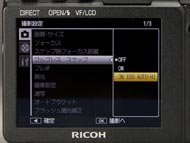
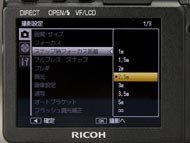
いずれにしても、画質を重視するのであれば心強いユニットだ。ポートレートから風景まで、極力コンパクトなボディで高画質に撮影したい、じっくり構えて撮影したいというユーザーに向いている。
高いカスタマイズ性で快適撮影
GXRのカメラ本体となるメカ部については、どのユニットに付け替えても基本的な操作が変わらないので、過去のレビューも参考にして欲しい(「GR LENS A12 28mm F2.5」)が、ここでもおさらいしておこう。
本体側にあるモードダイヤルには、オートモードに加え、P/A/S/M/SCENE(シーン)が割り当てられ、シーンモードには動画/人物/スポーツ/遠景/夜景/斜め補正という6つのシーンから選択できる。リコーのデジカメは、こうした質実剛健ぶりが特徴で、最近はやりの機能を盛り込むというより、とにかく撮影する機能に注力すること傾向が強い。
撮影時は、右上にあるADJ.レバーを押すことで撮影設定に素早くアクセスできる。デフォルトではホワイトバランス、ISO感度、画像サイズ、画像設定、AE/AFターゲットの5種類が設定されており、最初の4項目はホワイトバランス補正、フォーカス、測光、連写、オートブラケット、調光補正、マニュアル発光を割り当てるカスタマイズも可能だ。
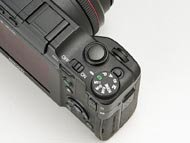
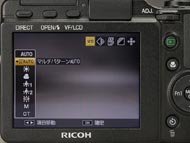
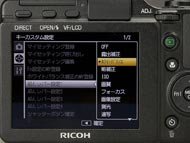
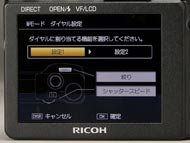
シャッターボタンの手前にはアップダウンダイヤルが配置されており、AやSモードの時はシャッタースピードや絞り値の変更に利用できる。Mモードの時はアップダウンダイヤルが絞り、ADJ.レバーはシャッタースピードの変更で使う。ただし、これはメニューにあるキーカスタム設定の「Mモードダイヤル設定」で入れ替えることが可能だ。
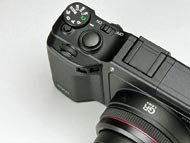
ADJ.レバーは、キーカスタム設定画面で「ISOダイレクト変更」をオンにしておくと、ADJ.レバーを左右に倒すことでダイレクトにISO感度を変更することができる(シーンモードなど一部モードを除く)。
背面の十字キーは、通常のカメラの十字キーとは異なり、上下が+/-キー、左右が2つのファンクションボタン(Fn1、Fn2)となっており、こちらもキーカスタム画面からカスタマイズができる。+/-キーには、フラッシュ調光補正、マニュアル発光、露出補正の3種類が割り当て可能。基本的には露出補正を割り当てておくと、十字キー上下でダイレクトに露出補正ができて便利だ。
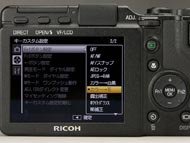
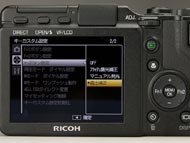
ファンクションボタンには多くの機能が割り当てられる。オート/P/A/S/Mモード時にはカスタマイズした設定がすべて利用できるが、シーンモードでは一部の機能は割り当てても動作しないので注意が必要だ。設定できるのは、AF/MF切り替え、AF/スナップ切り替え、AEロック、JPEG/RAW切り替え、カラー/白黒切り替え、カラー/白黒(TE)切り替え、露出補正、ホワイトバランス、ホワイトバランス補正、ISO感度、画質、フォーカス、画像設定、測光、連写、オートブラケット、マクロターゲット、調光補正、マニュアル発光の各項目のいずれかを設定できる。
つまり、撮影設定に関してはADJ.レバーで4種類、+/-キーとファンクションボタンで4種類の計8種類のボタンをカスタマイズできるわけで、よく使うものから順に割り当てていくといいだろう。
さらにカスタマイズした設定を保存する「マイセッティング登録」機能も搭載。3種類のセッティングを登録でき、モードダイヤルのMY1からMY3のいずれかに合わせれば、素早く設定した内容を呼び出せる。
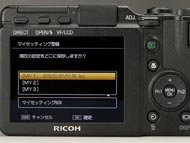
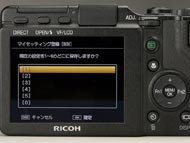
キーのカスタマイズだけでなく、撮影モードや絞り値、シャッタースピード、MF時のフォーカス位置、フラッシュモード、ホワイトバランス、ISO感度など、ほとんどの設定が保存されるので、さまざまな設定を変えて撮影したいとき、人物撮影と風景撮影で設定を変えたいときなど、すぐに最適な設定を呼び出せて便利だ。
ちなみに、マイセッティングBOXという機能もあり、ここに6個までの設定を保存しておくことができる。3つで設定が足りないという場合はここに保存しておき、MY1からMY3にいつでも割り当てることが可能となっている。
撮影設定では、背面左上に「DIRECT」ボタンも搭載されている。これはデジタル一眼レフカメラによくある背面液晶に撮影設定を一覧表示させる機能だ。現在の撮影モードや絞り値、シャッタースピード、フラッシュモード、露出補正、ISO感度、ホワイトバランスなど、主要な設定項目が一覧表示され、現在の状態が一目で分かる。
さらに、十字キーやADJ.レバーで項目を移動し、アップダウンダイヤルで直接設定を変更することも可能だ。項目を選択した状態でADJ.レバーを押すと設定画面が表示され、十字キー中央のMENUボタンを押せば設定画面での設定変更が行える。
シャッターボタン半押しをすると一時的にDIRECT表示は消え、シャッターボタンから指を離すと再び表示される。液晶を見ながら構図を決める際には邪魔だが、外部ファインダーを使って撮影する場合や、一覧から設定を変更したい場合には便利だ。
Copyright © ITmedia, Inc. All Rights Reserved.


この記事の著者

関連記事
こんなメディアも見られています
ITmedia NEWSに関連する情報をお探しであれば、こちらのメディアもお役に立てるかもしれません。




SpecialPR
本日の新着記事
アクセスランキング
-
1
GMO、ランサム被害にあった顧客に新しいPC提供へ 犯行グループは1人の顧客情報公開か
-
2
NECのルータ「Aterm」、PHP脆弱性の影響なし 設定画面URLの「.php」は無関係
-
3
GMO、不正アクセス実行犯の手がかりに懸賞金 1億5000万円規模
-
4
「楽天トラベル」に不正アクセス 顧客情報最大約260万件など流出か 予約者約3.6万件のクレカ情報も
-
5
GMO、攻撃者の公開情報に「アクセスは絶対に控えて」 悪質な拡散者には法的措置を準備
-
6
Google、プライバシーポリシーに「Gmail」「Googleフォト」のデータを広告に使う例外を追加 回避方法は
-
7
So-net、会員情報約259万件が漏えい 一部メールサービスではパスワードも流出
-
8
メアドを検索→AIで“その人専用フィッシングメール”を生成する手法、クリック率が約2.7倍に 7000人以上で実験
-
9
「自分の個人情報が漏えいした……どうすれば?」 IPAが対処法公開
-
10
GMO不正アクセス、犯人側は「27日に顧客のPC攻撃」予告 GMOが端末回収、ホワイトハッカーが解析中
ITmedia NEWS SNS
 @itmedia_newsをフォロー
インフォメーション
注目情報をチェック
ITmediaNEWSをフォロー
あなたにおすすめの記事PR