




















「低遅延」をうたうゲームキャプチャデバイス「Genki Shadowcast」でのプレイは現実的か ノートPCがコンシューマーゲーム機のディスプレイに早変わり(3/5 ページ)
専用アプリで「KONAMIコマンド」を入れろ
では実際に使ってみよう。
といっても、特別なインストールがあるわけでもなく、ケーブルでつなぐと後はシンプルだ。電源はUSBから取るので気にしなくていい。
HDMI経由でUVC接続の映像を入力するわけだが、著作権保護に使われているHDCPには対応していない。そのため、動画配信や映像ディスクを見るためにHDCPをオンにしている場合には、設定をオフに切り替える必要がある。
あとはUVC対応アプリを使って……というわけだが、ここに普通のUVCデバイスとはちょっと違いがある。
専用の「Genki Arcade」というアプリが用意されていて、これを使うのが基本なのだ。このアプリ、要はUVCを表示するものなのだが、Shadowcast専用に作られており、他のUVCデバイスを認識しない代わり、Shadowcastと連動する機能を複数備えている。遅延への配慮の他、音声をPCに接続したマイクデバイスから取り込む機能、静止画と動画のキャプチャ機能を備えている。すなわち、これでゲームをしながら話すだけで「音声付き実況動画の録画」ができてしまうわけだ。
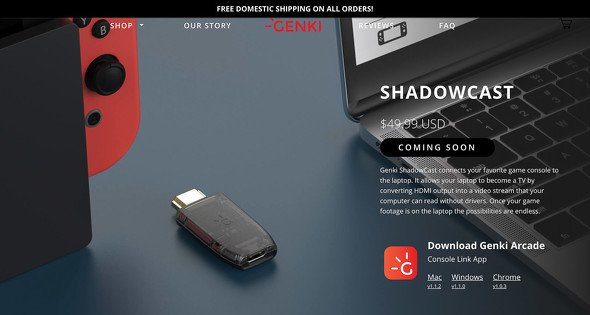 アプリはGenkiのサイトからダウンロードする
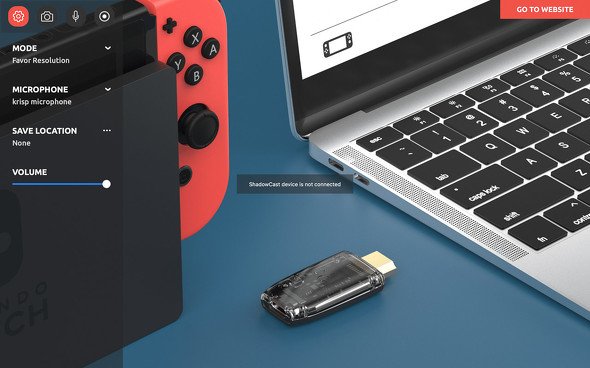 Genki Arcade。機器が接続されていない時はこんな表示に。左上のボタンからキャプチャ操作などを行う
設定は「Favor Performance」と「Favor Resolution」がある。前者が1280×720ピクセル・60Hzで、後者が1920×1080ピクセル・30Hzだ。
ただし、これはあくまで表向きのモード。裏技も用意されている。Genki Arcadeを開いてKONAMIコマンド、すなわち「上上下下左右左右(ここまでカーソルキー)BA(アルファベットキー)」をタイプすると、隠れている設定モードが現れる。ここで解像度とフレームレートを自由に変更できるのだ。この辺は実にゲーム向けらしい。
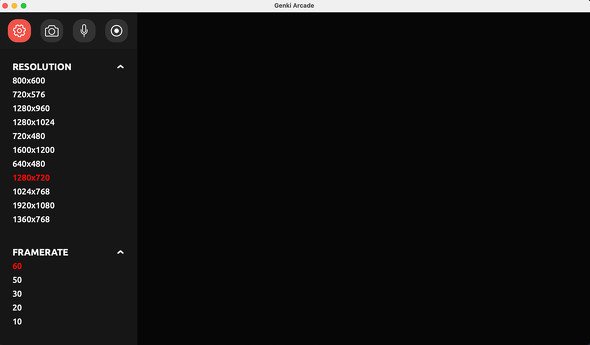 KONAMIコマンド入力後には解像度やフレームレート設定が変更可能に
とはいえ、裏技で設定変更しても最高スペックは1920×1080ピクセル・60Hzなので、4Kなどには対応しない。4K信号もそのまま認識するが、映像としてはShadowcastに設定した解像度でPC側に表示される。
ちなみにこのGenki Arcade、単体アプリの他「Chrome版」もある。WebブラウザとしてChromeを使う場合、下記のページに飛んで「Chrome」をクリックすると、アプリをインストールしなくても使える。さすがにAndroidやiOSでは認識しなかったが。
なお、UVC入力に対応した「Xperia 1 II」は、Shadowcast経由の映像を問題なく表示できた。後述するような検証はしていないが、画質も驚くほど良く、遅延も小さい。これはこれで使える感じがする。
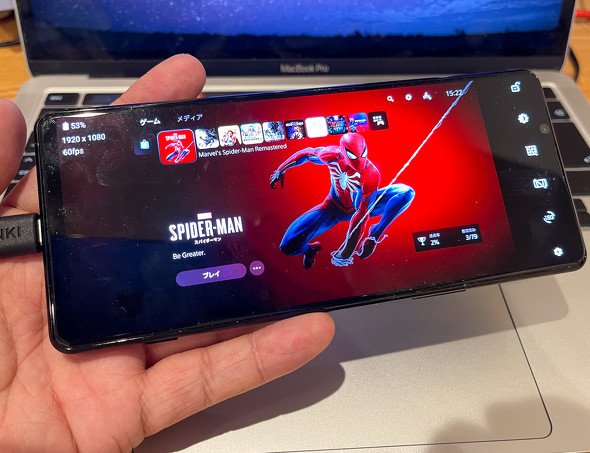 Xperia 1 IIにShadowcastでPS5を接続。UVC入力対応になったので、こんなこともできる
Copyright © ITmedia, Inc. All Rights Reserved.


この記事の著者

関連記事
こんなメディアも見られています
ITmedia NEWSに関連する情報をお探しであれば、こちらのメディアもお役に立てるかもしれません。




SpecialPR
本日の新着記事
アクセスランキング
-
1
グッスマ、顧客の2800人のカード番号全16桁+セキュリティコードなど流出か 下4桁は40万枚分
-
2
資さんうどん、従業員の退職理由などが外部から閲覧可能に 委託先の勤怠システムに設定不備
-
3
松屋の公式アプリとWebサイトが停止 不正アクセスを検知、モバイルオーダーや弁当予約も使えず
-
4
「PayPay連携の銀行から、お金全部盗られた」被害報告……原因と対策は? PayPayに聞いた
-
5
ベネフィット・ワンの委託先に不正アクセス セゾン会員向け優待サービスで約2.9万人分の個人情報漏えい
-
6
NEC、委託先の情報漏えいで謝罪 「セキュリティ事業を手掛ける企業として反省」
-
7
JALの予約システムに不正アクセス 約9万人分の予約情報が漏えい 一部ではパスポート番号も
-
8
ANAの予約情報に不正アクセス、JALと同じ委託先経由で 個人情報をのぞき見た痕跡も
-
9
VTuber「兎田ぺこら」グッズにSNSで風評被害→示談成立 「保護者同伴で謝罪などがあったため」
-
10
渦中のGMO、熊谷代表の発信は“火に油”か? 「経営トップが自ら広報」の功罪
ITmedia NEWS SNS
 @itmedia_newsをフォロー
インフォメーション
注目情報をチェック
ITmediaNEWSをフォロー
あなたにおすすめの記事PR