




















Macでハイレゾロスレス再生環境を設定する方法 USB接続DACをつなげて、それからやるべきこと

Apple Musicがハイレゾとロスレスに対応する。しかし、Macでハイレゾを再生するにはそれなりの手順と追加デバイスが必要だ。
macOSのApple Musicで、ロスレスファイル(24bit/48kHz/.m4a)、ハイレゾリューションロスレスファイル(24bit/192kHz/.m4a)の再生が可能となる。
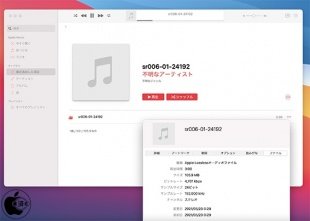 Apple Music:ハイレゾリューションロスレス
macOSのApple Lossless形式の対応は古く、2004年4月にリリースされたiTunes 4.5以降、QuickTime 6.5.1以降からとなっている。
Macの場合、システム情報でオーディオを確認すると、内蔵スピーカーのサンプルレートが、CD音質の44.1kHzに設定されている場合があり、ロスレスファイル(24bit/48kHz)の再生環境を満たしていない場合が多い。
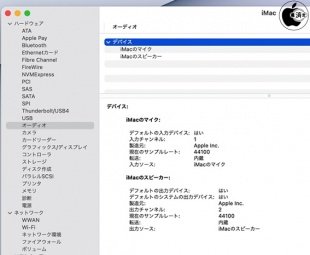 システム情報:オーディオ
48kHz設定になっていれば、ロスレスファイル(24bit/48kHz)再生環境としては大丈夫だ。
44.1kHzに設定されている場合は、ユーティリティのAudio MIDI設定で、内蔵スピーカー、あるいは外部ヘッドフォン(3.5mmヘッドフォンジャックに接続が無いと表示されない)を選択し、フォーマットで48,000Hzを選択する。
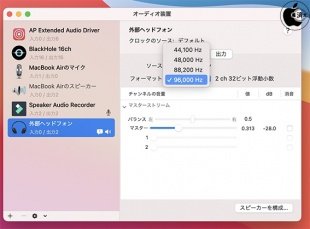 Audio MIDI設定
このAudio MIDI設定から、Macの内蔵スピーカーと外部ヘッドフォン出力の最大サンプルレートは「32bit浮動少数/96kHz」だと分かる。
ハイレゾリューションロスレスファイル(24bit/192kHz)再生環境には、PengoのUSB-C接続3.5mmオーディオ変換アダプタ「DON-C01U01W0」など、24bit/192kHz以上に対応したUSB接続DACが必要になる。
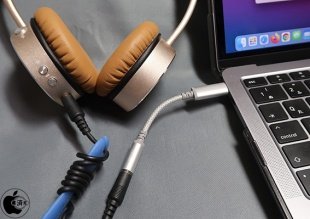 PengoのUSB-C接続24bit/192kHz対応3.5mmオーディオ変換アダプタ
オーディオケーブル接続のハイレゾ対応ヘッドフォンなども別途必要だ。
MacにUSB-C接続24bit/192kHz対応3.5mmオーディオ変換アダプタを接続し、3.5mmヘッドフォン端子を接続する。
ユーティリティのAudio MIDI設定で接続したUSB DACを選択し、フォーマットで「24bit整数(192kHz)」を選択する。
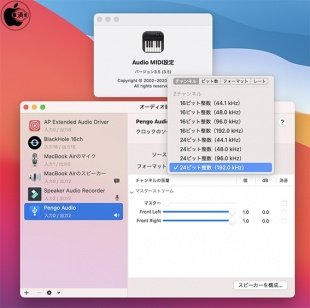 Audio MIDI設定
システム環境設定のサウンドの出力タブで、Audio MIDI設定で設定を変更したUSB DACを選択する。
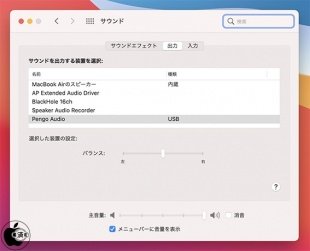 システム環境設定:サウンド
これで、Apple Musicなどのハイレゾリューションロスレス再生環境が整ったことになる。
Copyright (C) 1998 Mac Treasure Tracing Club. All rights reserved.


関連記事
こんなメディアも見られています
ITmedia NEWSに関連する情報をお探しであれば、こちらのメディアもお役に立てるかもしれません。




SpecialPR
本日の新着記事
アクセスランキング
-
1
「楽天トラベル」に不正アクセス 顧客情報最大約260万件など流出か 予約者約3.6万件のクレカ情報も
-
2
Apple、「iPad mini」を大幅刷新 8.5インチOLEDとA20 Pro搭載、防水にも対応 11万9800円から
-
3
「年齢は合ってますが、人間ではありません」 6歳の飼い猫に届いた“進研ゼミの案内” なぜ届いたのかベネッセに聞いた
-
4
GMO熊谷代表「社内ホワイトハッカーが事前に指摘」も対策遅れ、国に「能動的サイバー防御」要請 「責任転嫁では」SNSで批判も
-
5
GMO不正アクセス、犯人側は「27日に顧客のPC攻撃」予告 GMOが端末回収、ホワイトハッカーが解析中
-
6
Google、プライバシーポリシーに「Gmail」「Googleフォト」のデータを広告に使う例外を追加 回避方法は
-
7
「5年でバッテリーが使い物にならなくなる」は本当か テスラ「モデル3」5年目点検で分かったこと
-
8
ジョーシンへの不正アクセス、最大623万件漏えいか 運転免許証2件・マイナカード1件なども
-
9
グッスマに不正アクセス、公式EC閉鎖 会員の住所や注文履歴など漏えいか 再開目処立たず
-
10
野村総研、サイバー攻撃時の「能動的なシステム停止」を支援する新サービス
ITmedia NEWS SNS
 @itmedia_newsをフォロー
インフォメーション
注目情報をチェック
ITmediaNEWSをフォロー
あなたにおすすめの記事PR