




















名刺サイズの超小型PC「ラズパイ」で遊ぶ(第45回)
550円の「Raspberry Pi Pico」でIoT その2:Arduino IDEを動かす
「Raspberry Pi Pico」はこれまでのRaspberry Piシリーズとは異なり、アナログコントローラーを持つなど、どちらかというとArduinoのようなマイコンに近い製品です。このためか、Arduinoを動かすための「Arduino IDE」に、Raspberry Pi Picoに搭載されている「RP2040」用のボード(コントローラー)が用意されており、Arduino IDEで作ったスケッチ(プログラム)をRaspberry Pi Picoに転送して使えます。今回はこの手順について紹介しましょう。
Arduino IDEをインストール
まずはMicrosoft Storeから「Arduino IDE」と検索してArduino IDEをインストールしましょう。
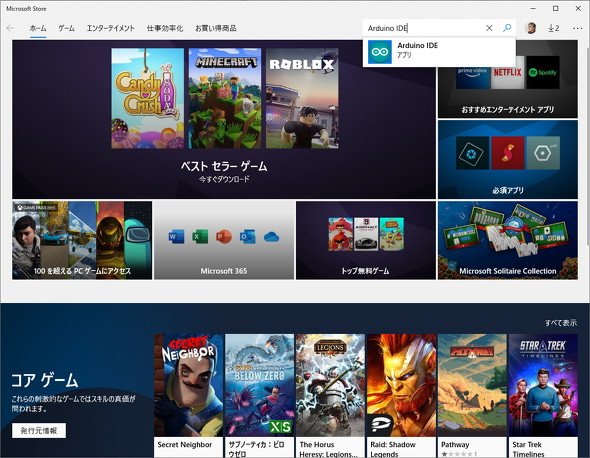 Microsoft Storeで「Arduino IDE」を検索する
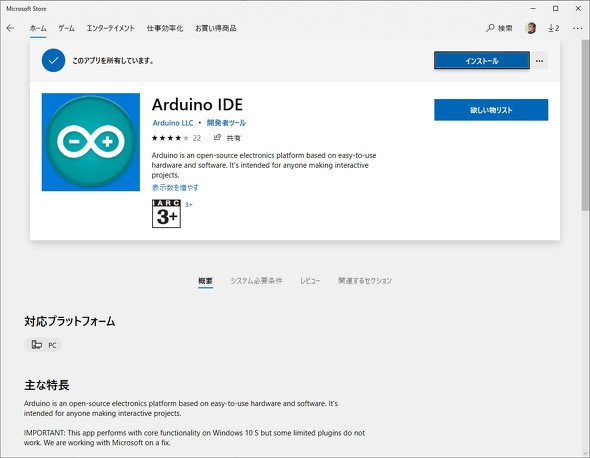 右上の「インストール」を選択
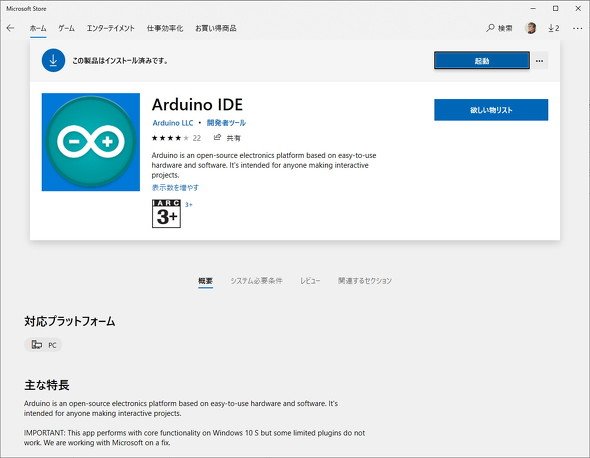 「起動」を選択
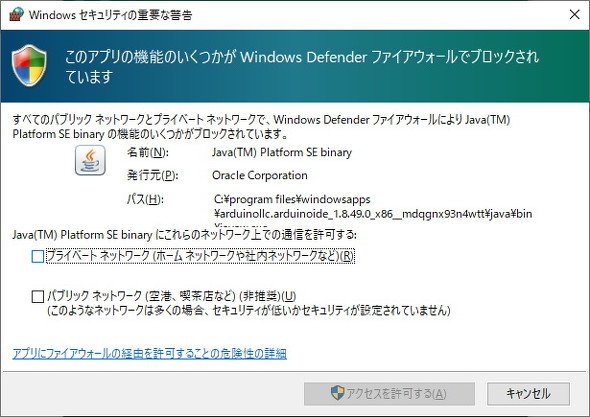 セキュリティの警告が出るが「プライベートネットワーク」にチェックを入れて「アクセスを許可する」を選ぶ
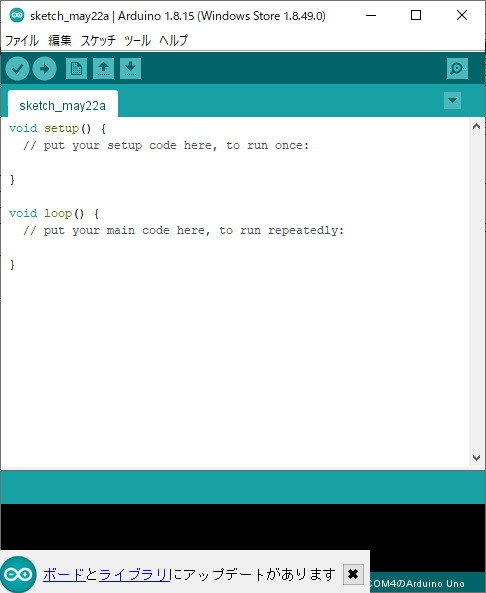 Arduino IDEが起動する
Arduino IDEが起動したらボードマネージャーを起動します。ボードマネージャーからRP2040用のボードをインストールします。
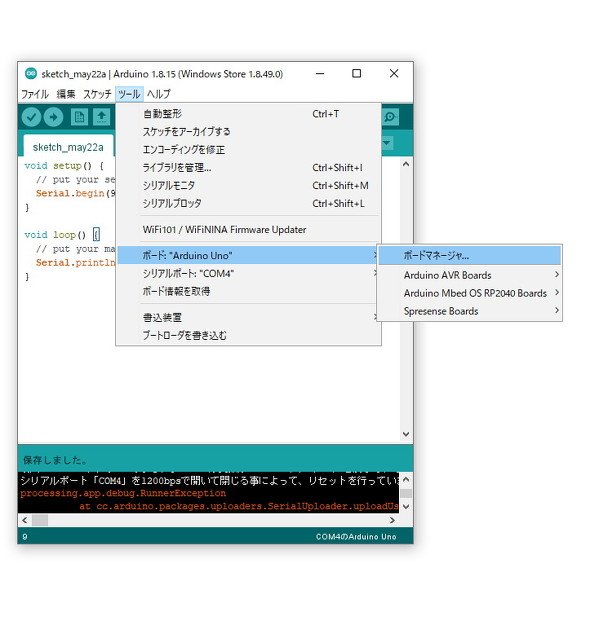 「ツール」-「ボード」-「ボードマネージャー」を選ぶ
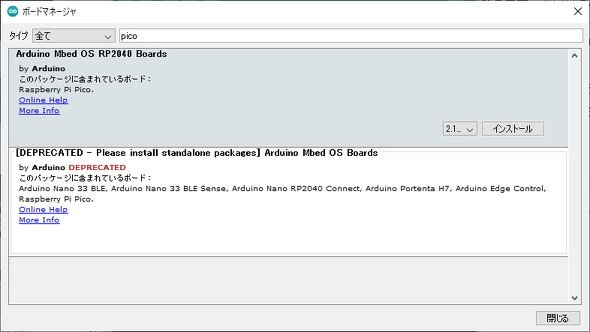 検索窓に「pico」と入力してEnterキーを押すと、「Arduino Mbed OS RP2040 Boards」が表示されるので「インストール」をクリックする
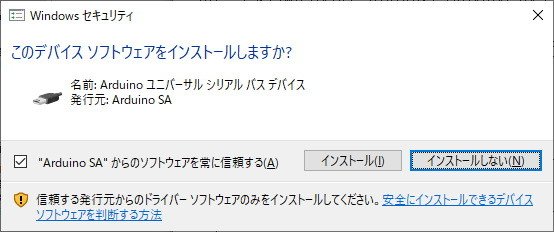 インストール中にシリアルポートを設定するダイアログボックスが出たら「インストール」を選ぶ
ボードのインストールが終了したらArduino IDEに戻り、「ツール」-「ボード」-「Arduino Mbed OS RP2040 Boards」-「Raspberry Pi Pico」を選びます。これでスケッチを転送する準備はできました。
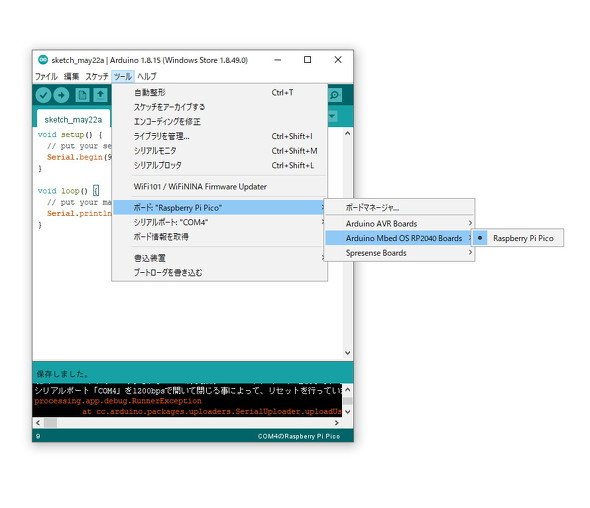 「Raspberry Pi Pico」を選ぶ
Raspberry Pi PicoをPCに接続
ではRaspberry Pi PicoをPCにつなぎましょう。本体にある白い小さい「BOOTSELボタン」を押しながら接続します。接続したらArduino IDEにスケッチを記述しましょう。まずはテストということで、「Hello World」を繰り返し表示する物にします。以下の内容を記述します。
void setup() {
  Serial.begin(9600);
}

void loop() {
  Serial.println("hello world");
}
記述したらArduino IDEの左上にある「→」をクリックしてRaspberry Pi Picoに転送します。終了したあと「ツール」-「シリアルポート」でRaspberry Pi Picoが接続されているシリアルポートを確認したら、「ツール」-「シリアルモニタ」を選びましょう。1秒おきに「Hello World」が表示されていればOKです。
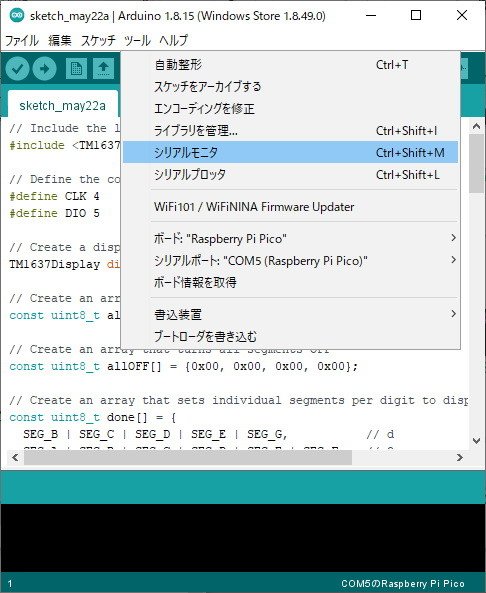 「ツール」-「シリアルモニタ」を選ぶ
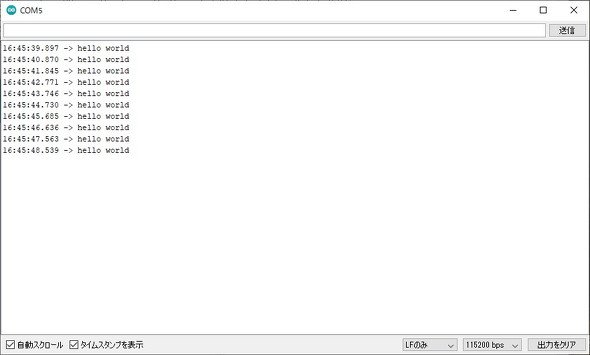 Hello Worldが1秒おきに表示される
Lチカもやってみる
ついでに、というわけではないですが、Hello Worldと同じくはじめの一歩である「Lチカ」もやってみましょう。本体にあるLEDはGPIO25番でコントロールできますので、以下のようなスケッチを作成します。
void setup() {
  // put your setup code here, to run once:
  pinMode(25,OUTPUT);
}
void loop() {
  // put your main code here, to run repeatedly:
  digitalWrite(25,HIGH);
  delay(1000);
  digitalWrite(25,LOW);
  delay(1000);
}
これも同じように、Arduino IDE左上の矢印ボタンをクリックしてRaspberry Pi Picoに転送すると、本体のLEDが1秒おきに点滅します。
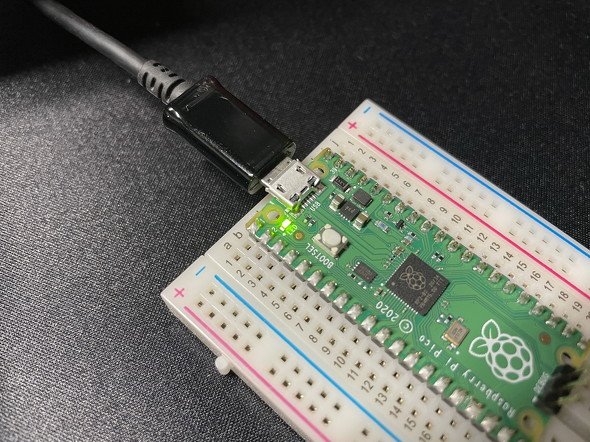 Raspberry Pi Picoのボード上にあるLEDが点滅する
Copyright © ITmedia, Inc. All Rights Reserved.


名刺サイズの超小型PC「ラズパイ」で遊ぶ
今やスマートフォンアプリで何でも完結できてしまう時代。しかし、一から自分の手でデバイスを作り上げ、試行錯誤しながらアイデアを具現化する楽しさは格別です。この連載では、テーマや用途にあわせてマイクロコンピュータ(マイコン)と呼ばれる名刺サイズの超小型PC「Raspberry Pi」(通称ラズパイ)の活用方法から具体的な工作手順までを紹介します。
この記事の著者

関連記事
こんなメディアも見られています
ITmedia NEWSに関連する情報をお探しであれば、こちらのメディアもお役に立てるかもしれません。




SpecialPR
本日の新着記事
アクセスランキング
-
1
「年齢は合ってますが、人間ではありません」 6歳の飼い猫に届いた“進研ゼミの案内” なぜ届いたのかベネッセに聞いた
-
2
Google、プライバシーポリシーに「Gmail」「Googleフォト」のデータを広告に使う例外を追加 回避方法は
-
3
「5年でバッテリーが使い物にならなくなる」は本当か テスラ「モデル3」5年目点検で分かったこと
-
4
GMO熊谷代表「社内ホワイトハッカーが事前に指摘」も対策遅れ、国に「能動的サイバー防御」要請 「責任転嫁では」SNSで批判も
-
5
ジョーシンへの不正アクセス、最大623万件漏えいか 運転免許証2件・マイナカード1件なども
-
6
グッスマに不正アクセス、公式EC閉鎖 会員の住所や注文履歴など漏えいか 再開目処立たず
-
7
野村総研、サイバー攻撃時の「能動的なシステム停止」を支援する新サービス
-
8
Microsoft、約6万人対象の希望退職制度を発表 巨額のAI投資で経費抑制か
-
9
タイムズカー流出で顧客らが損害賠償求め運営会社提訴へ サイト開設の弁護士が記者会見
-
10
Anthropic、IPOを正式申請 上半期売上高は約14倍、純損失807億ドル
ITmedia NEWS SNS
 @itmedia_newsをフォロー
インフォメーション
注目情報をチェック
ITmediaNEWSをフォロー
あなたにおすすめの記事PR