




















名刺サイズの超小型PC「ラズパイ」で遊ぶ(第39回)
ラズパイで「Windows 10 on ARM64」を動かす(オーバークロック編)
前回はラズパイでWindows 10を動かすためのインストール方法を解説しました。今回は、キビキビとWindows 10を動作させるために、ラズパイをオーバークロックしてみましょう。
第37回でも解説した通り、Raspberry Pi OSでのオーバークロックは「microSDメモリカードを差したときに表示されるbootディレクトリにある『config.txt』にオーバークロックするための設定を書く」というものでした。実はWindows 10でも同じで、microSDメモリカードにはbootディレクトリがあり、そこにあるconfig.txtに周波数などの設定を書き込めばOKです。
ただしそれではひと言で終わってしまいますので、UEFIでのオーバークロック設定について解説していきます。
UEFIでのオーバークロック設定
ラズパイの電源を入れたら、キーボードでEscキーを連打します。するとラズパイのロゴが表示されたあと、UEFI画面が表示されます。この中の「Device Manager」にカーソルを合わせてEnterキーを押します。
次に表示されるメニューから「Raspberry Pi Settings」を選びます。続いて「CPU Configuration」を選びます。するとCPUのクロック設定が表示されますので、「Default」とあるところにカーソルを合わせてEnterキーを押すと、サブメニューが表示されます。ここから「Custom」を選びます。すると「CPU Clock Rate」がブランクで表示されるので、キーボードで「2000」と入力してEscキーを押します。
これで設定は終了です。Escキーを押すと設定内容を保存するか聞かれますので「y」キーを押します。するとトップメニューに戻りますので「Reset」にカーソルを合わせてEnterキーを押します。するとラズパイが再起動します。
 ラズパイの電源を入れ、このロゴが見えるときまでEscを連打する
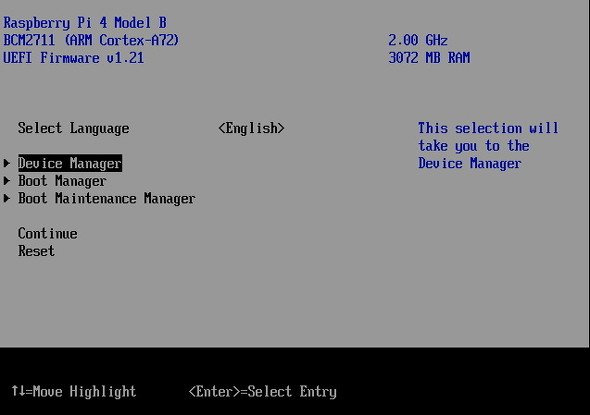 UEFI画面が表示されるので「Device Manager」を選択
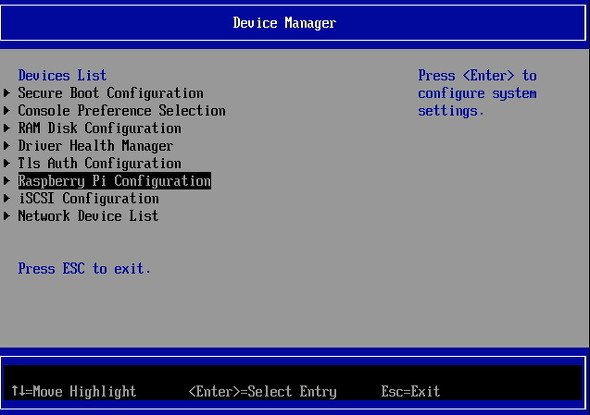 「Raspberry Pi Settings」を選択
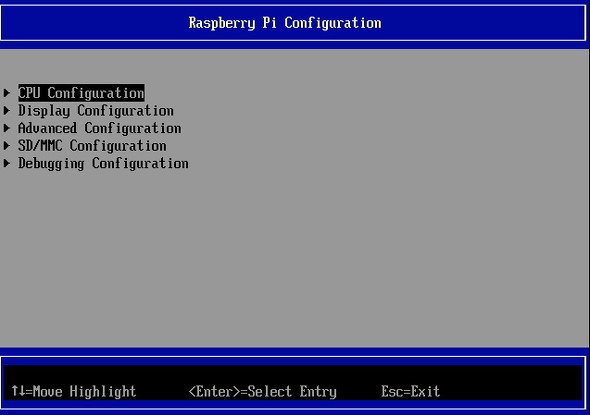 「CPU Configuration」を選択
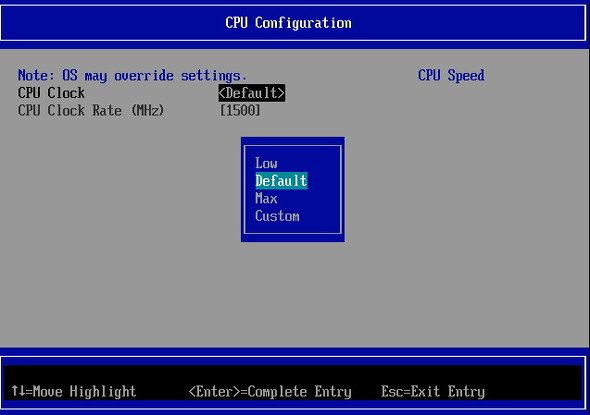 「Custom」を選択
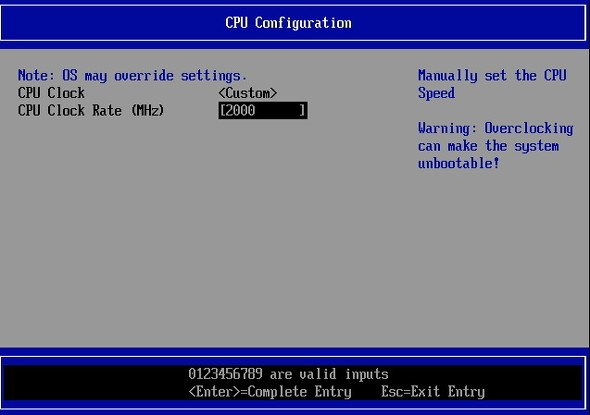 「CPU Clock Rate」に「2000」と入力
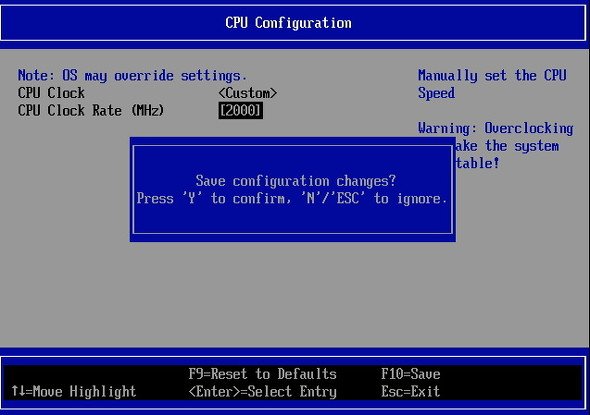 「y」キーを押す
Windowsが起動したら、画面左下のWindowsアイコンをクリックして「設定」-「システム」で設定画面を表示させます。左カラムのメニューで「詳細情報」をクリックして、CPUが2.0GHzで動いているか確認しておきましょう。
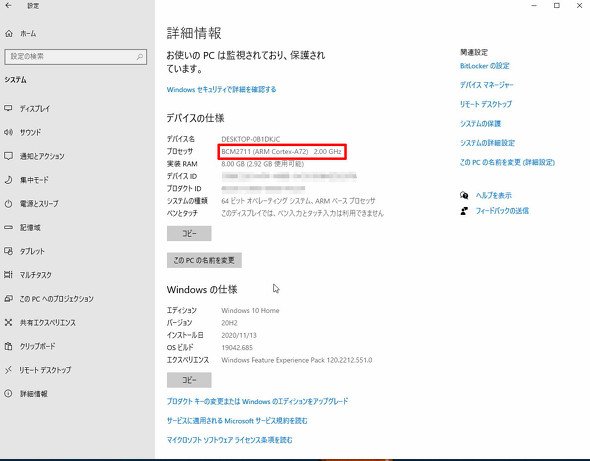 駆動周波数が2GHzになっていることが確認できた
なお筆者のテストでは、最高2.147GHzまで上げた状態で動いていることを確認しました。ただしオーバークロックは本体を破壊する可能性もありますので、くれぐれも慎重に行ってください。
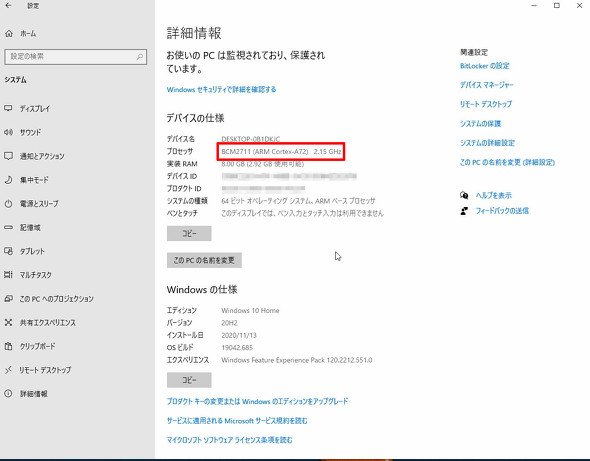 「2147」と設定したので「2.15GHz」の表示になっている
なお、インストールしたWindows 10イメージのバージョンによっては、UEFIの設定がconfig.txtに反映されないものがあるようです。その際にはmicroSDメモリカードをPCに差して、bootディレクトリにあるconfig.txtを開き、次のように電圧と周波数を記述してください。
over_voltage=6
arm_freq=2147
Copyright © ITmedia, Inc. All Rights Reserved.


名刺サイズの超小型PC「ラズパイ」で遊ぶ
今やスマートフォンアプリで何でも完結できてしまう時代。しかし、一から自分の手でデバイスを作り上げ、試行錯誤しながらアイデアを具現化する楽しさは格別です。この連載では、テーマや用途にあわせてマイクロコンピュータ(マイコン)と呼ばれる名刺サイズの超小型PC「Raspberry Pi」(通称ラズパイ)の活用方法から具体的な工作手順までを紹介します。
この記事の著者

関連記事
こんなメディアも見られています
ITmedia NEWSに関連する情報をお探しであれば、こちらのメディアもお役に立てるかもしれません。




SpecialPR
本日の新着記事
アクセスランキング
-
1
「年齢は合ってますが、人間ではありません」 6歳の飼い猫に届いた“進研ゼミの案内” なぜ届いたのかベネッセに聞いた
-
2
GMO熊谷代表「社内ホワイトハッカーが事前に指摘」も対策遅れ、国に「能動的サイバー防御」要請 「責任転嫁では」SNSで批判も
-
3
Google、プライバシーポリシーに「Gmail」「Googleフォト」のデータを広告に使う例外を追加 回避方法は
-
4
Apple、「iPad mini」を大幅刷新 8.5インチOLEDとA20 Pro搭載、防水にも対応 11万9800円から
-
5
「5年でバッテリーが使い物にならなくなる」は本当か テスラ「モデル3」5年目点検で分かったこと
-
6
「楽天トラベル」に不正アクセス 顧客情報最大約260万件など流出か 予約者約3.6万件のクレカ情報も
-
7
ジョーシンへの不正アクセス、最大623万件漏えいか 運転免許証2件・マイナカード1件なども
-
8
グッスマに不正アクセス、公式EC閉鎖 会員の住所や注文履歴など漏えいか 再開目処立たず
-
9
野村総研、サイバー攻撃時の「能動的なシステム停止」を支援する新サービス
-
10
タイムズカー流出で顧客らが損害賠償求め運営会社提訴へ サイト開設の弁護士が記者会見
ITmedia NEWS SNS
 @itmedia_newsをフォロー
インフォメーション
注目情報をチェック
ITmediaNEWSをフォロー
あなたにおすすめの記事PR